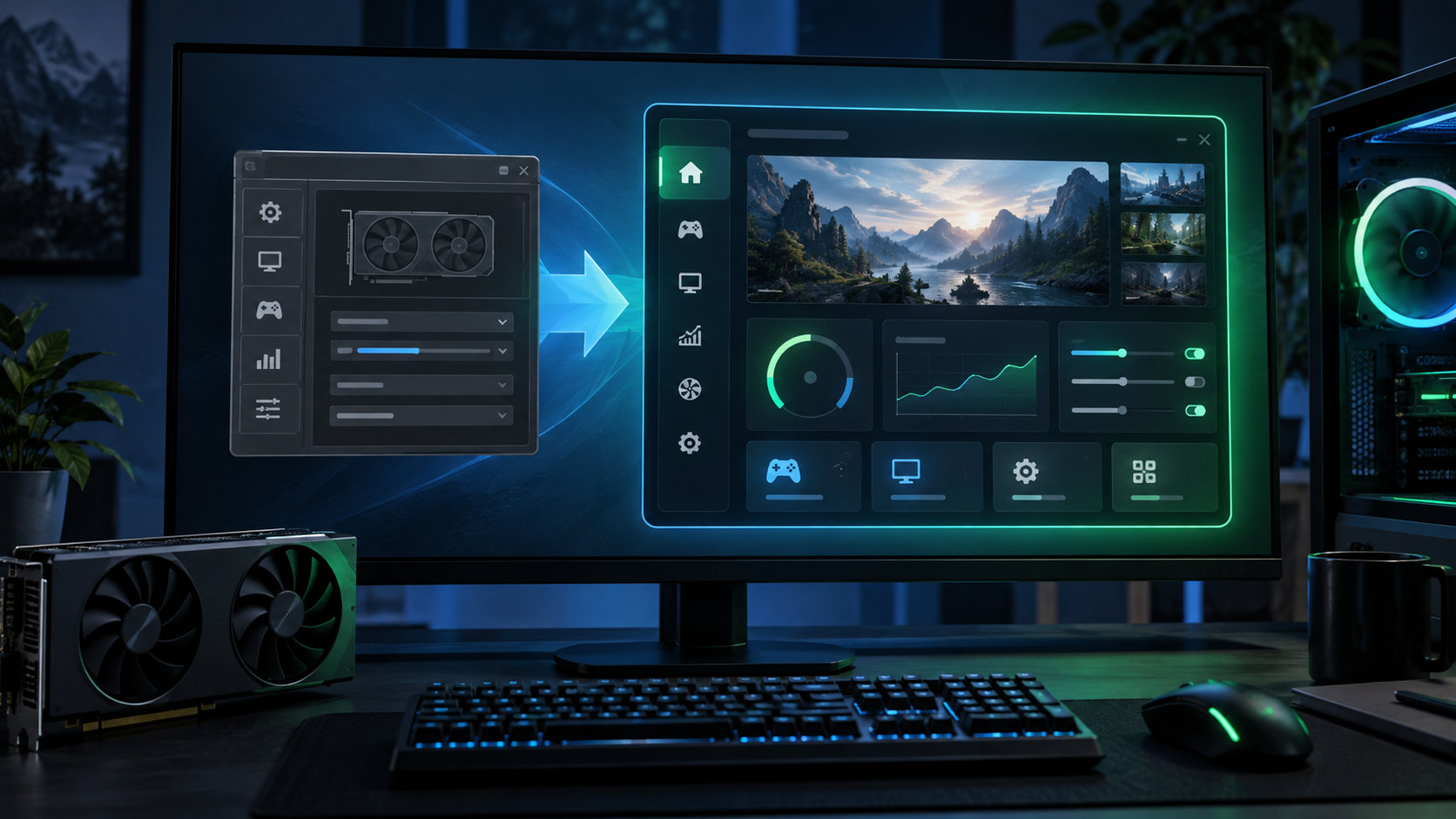
NVIDIAアプリとGeForce Experienceの違いが分からず、「今のまま使い続けてよいのか」「NVIDIAアプリへ移行したほうがよいのか」と迷っていませんか。
結論から言うと、NVIDIAアプリはGeForce Experienceの主要機能を引き継ぎながら、ドライバーやゲーム設定、対応するGPU設定をまとめた新しい統合アプリです。新しく使い始める場合や移行先を選ぶ場合は、基本的にNVIDIAアプリを選びます。
この記事では、両アプリの役割、ドライバー更新や録画などの機能差、GeForce ExperienceからNVIDIAアプリへ移行する手順を整理します。機能はGPUやドライバーのバージョンによって異なるため、最後に公式情報も確認してください。


NVIDIAアプリとGeForce Experienceの違いを先に結論
GeForce Experienceは、GeForceドライバーの更新、対応ゲームの設定最適化、ShadowPlayによる録画、ゲーム内オーバーレイなどをまとめて使うためのアプリでした。
NVIDIAアプリは、GeForce Experienceの主要機能を受け継ぎつつ、NVIDIAコントロールパネルの一部設定やRTX向けの機能を同じ画面に集約したアプリです。NVIDIA公式も、GeForce Experienceを使っているユーザーにNVIDIAアプリへのアップグレードを案内しています。
特に、古いGeForce ExperienceのバージョンではNVIDIAアプリへ自動更新できない場合があります。NVIDIAは、公式サイトからNVIDIAアプリをダウンロードする方法に加え、最新のGame Readyドライバーからインストールする方法も案内しています。
NVIDIAアプリとGeForce Experienceの主な違いを比較
| 比較項目 | GeForce Experience | NVIDIAアプリ |
|---|---|---|
| 位置づけ | GeForce向けの従来アプリ | GeForce Experienceなどの主要機能をまとめた統合アプリ |
| ドライバー | Game ReadyドライバーやStudioドライバーを更新 | 更新内容を確認しやすく、対応環境では以前のドライバーへのロールバックも可能 |
| ゲーム設定 | Optimal Playable Settingsで対応ゲームを最適化 | ゲーム設定の最適化に加え、アプリごとの設定や一部のドライバー設定を同じ画面で管理 |
| 録画・オーバーレイ | ShadowPlayやゲーム内オーバーレイを利用 | 再設計されたオーバーレイ、録画、スクリーンショット、パフォーマンス統計を利用 |
| GPU設定 | 主にGeForce Experience内のゲーム関連機能を利用 | NVIDIAコントロールパネルの一部設定やディスプレイ関連機能を統合 |
| 追加機能 | 従来のゲーム管理とキャプチャが中心 | 対応GPUでDLSS関連機能、RTXフィルター、NVIDIA製アプリの導入などに対応 |
つまり、NVIDIAアプリはGeForce Experienceと別系統の単純な代替ソフトというより、従来の機能を残しながら管理画面を統合した後継アプリと考えると分かりやすいです。
GeForce Experienceから引き継がれる主な機能
NVIDIAアプリへ移行しても、GeForce Experienceを使っていた人が必要とする中心機能は引き続き利用できます。
- ドライバー更新:Game ReadyドライバーとStudioドライバーを切り替えて確認できます。
- ゲーム設定の最適化:対応するゲームやアプリの設定を、画質とパフォーマンスのバランスを見ながら調整できます。
- ShadowPlay:ゲームプレイの録画、インスタントリプレイ、スクリーンショットを利用できます。
- ゲーム内オーバーレイ:プレイ中に録画や統計表示などへアクセスできます。
- Freestyle:対応タイトルで画面の見え方を変えるフィルターを利用できます。
ただし、利用できる項目はGPU、ゲーム、ドライバー、アプリのバージョンによって変わります。移行後にメニューの位置や表示名が変わっていても、同じ機能が別の場所へ移動している場合があります。
NVIDIAアプリで増えた・変わった機能
ゲーム設定とGPU設定を一つの画面で管理
NVIDIAアプリでは、ゲームやアプリの最適な設定と、対応するNVIDIAコントロールパネルの3D設定を、統合されたグラフィックス画面から確認できます。ゲーム単位の設定と全体設定を分けて見直しやすい点が、従来との大きな違いです。
ドライバー情報とロールバックを確認しやすい
ドライバー画面では、更新内容が「新機能」や「修正内容」として整理されます。NVIDIAアプリから過去にインストールしたドライバーについて、対応する環境では以前のバージョンへ戻す操作もできます。
オーバーレイとパフォーマンス表示が再設計された
新しいオーバーレイでは、FPSやGPU・CPU使用率などの統計を表示できます。録画やスクリーンショットの確認もしやすくなっています。録画の保存先やショートカットは、移行後に自分の環境で確認しておくと安心です。
RTX向けの画質・性能機能を使える
対応するGeForce RTX GPUでは、DLSS関連の機能やRTX HDRなどのフィルター、GPU設定の調整機能が利用できます。機能の有無や対象GPUは一律ではないため、NVIDIAアプリの画面に表示される項目と対応タイトルを確認してください。
他のNVIDIAアプリを探して導入できる
NVIDIAアプリからは、GeForce NOW、NVIDIA Broadcast、NVIDIA RTX RemixなどのNVIDIA製アプリを見つけて導入できます。これらはGeForce Experienceのゲーム最適化機能とは別のアプリなので、必要なものだけ選んでください。
GeForce ExperienceからNVIDIAアプリへ移行する方法
- 現在の設定を確認する:録画の保存先、インスタントリプレイの設定、スクリーンショットの保存先、オーバーレイのショートカットをメモします。
- 公式ページからNVIDIAアプリを入手する:NVIDIAの公式ダウンロードページを開き、自分のWindows環境に合うインストーラーを取得します。
- インストーラーを実行する:画面の案内に従ってインストールします。GeForce Experienceが自動更新されない場合も、公式ページからのインストールを使えます。
- ドライバー画面を確認する:現在のドライバーが認識されているか、Game ReadyとStudioの選択肢が必要な状態になっているかを確認します。
- 録画とオーバーレイを再確認する:ゲームを起動する前に、オーバーレイのショートカット、録画先、マイク音声、インスタントリプレイを確認します。
- ゲームごとの設定を見直す:ライブラリにゲームが表示されるかを確認し、必要なゲームだけ最適化やアプリごとの設定を適用します。
NVIDIAアカウントへのログインは、特典やバンドルの引き換えを利用する場合に関係します。ログインを求められたときは、使いたい機能に必要かどうかを確認してから判断してください。
NVIDIAアプリとGeForce Experienceはどちらを使うべきか
判断は次のように分けると簡単です。
- これから導入する人:NVIDIAアプリを選ぶ。
- GeForce Experienceを使っている人:録画設定やゲームごとの設定を確認したうえで、NVIDIAアプリへ移行する。
- ドライバー更新とゲーム最適化をまとめたい人:NVIDIAアプリが向いている。
- 特殊なワークステーション機能を使う人:NVIDIAアプリだけで置き換えられると決めつけず、NVIDIAコントロールパネルが必要か確認する。
NVIDIAは、GeForce Experienceの一部ユーザーに対して、今後重要なWebサーバーを停止する予定があるためNVIDIAアプリへ移行するよう案内しています。古いアプリを残す理由が特になければ、早めにNVIDIAアプリへ移行して、必要な設定だけ確認するのが安全です。
よくある質問
NVIDIAアプリを入れるとGeForce Experienceは不要ですか?
通常のGeForceのドライバー更新、ゲーム設定、録画、オーバーレイを使う目的なら、NVIDIAアプリへ移行後にGeForce Experienceを使い続ける必要は基本的にありません。移行後は録画先やショートカットなどが意図どおりか確認してください。
NVIDIAアプリとNVIDIAコントロールパネルは同じですか?
同じアプリではありません。NVIDIAアプリにはGeForce向けのNVIDIAコントロールパネル設定の一部が統合されていますが、ワークステーション向けの特殊な機能など、引き続きコントロールパネルが必要な場合があります。
NVIDIAアプリにするとゲームのFPSは必ず上がりますか?
必ず上がるわけではありません。NVIDIAアプリは設定の最適化や対応するDLSS・RTX機能を使いやすくするアプリで、実際のFPSはGPU、CPU、ゲーム側の設定、解像度、ドライバーなどで変わります。最適化を適用した後は、画質と動作を自分の環境で確認してください。
公式の最新情報はどこで確認できますか?
仕様や対応GPUは更新されるため、インストール前に次のNVIDIA公式ページを確認してください。
まとめ
NVIDIAアプリとGeForce Experienceの違いは、NVIDIAアプリが従来のゲーム最適化やShadowPlayを引き継ぎながら、ドライバー、ゲーム設定、対応するGPU設定を統合している点です。
GeForce Experienceを使っている人は、録画先やショートカットを確認してからNVIDIAアプリへ移行しましょう。新規導入ならNVIDIAアプリを選び、特殊なコントロールパネル機能だけ、必要に応じて別途確認すれば十分です。
コメント