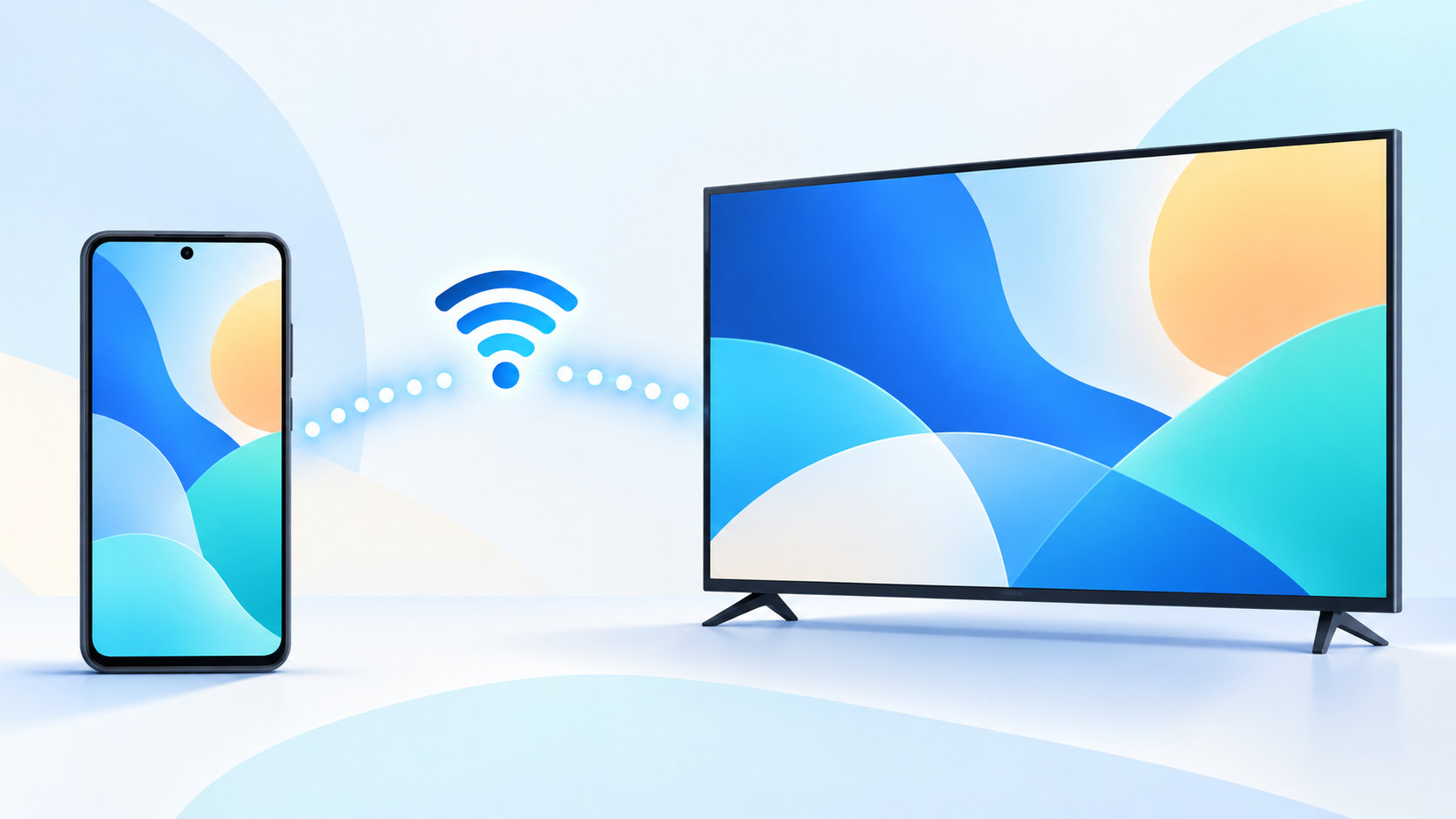
REGZAにAndroidスマホを映す方法は、テレビとスマホが対応している接続方式によって変わります。画面全体を表示するなら「スクリーンミラーリング」、YouTubeなど対応アプリの動画を表示するなら「Google Cast」が基本です。REGZAはモデルによって使える機能やメニュー名が異なるため、最初にテレビの型番を確認しましょう。
先に判断すると、REGZAのホーム画面やアプリ一覧に「スクリーンミラーリング」があれば、その機能を使います。Google TVやGoogle Castに対応しているモデルなら、アプリのキャストアイコンから接続します。どちらも見つからない場合は、Androidスマホの映像出力対応や外付け機器の利用を確認します。


REGZAが対応しているミラーリング方式を確認する
REGZAにAndroidの画面を映せるかどうかは、テレビの機種とAndroidスマホの対応機能の組み合わせで決まります。REGZAのリモコンでホーム画面やアプリ一覧を開き、次の項目があるかを確認してください。
| 方式 | できること | 主な確認ポイント |
|---|---|---|
| スクリーンミラーリング | Androidスマホの画面全体を表示 | REGZAとスマホの双方がワイヤレスディスプレイに対応しているか |
| Google Cast | 対応アプリの動画や音楽をテレビで再生 | REGZAがGoogle Castに対応し、双方が同じWi-Fiに接続されているか |
| HDMI接続 | 対応するスマホの映像を有線で表示 | スマホがUSB-Cなどからの映像出力に対応しているか |
テレビ側に「スクリーンミラーリング」が表示されないからといって、故障とは限りません。対応していないモデルや、機能の呼び出し場所が異なるモデルがあります。REGZA公式サポートでテレビの形名を検索し、取扱説明書の「スクリーンミラーリング」「画面共有」「Google Cast」などの項目を確認してください。REGZA公式FAQにもAndroidスマートフォンの写真や動画をテレビに映す方法が案内されています。
REGZAのスクリーンミラーリングを使う方法
スクリーンミラーリングは、Androidスマホの画面全体をREGZAに表示したいときの方法です。Androidのメーカーによって設定項目の名前が違うため、似た名称の機能を探します。
1. REGZA側で待ち受け画面を開く
- REGZAの電源を入れ、リモコンの「ホーム」または「アプリ」を押します。
- アプリ一覧や入力・接続メニューから「スクリーンミラーリング」を選びます。
- 接続待ちの画面が表示されたら、そのままにしておきます。
機種によっては、先に設定メニューで画面共有やスクリーンミラーリングを有効にする必要があります。項目が見つからないときは、テレビの取扱説明書で「画面共有」「Miracast」「Wi-Fi P2P」も検索してください。
2. AndroidスマホからREGZAを選ぶ
- AndroidスマホのWi-Fiをオンにします。REGZAの機種によっては、同じ家庭内ネットワークに接続するか、テレビが作る接続先を選びます。
- 「設定」を開き、「接続済みのデバイス」「接続設定」「画面共有」などの項目を選びます。
- 「キャスト」「画面のキャスト」「Smart View」「ワイヤレスディスプレイ」「スクリーンミラーリング」などを開きます。表示名はスマホによって異なります。
- 接続先の一覧に表示されたREGZAのデバイス名をタップします。
- テレビに許可やPINの確認が表示されたら、画面の指示に従って接続を許可します。
接続できると、スマホのホーム画面やアプリ画面がREGZAに表示されます。終了するときは、Android側のキャスト・画面共有メニューから切断するか、REGZAの待ち受け画面を閉じます。
Androidのバージョンが新しくても、すべてのスマホがMiracastなどのワイヤレスディスプレイに対応しているとは限りません。設定に該当項目がない場合は、スマホのメーカーのヘルプでワイヤレスディスプレイ対応を確認してください。
Google Cast対応REGZAで動画を映す方法
REGZAがGoogle Castに対応している場合は、スマホの画面全体ではなく、対応アプリの動画をテレビで再生できます。YouTubeなど、アプリ内にキャストアイコンが表示されるサービスで使う方法です。
- REGZAとAndroidスマホを、同じWi-Fiネットワークに接続します。
- AndroidスマホでYouTubeなどの対応アプリを開き、再生したい動画を表示します。
- 動画画面やアプリ上部にあるキャストアイコンをタップします。
- 表示された機器一覧からREGZAを選びます。
- キャストアイコンの表示が変わり、テレビで再生が始まったことを確認します。
Google Castは「スマホの画面をそのまま複製する」機能とは異なり、対応アプリのコンテンツをテレビへ送る方式です。キャストアイコンが出ないアプリでは利用できない場合があります。詳しい条件はGoogle Cast公式ヘルプも確認してください。
REGZAにAndroidが映らないときの対処法
REGZAが接続先の一覧に出てこない
- テレビの型番が、スクリーンミラーリングまたはGoogle Castに対応しているか確認します。
- スクリーンミラーリングでは、REGZA側の待ち受け画面やWi-Fi P2Pの設定が必要な機種があります。
- Google Castでは、REGZAとAndroidを同じSSIDのWi-Fiに接続します。ゲストWi-Fiや端末間通信を分離する設定では、機器を検出できないことがあります。
- AndroidのWi-Fiをいったんオフにしてからオンにし、REGZAとスマホを再起動します。
- VPNやテザリングを一時的に停止し、スマホが別のWi-Fiへ自動で切り替わっていないか確認します。
REGZAを選んでも接続できない
- テレビに表示された接続許可やPIN入力を完了し、スマホの画面ロックを解除した状態で試します。
- ほかのスマホやパソコンが先に接続していないか確認し、接続中の機器を切断します。
- テレビとスマホのソフトウェアを更新します。更新後は両方を再起動してから接続します。
- Android側にワイヤレスディスプレイ機能がない場合、スクリーンミラーリングでは接続できません。Google Castや有線接続など別の方式を選びます。
接続できたのに映像が黒い、音が出ない
- 特定の動画配信アプリだけが映らない場合は、アプリ内キャストやREGZA側の公式アプリを使います。アプリによっては画面ミラーリングに対応しない場合があります。
- 音量がミュートになっていないか、REGZAとスマホの両方で確認します。
- 映像が途切れる場合は、テレビとルーター、スマホの距離を近づけ、同じWi-Fi帯域を使って試します。ほかの大容量通信も一時的に止めます。
- 一度切断してから、REGZA側の待ち受け画面を開き直して再接続します。
無線ミラーリングに対応していない場合
REGZAまたはAndroidスマホが無線ミラーリングに対応していない場合は、有線接続か外付け機器を検討します。
USB-CからHDMIへ接続する
AndroidスマホがUSB-Cからの映像出力に対応していれば、映像出力対応のUSB-C to HDMIアダプターとHDMIケーブルでREGZAに接続できます。ただし、USB-C端子があっても充電やデータ通信だけで、映像出力に対応していないスマホがあります。購入前にスマホの仕様とアダプターの対応条件を確認してください。
外付けのキャスト機器を使う
REGZAにHDMI端子があれば、Google Cast対応の外付け機器を接続して、対応アプリの動画をテレビへ送る方法もあります。この場合も、スマホと機器を同じWi-Fiに接続し、アプリのキャストアイコンから操作します。画面全体を表示できるかどうかは、外付け機器とスマホの組み合わせで変わります。
まとめ
REGZAにAndroidスマホをミラーリングするときは、次の順番で確認すると迷いにくくなります。
- REGZAの型番を確認し、スクリーンミラーリングまたはGoogle Castに対応しているか調べる。
- 画面全体を映すならスクリーンミラーリング、対応アプリの動画ならGoogle Castを選ぶ。
- 接続先が表示されないときは、テレビ側の待ち受け、同じWi-Fi、Androidの対応機能、VPNやテザリングを確認する。
- 無線方式が合わない場合は、映像出力対応のUSB-C接続や外付けキャスト機器を検討する。
REGZAのメニューや対応機能はモデルによって異なります。手順が一致しないときは、テレビの型番を使ってREGZA公式の取扱説明書・FAQを確認するのが確実です。
コメント