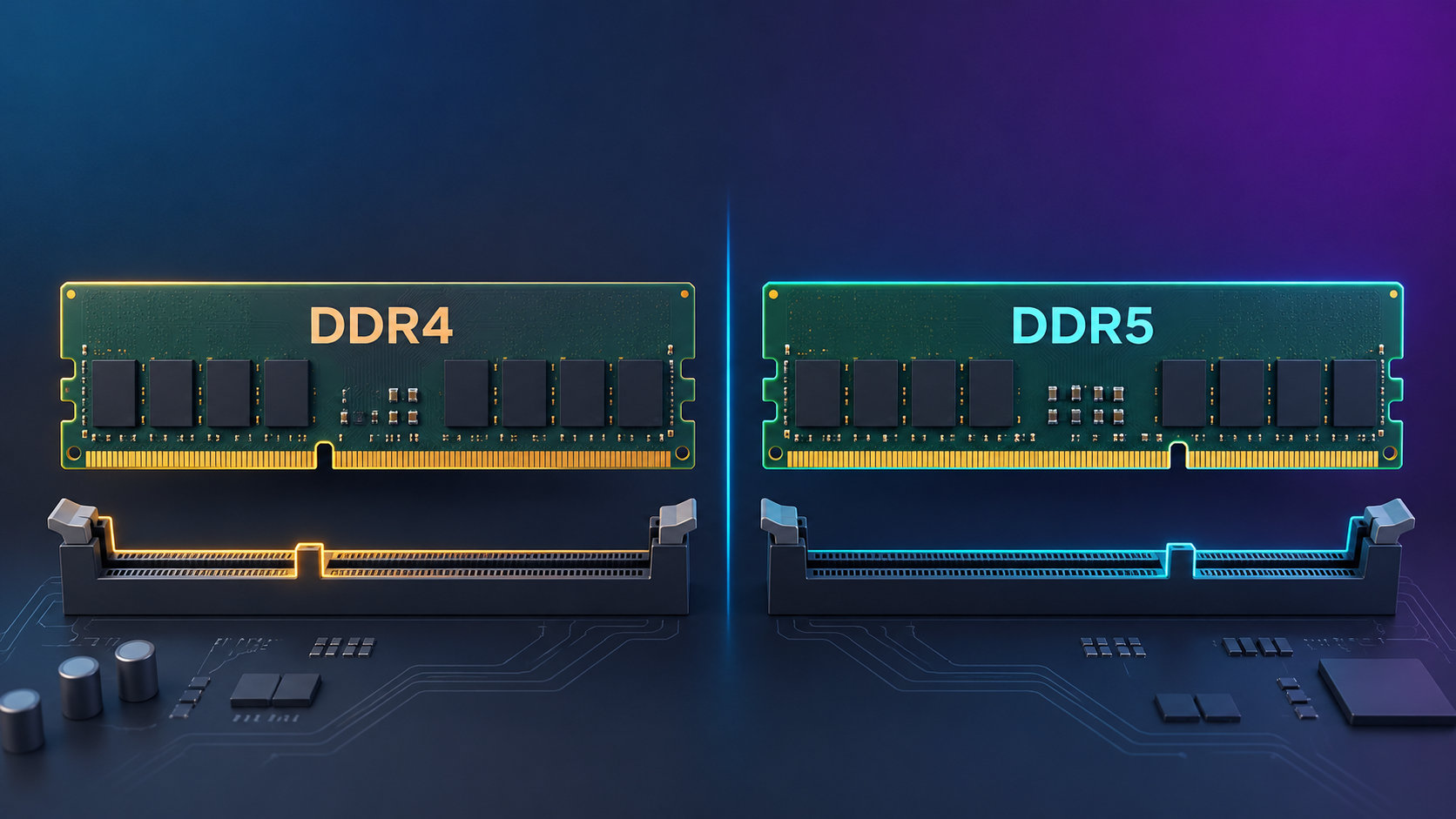
結論から言うと、DDR5とDDR4に互換性はありません。どちらもデスクトップ用では288ピンのDIMMが使われますが、切り欠きの位置や内部の電気的な構成が異なるため、同じメモリスロットには装着できません。
メモリ交換で迷ったら、CPUの名前やメモリの見た目だけで決めず、まずマザーボードの型番とマニュアルを確認してください。対応するDDR世代が決まった後に、容量・速度・形状などを絞り込むと間違いを減らせます。


結論:DDR5とDDR4は互換性がなく、同じスロットでは使えない
DDR4とDDR5は、どちらもDDR(Double Data Rate)系のメモリですが、世代の違う別規格です。DDR5メモリをDDR4対応マザーボードへ、DDR4メモリをDDR5対応マザーボードへ取り付けることはできません。切り欠きを削る、力をかけて押し込むといった方法も危険です。
Intelも、DDR4とDDR5のモジュールはピン数が同じでもレイアウトが異なり、同じDIMMスロットでは使えないと説明しています。CPUがDDR4とDDR5の両方をサポートする世代でも、実際に使える規格はマザーボードの設計によって決まります。
DDR5とDDR4の違いを比較
互換性がない理由は、切り欠きだけではありません。主な違いを次の表にまとめます。
| 確認項目 | DDR4 | DDR5 |
|---|---|---|
| 規格 | DDR4 SDRAM | DDR5 SDRAM |
| デスクトップDIMMのピン数 | 288ピン | 288ピン |
| 切り欠き | DDR4用の位置 | DDR5用の位置 |
| 標準電圧の目安 | 1.2V | 1.1V |
| 内部構成 | 従来型のチャネル構成 | 独立したサブチャネルなどを採用 |
| 電源管理 | 主にマザーボード側 | モジュール側の電源管理を採用 |
DDR5にはオンダイECCもありますが、これはメモリチップ内部のエラー処理です。サーバー向けなどでいうシステム全体のECCメモリ対応とは別なので、「DDR5ならECC対応」とは判断しないでください。ECCの要否は、CPU・チップセット・マザーボード・メモリの組み合わせで確認します。
互換性を確認する順番
1. マザーボードの型番とマニュアルを確認する
最初に見るのはマザーボードです。製品ページやマニュアルの「Memory」「メモリ仕様」などの項目で、DDR4またはDDR5のどちらに対応しているかを確認します。DDR4スロットとDDR5スロットを両方搭載しているように見える製品でも、仕様上の対応条件を優先してください。
2. CPUの対応メモリを照合する
次にCPUの製品仕様を確認します。CPUが対応するメモリ規格や最大容量を確認できますが、CPUの対応だけでメモリを選ぶことはできません。たとえば同じCPU世代でも、DDR4版とDDR5版のマザーボードが分かれている場合があります。
Intelは、特定のメモリが特定のマザーボードで動作するかを確認するには、マザーボードのマニュアルやメーカー情報を確認するよう案内しています。
3. DIMMかSO-DIMMかを確認する
デスクトップ用のDIMMと、ノートPCや小型PCで使われるSO-DIMMは別形状です。DDR世代が合っていても、形状が違えば装着できません。増設対象がノートPCの場合は、デスクトップ用メモリを選ばないようにしてください。
4. 容量・速度・スロット条件を確認する
対応規格と形状が合った後で、1枚あたりの最大容量、合計容量、スロット数、対応速度を確認します。高速なメモリを購入しても、CPUやマザーボードの仕様に合わせて低い速度で動作することがあります。複数枚構成では、マニュアルの推奨スロットやメモリのサポートリストも確認しましょう。
DDR4とDDR5の見分け方
見分けるときは、次の順番で確認すると確実です。
- ラベルの規格名を見る:「DDR4」「DDR5」「PC4」「PC5」などの表記を確認します。
- 型番を検索する:メモリメーカーの仕様ページで、型番に対応する規格と形状を照合します。
- 切り欠きを補助的に見る:DDR4とDDR5では切り欠きの位置が異なりますが、目視だけで決めず、ラベルや型番を優先します。
- PC側の情報を確認する:BIOS/UEFIや仕様確認ツールでメモリの種類を確認し、マザーボードのマニュアルと突き合わせます。
「288ピンだから同じ」とは限りません。ピン数が同じでも規格が違うため、切り欠きや配置、電気的な仕様が異なります。装着時に抵抗がある場合は、向きや規格が違う可能性があるので押し込まないでください。
交換用メモリを選ぶときの考え方
DDR4対応マザーボードなら
マザーボードがDDR4対応だと確認できた場合は、DDR4の容量・速度・DIMM形状が合う製品から選びます。たとえば次の商品はDDR4-3200のデスクトップ用UDIMMですが、購入前にマザーボードの最大容量や対応速度、既存メモリとの組み合わせを確認してください。


DDR5対応マザーボードなら
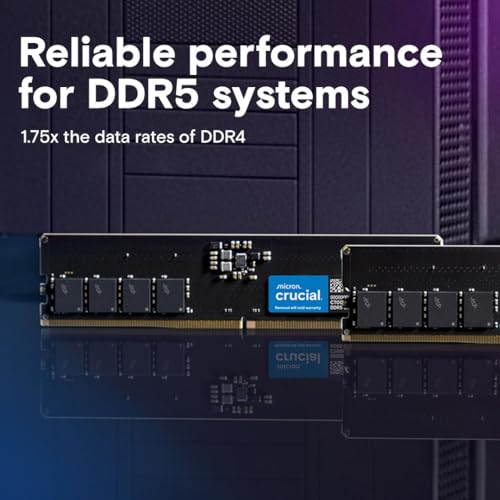
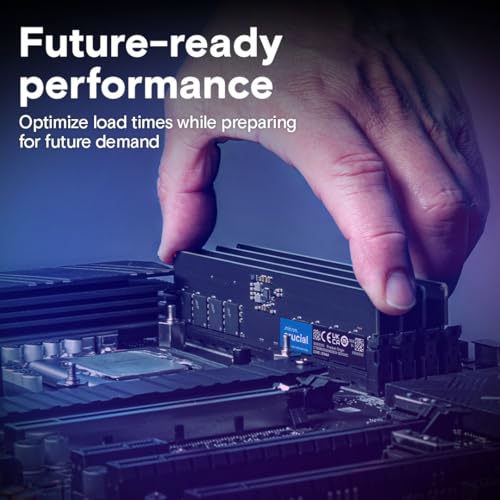
マザーボードがDDR5対応だと確認できた場合は、DDR5の容量・速度・DIMM形状が合う製品を候補にします。次の商品はDDR5-5600のデスクトップ用UDIMMです。対応速度がCPUやマザーボードの仕様を超える場合の動作条件は製品マニュアルで確認してください。





交換前チェックリスト
- マザーボードの型番と、対応するDDR世代を確認した
- CPUの対応メモリ規格と最大容量を確認した
- デスクトップDIMMかノート用SO-DIMMかを確認した
- 1枚あたり・合計の最大容量と、使用するスロットを確認した
- メモリ速度、電圧、ECC・Registered・Unbufferedの条件を確認した
- 既存メモリと混在させる場合のメーカー推奨やサポート情報を確認した
特に重要なのは、現在のメモリを見て同じ世代を買うのではなく、マザーボードの仕様を正本にすることです。メモリのラベルが読めない場合も、PC本体やマザーボードの型番から仕様を確認できます。
まとめ
DDR5とDDR4は互換性がなく、同じスロットで交換したり混在させたりする規格ではありません。デスクトップ用ではどちらも288ピンですが、切り欠き位置と電気的な構成が違うため、CPUが対応していてもマザーボードが対応する世代に合わせる必要があります。
交換前は、マザーボードのDDR世代、CPUとマザーボードの容量・速度条件、DIMM/SO-DIMMやECCなどの仕様を順番に確認してください。規格を確定してから商品を選べば、DDR4とDDR5の取り違えを防ぎやすくなります。
仕様確認に使える一次情報
規格の互換性はIntelのDDR4/DDR5互換性に関する説明、CPUとマザーボードの確認手順はIntelのメモリ仕様確認ガイド、DDR5の構造上の違いはMicronのDDR5解説も参照できます。

コメント