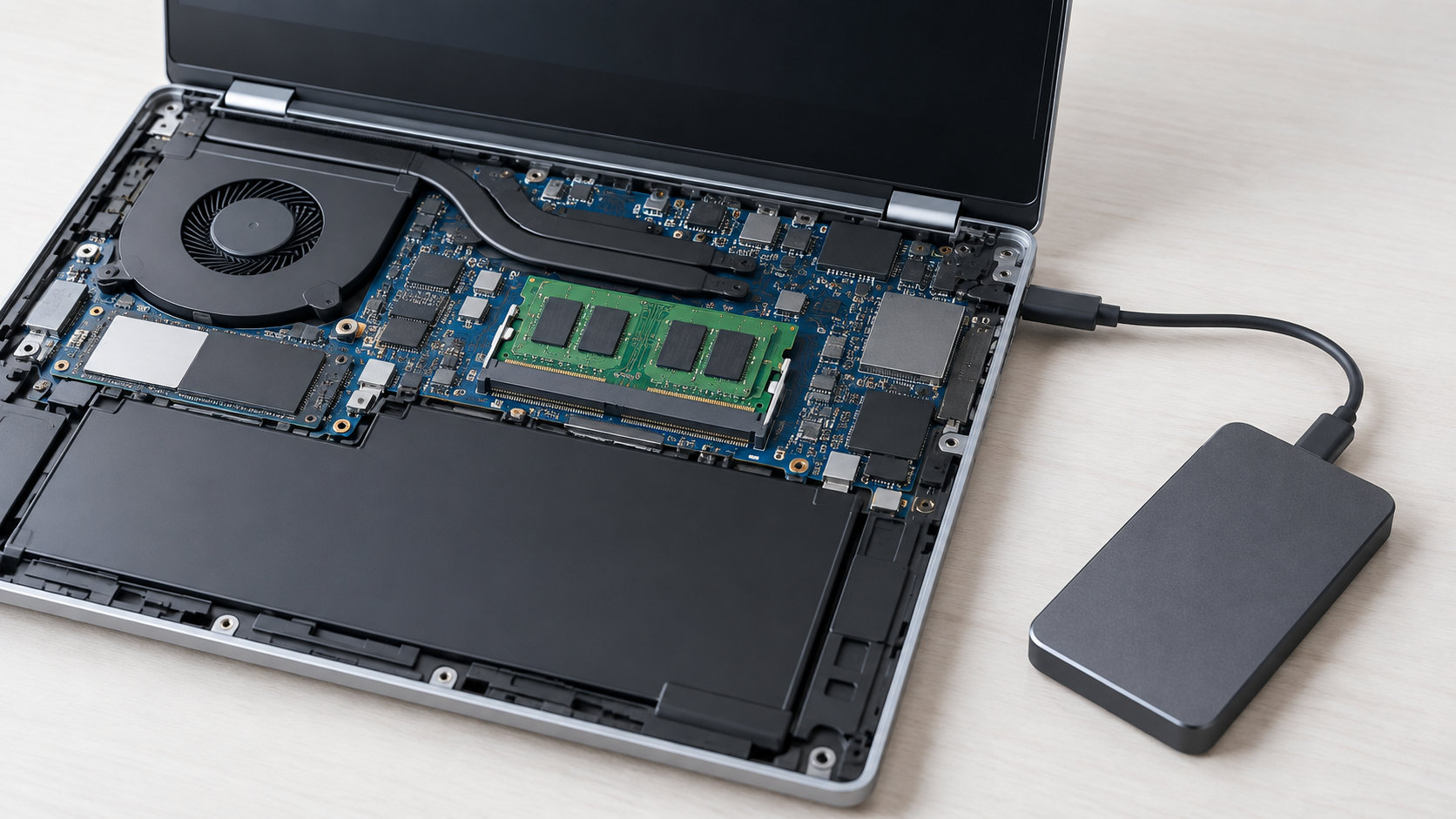
結論から言うと、ノートパソコンの物理的なメモリ(RAM)を、USBメモリや外付けSSDのように外から接続して増やすことはできません。外付け機器はファイルを保存するストレージであり、アプリが作業中のデータを置くRAMとは役割が違います。
外付けSSDは保存容量の不足には役立ちますが、メモリ不足によるアプリの切り替えやタブの再読み込みを直接解決するものではありません。この記事では、外付けでできることとできないことを分けたうえで、内蔵メモリの増設可否を確認する方法と、増設できない場合の対処を解説します。


結論:ノートパソコンのメモリ増設は外付けではできない
「外付けメモリ」という言葉は、USBメモリやメモリーカードの意味で使われることがあります。しかし、これらは写真や文書などを保存する記録媒体です。接続しても、Windowsの設定画面やタスクマネージャーで表示される搭載RAMの容量が増えるわけではありません。
| 方法 | 主な役割 | RAM増設になるか |
|---|---|---|
| USBメモリ・メモリーカード | ファイルの保存・移動 | ならない |
| 外付けSSD・外付けHDD | データ保存・バックアップ | ならない |
| ページファイル | ストレージを使う仮想メモリ | 物理RAMの代わりではない |
| 内蔵メモリモジュール | アプリが使う物理RAM | 対応機種だけ増設・交換できる |
本当にRAMの容量を増やしたい場合は、ノートパソコン内部のメモリスロットに対応するモジュールを取り付けます。ただし、メモリが基板に固定されたオンボード型や、空きスロットのない機種もあります。機種名だけで判断せず、メーカーの仕様表と保守マニュアルを確認してください。
なぜ外付け機器をRAMとして使えないのか
RAMは、CPUなどが作業中のプログラムやデータを一時的に扱うための主記憶です。一方、USBメモリや外付けSSDは、USB経由で読み書きする保存装置です。データを保持する場所と、CPUが作業中に使う場所が異なるため、USB機器を挿しただけでRAMとして認識される仕組みにはなっていません。
外付けSSDの読み書きが速くても、内蔵RAMの容量やメモリ帯域が増えるわけではありません。外付けドライブへアプリやファイルを移して内蔵ストレージを空けることはできますが、複数のアプリを同時に動かすための作業領域が広がるわけではない点に注意しましょう。
「USBメモリを挿せばRAMが増える」という説明を見かけても、搭載RAMの増設と、ストレージを使った一時的な負荷分散は別の話です。購入前には、商品が保存用なのか、ノートパソコン内部に取り付けるRAMモジュールなのかを確認してください。
外付けでできる代替策:保存容量と動作の問題を分けて対処する
保存容量が足りないなら外付けSSDを使う
写真、動画、インストーラー、バックアップなどで内蔵ストレージが足りないなら、外付けSSDへファイルを移す方法があります。内蔵ドライブの空き容量を確保し、保存先を分ける目的には有効です。ただし、外付けSSDを接続してもRAMの容量は増えません。
保存容量不足への対策として、USB Type-A・Type-Cの端子、使用するケーブル、必要な容量、持ち運びやすさを確認して選びます。大切なデータは外付けSSDだけに置かず、別の場所にもバックアップしてください。
保存用の外付けSSDを探しているなら、容量と接続規格を確認したうえで、次のような候補があります。これはファイル保存用であり、ノートパソコンのRAM増設用ではありません。


ページファイルはRAMの増設ではなく仮想メモリ
Windowsには、RAMで扱うデータの一部をストレージ上のページファイルへ移す仕組みがあります。Microsoftは、ページファイルを使うことで物理メモリとページファイルを合わせたコミット上限を扱えると説明していますが、これは物理RAMの増設ではありません。
ページファイルはストレージへの読み書きが発生するため、RAMだけで処理できる状態より動作が遅くなることがあります。ページファイルを大きく設定すれば快適になると決めつけず、まずはシステム管理の設定を基本にし、保存先の空き容量を確保しましょう。
詳しい仕組みは、Microsoft Learnの仮想アドレス空間と物理ストレージの説明で確認できます。外付けドライブをRAMの代わりとして常用するより、メモリを使うアプリを減らすか、内蔵RAMの増設可否を確認するほうが安全です。
常駐アプリと同時起動を減らす
増設前に、普段の作業でどのアプリがメモリを使っているかを確認します。Windowsでは、タスクバーを右クリックするか、Ctrl+Shift+Escでタスクマネージャーを開き、「プロセス」のメモリ使用量を確認できます。
使っていないアプリやブラウザーのタブを閉じ、不要なスタートアップアプリを無効にすると、バックグラウンドの負荷を減らせます。MicrosoftのWindowsパフォーマンス改善案内でも、メモリやディスクの使用状況、スタートアップアプリを確認する方法が案内されています。
本当にメモリを増やしたいときの確認手順
1. 機種名・型番を確認する
まず、ノートパソコンの底面ラベル、購入時の書類、Windowsの「設定」や「システム情報」などで正確な機種名・型番を確認します。同じシリーズ名でも、発売時期や構成によってメモリの仕様が異なることがあります。
メーカー公式サイトで型番を検索し、製品仕様、ユーザーマニュアル、メンテナンスマニュアルを優先して確認してください。販売店の商品ページだけでは、オンボード容量と交換可能なスロットの情報が十分でないことがあります。
2. 増設・交換に必要な項目を見る
- メモリがオンボードか、取り外せるモジュール式か
- 空きスロットがあるか、既存モジュールを交換する構成か
- 搭載できる最大容量と、1スロットあたりの上限
- DDR世代、メモリの形状、対応速度、電圧などの規格
- 保証やメーカーサポートが交換作業に与える影響
「空きスロットあり」と書かれていても、現在の構成やOS、CPU側の上限によって使える容量が決まる場合があります。対応規格が不明なまま見た目の似たメモリを購入するのは避けましょう。
3. 取り付ける前に安全面を確認する
メモリの交換では、電源を切るだけでなく、ACアダプターや周辺機器を外し、メーカーの手順に従います。内部へ触れる前の静電気対策、コネクターやカバーの扱い、バックアップの有無を確認してください。分解に不安がある場合や、メモリが基板に固定されている場合は、無理に開けずメーカーサポートや修理店に相談します。
症状別に見る、外付け以外の対処方法
「動作が重い」だけでは、メモリ不足とは限りません。次のように症状と確認先を分けると、外付け機器を買うべきか判断しやすくなります。
| 症状・目的 | 確認・対処 | 外付け機器の位置付け |
|---|---|---|
| ファイルを保存できない | Windowsのストレージ設定で容量を確認し、不要なファイルを整理する | 外付けSSDは保存先やバックアップ先になる |
| アプリ切り替えやタブ復帰が重い | タスクマネージャーでメモリ使用量を確認し、内蔵RAMの増設可否を見る | 外付けSSDを追加してもRAMは増えない |
| 特定のアプリだけ重い | アプリの公式システム要件とCPU・GPU・ドライバーを確認する | 保存先の変更だけで解決するとは限らない |
| ページファイルの使用量が増える | メモリ使用量とディスクの空き容量を確認し、設定を急に固定値へ変更しない | 外付けドライブをRAM扱いしない |
Windowsの「設定」から「システム」→「ストレージ」を開くと、内蔵ドライブや接続した外付けドライブの使用状況を確認できます。ストレージが足りないのか、メモリが足りないのかを分けてから、外付けSSD、内蔵メモリ増設、設定整理、買い替えの順に検討しましょう。
メモリ容量が十分でも、CPUやGPUの処理性能、SSDの状態、冷却、通信環境などが原因で遅くなることがあります。メモリ増設を行えば必ずすべての動作が速くなるわけではありません。
まとめ:外付けは保存用。本体の増設可否を確認して判断する
ノートパソコンの物理RAMは、USBメモリや外付けSSDを接続するだけでは増設できません。外付け機器はファイル保存やバックアップに使うもので、ページファイルも物理RAMとは異なる仮想メモリです。
保存容量が足りないなら外付けSSD、常駐アプリが多いならタスクマネージャーで整理、メモリ不足が続くなら機種の公式仕様で内蔵メモリの増設・交換可否を確認します。オンボード型などで増設できない機種は、用途に合う容量のパソコンへ買い替える判断も必要です。
外付けと内蔵の役割を分け、型番・最大容量・対応規格・保証条件を確認してから対処すれば、必要のない機器を購入せずに済みます。
コメント