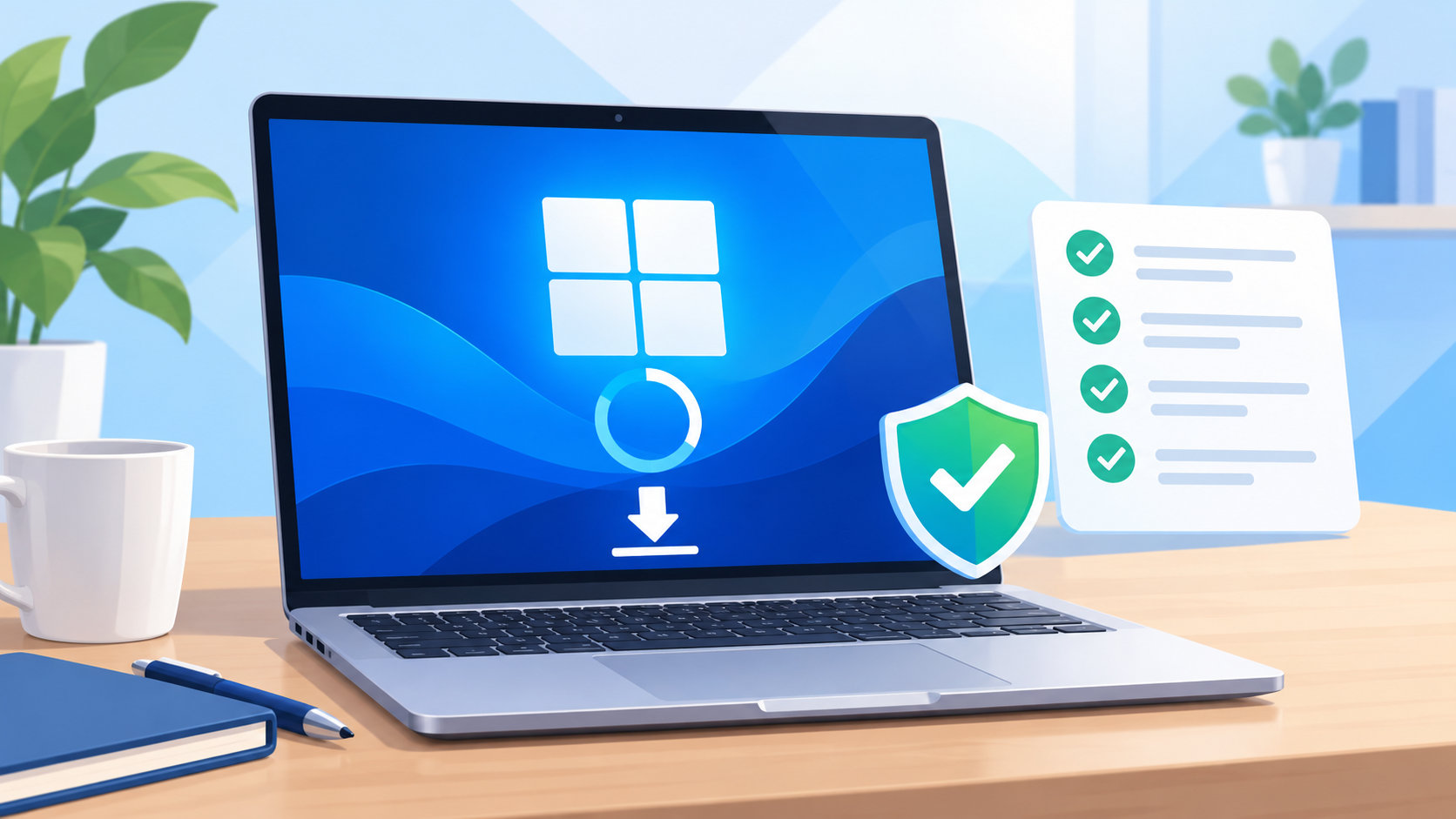
ウインドウズ11を無料で使えるようにしたい場合、まず確認したいのは「自分のPCが対象かどうか」です。Windows 10からWindows 11へのアップグレードは無料ですが、すべてのWindows 10パソコンが対象ではありません。
この記事では、Windows 11の無料アップグレードの対象条件、PCの確認方法、Windows Updateから実行する手順を解説します。大切なファイルのバックアップや、対象外PCへ無理にインストールしない注意点もあわせて確認しましょう。


Windows 11の無料アップデートはできる?まず結論
Windows 10からWindows 11へのアップグレードは、Microsoftの案内では無料です。ただし、現在サポートされているWindows 10を実行し、Windows 11の最小ハードウェア要件を満たしているPCが対象になります。
ここでいう「無料」は、Windows 11へのアップグレード自体に購入費用がかからないという意味です。ダウンロードには大きな通信が発生するため、従量制のインターネット回線では通信料がかかる場合があります。また、バックアップ用のストレージを用意する費用など、準備にかかる費用は別です。
なお、Windows 10のサポートは2025年10月14日に終了しています。現在もPC自体は動作しますが、通常のセキュリティ更新プログラムやテクニカルサポートが提供されないため、要件を満たすPCならWindows 11への移行を優先するのが安全です。
無料アップデートの対象条件
Microsoftが案内している主な条件は、Windows 10の状態とPCのハードウェアの2つです。対象かどうかを自分で判断するときは、次の項目を目安にしてください。
- 現在サポートされているバージョンのWindows 10を実行している
- 1GHz以上、2コア以上の互換性がある64ビットCPUを搭載している
- メモリが4GB以上ある
- ストレージが64GB以上ある
- UEFIファームウェアとセキュアブートに対応している
- TPM 2.0に対応している
- DirectX 12以上とWDDM 2.0ドライバーに対応したグラフィックスを使っている
ディスプレイにも、9インチ以上で720p以上などの条件があります。さらに、Windows 11の一部機能には、最小要件より高いハードウェア条件が設定される場合があります。数値を満たしているように見えても、CPUの対応状況やTPMのバージョンまで確認することが大切です。
最小要件の詳細は、Microsoft LearnのWindows 11の要件で確認できます。
PCが対象か確認する2つの方法
方法1:PC正常性チェックを使う
PCの条件をまとめて確認したい場合は、MicrosoftのPC正常性チェックを使います。アプリをインストールして起動し、「今すぐチェック」を選ぶと、Windows 11を実行できるかどうかと、対象外の場合の主な理由が表示されます。
アプリはMicrosoftのPC正常性チェックのダウンロードページから入手してください。検索結果にある出所不明のチェックツールや、要件を回避すると称するソフトは使わないようにしましょう。
方法2:Windows Updateで確認する
Windows 10でスタートから設定を開き、更新とセキュリティ、Windows Updateの順に進みます。そこで更新プログラムの確認を選ぶと、Windows 11の準備状況を確認できます。
対象PCでも、互換性の問題が確認されている場合や、デバイスごとの展開時期が来ていない場合は、すぐにアップグレードが表示されないことがあります。表示されないだけで対象外と決めつけず、PC正常性チェックの結果とWindows Updateの表示を両方確認してください。
Windows Updateで無料アップグレードする手順
1. 実行前にバックアップと準備をする
アップグレードの前に、写真、仕事の書類、ブラウザーのブックマークなど重要なデータをバックアップします。Microsoftも新しいWindowsのバージョンを入れる前に、ファイルをバックアップするよう案内しています。
あわせて、ノートPCはACアダプターに接続し、安定したインターネット回線を使います。システムドライブの空き容量が少ない場合は、不要なファイルやアプリを整理しておきましょう。
2. Windows 10の更新を先に適用する
Windows Updateに現在のWindows 10向け更新プログラムが残っていると、Windows 11のアップグレードが表示されない場合があります。先に表示されている更新をインストールし、再起動してから、もう一度更新プログラムの確認を実行します。
3. Windows 11の案内からインストールする
Windows Updateに「Windows 11の準備ができました」などの案内が表示されたら、次の順番で進めます。
- ダウンロードとインストールを選ぶ
- ソフトウェアライセンス条項を確認して、同意する
- ダウンロードとインストールの進行状況を待つ
- 再起動が求められたら、作業内容を保存して再起動する
再起動後は、インストール完了まで複数回自動的に再起動することがあります。進行中に電源ボタンを長押ししたり、コンセントを抜いたりしないでください。
Windows Updateに表示されないときの対処法
Windows 11が表示されないときは、次の順番で確認します。
- 現在のWindows 10に保留中の更新がないか確認する
- 更新をインストールしてPCを再起動する
- PC正常性チェックで要件と対象外の理由を確認する
- 周辺機器やアプリの互換性問題、Windows Updateの表示を確認する
対象PCでも、Microsoftが互換性問題を解消するまで一時的にアップグレードを保留することがあります。この場合は、無理に回避するより、Windows Updateに案内が表示されるまで待つほうが安全です。
Windows Updateから提供されない場合に限り、MicrosoftのWindows 11をインストールする方法にあるインストールアシスタントを検討できます。Microsoftは、まずWindows Updateでアップグレードが提供されるまで待つことを推奨しています。インストールメディアを使う場合も、現在のWindows上でセットアップを実行するアップグレードと、USBから起動するクリーンインストールではデータの扱いが異なるため、画面の選択をよく確認してください。
アップデート前に確認したい注意点
ファイルとアプリをバックアップする
通常のアップグレードではファイルやデータを引き継ぐ案内になっていますが、トラブルに備えてバックアップを取ります。OneDriveなどのクラウドだけに頼らず、必要に応じて外付けストレージにも重要ファイルを保存しておくと安心です。
Windows 10で使っているアプリや周辺機器がWindows 11で動くとは限りません。仕事で使うソフト、プリンター、古い周辺機器は、メーカーやソフトウェア提供元の対応情報を先に確認してください。
時間と通信量に余裕を持つ
Windows 11のダウンロードとインストールは、通常の機能更新より時間がかかる場合があります。MicrosoftのFAQでも、ダウンロード時間はインターネット速度などによって変わると説明されています。外出直前や作業中ではなく、再起動しても困らない時間帯に実行しましょう。
Windows 10へ戻せる期間を過信しない
MicrosoftのFAQでは、アップグレード後10日間は、ファイルとデータを保持したままWindows 10へ戻せると案内されています。ただし、Windows 10のサポートは2025年10月14日に終了しているため、戻す機能は長期的な解決策ではありません。戻す場合も、Windows 11で動かなかったアプリやドライバーの原因を確認し、次の移行計画を立ててください。
対象外のPCにWindows 11を入れても大丈夫?
PC正常性チェックで最小要件を満たしていないと表示された場合、レジストリの変更や非公式ツールで無理にインストールするのはおすすめできません。Microsoftは、最小システム要件を満たさないデバイスへのWindows 11のインストールを推奨しておらず、サポート対象外の状態になる可能性があります。
対象外の理由がTPMやセキュアブートの設定であっても、PCメーカーの説明書や公式サポートで対応方法を確認せずにBIOS設定を変更しないでください。CPUの世代など、設定では解決できない条件もあります。
要件を満たさない場合は、対応するWindows 11 PCへの移行、メーカーのサポート情報の確認、Windows 10を使い続ける期間のリスク確認を順に行います。サポートが切れたWindows 10を無期限で使う前提にはしないことが大切です。
まとめ
ウインドウズ11の無料アップデート、正確にはWindows 10からWindows 11への無料アップグレードは、対象PCであれば利用できます。確認と実行は、次の順番で進めると安全です。
- Windows 10のライセンス認証と更新状態を確認する
- PC正常性チェックでWindows 11の対象条件を確認する
- ファイル、アプリ、周辺機器のバックアップと互換性確認を行う
- Windows Updateに表示された案内からアップグレードする
- 要件を満たさないPCでは非公式な回避策を使わない
無料かどうかだけで判断せず、対象条件とバックアップを先に確認してから、公式のWindows Updateを使ってアップグレードしましょう。
コメント