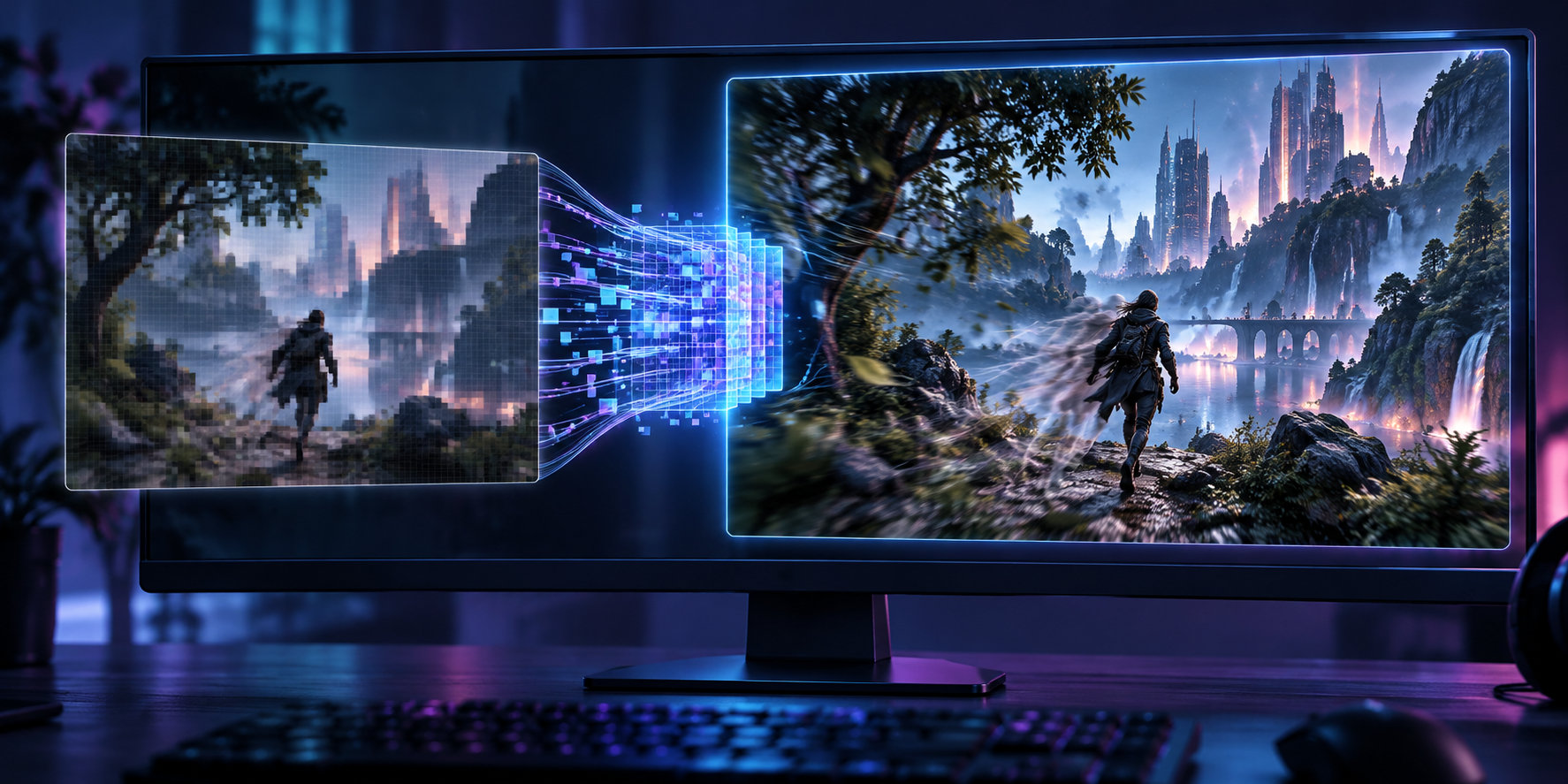
DLSSの主なデメリットは、ゲームや設定によって画質が変わり、対応ゲーム・GPU・機能にも条件があることです。 フレーム生成を使う場合は、画面に表示されるFPSが増えても、入力に対する応答まで同じように改善するとは限りません。
DLSSは、低い解像度で描画した映像や過去フレームの情報などを使い、高解像度の出力を再構成する技術です。GPUの負荷を抑えやすい一方、細部のぼけ、ゴースト、ちらつきが気になる場面もあります。この記事では、DLSSを使う前に知っておきたい注意点と、設定を選ぶ手順を解説します。


DLSSとは?まず機能ごとの違いを整理
DLSSは1つの設定名ではなく、複数の機能をまとめた呼び方です。同じゲーム内に「DLSS」と表示されていても、どの機能を使うかでメリットとデメリットが変わります。
| 機能 | 主な役割 | 確認したい注意点 |
|---|---|---|
| Super Resolution | 低い解像度で描画した情報から高解像度の映像を再構成する | 細部のぼけや動く物体のアーティファクトが出る場合がある |
| Frame Generation | 実際に描画したフレームの間にAIで生成したフレームを挿入する | 表示FPSと入力応答を分けて確認する必要がある |
| Ray Reconstruction | レイトレーシングの映像をAIで再構成し、ノイズ処理を補助する | レイトレーシング対応など、ゲーム側の対応条件がある |
| DLAA | ネイティブ解像度の映像にDLSSの技術を使ってアンチエイリアスを行う | 画質向上を狙えるが、低解像度化による性能向上を目的にする機能ではない |
そのため、「DLSSをオンにしたら画質が落ちた」というときは、Super Resolutionのモードなのか、Frame Generationなど別の機能なのかを切り分けることが大切です。
DLSSの主なデメリット5つ
1. ネイティブ解像度と同じ細部にならない場合がある
Super Resolutionは、最初から出力解像度のすべての画素を描画する方式ではありません。低い解像度の入力とフレーム間の情報から、出力画像に必要な細部を推定します。そのため、元の情報が少ない場面では、ネイティブ解像度で描画した映像と同じ細部を再現できないことがあります。
特に遠くの看板、細いケーブル、髪や草のような複雑な形状では、輪郭が甘く見えたり、細かい模様が変化したりすることがあります。DLSSは常に画質を落とすわけではありませんが、ネイティブ解像度と完全に同じ結果になる機能でもありません。
2. ゴースト・ちらつき・細部のぼけが出ることがある
DLSSは過去フレームやモーション情報を利用して映像を再構成します。動きの検出が難しい物体や、ゲーム側から十分な情報を受け取れない要素では、前のフレームの像が残るゴースト、輪郭のちらつき、粒子の崩れなどが見える場合があります。
気になりやすいのは、草木、フェンス、髪、雨や煙、反射、細い文字などです。静止画だけでは分かりにくくても、カメラを動かすと違和感が出ることがあります。画質の評価は、スクリーンショットだけでなく実際のゲーム中の動きで確認しましょう。
3. 対応ゲームと対応機能に差がある
ゲームの設定画面にDLSSが表示されても、Super Resolutionだけに対応していて、Frame GenerationやRay Reconstructionには対応していない場合があります。反対に、同じ機能名でも、ゲームエンジンやアップデート時期によって見え方が変わることもあります。
「DLSS対応」という一言だけで判断せず、次の3点を確認してください。
- 使いたいゲームにDLSSの設定項目があるか
- Super Resolution、Frame Generationなど、目的の機能に対応しているか
- ゲームのアップデート後も設定項目や推奨条件が変わっていないか
4. GeForce RTXが前提で、機能ごとに対応世代も異なる
DLSSはGeForce RTXのTensorコアを利用する機能なので、ネイティブのDLSSを使うには対応するRTX GPUが必要です。さらに、Super Resolution、Frame Generation、Multi Frame Generationなどは、対応するGPU世代が同じではありません。
GPUを選ぶときは「RTXならすべてのDLSS機能が使える」と考えず、使いたいゲームと機能の対応表を確認しましょう。古い世代のRTXではSuper Resolutionが使えても、新しい世代を前提とするフレーム生成機能は使えないことがあります。
5. フレーム生成は表示FPSと操作感が別
Frame Generationは、ゲームが通常どおり描画したフレームの間に、AIで作ったフレームを挿入します。画面に表示されるフレーム数は増えますが、生成されたフレームが新しい入力を計算した実フレームとは限りません。
そのため、表示FPSだけを見て「操作も同じ割合で軽くなった」と判断するのは危険です。マウス操作の応答やカメラ移動に違和感がないか、ベースとなる実フレームが安定しているかを確認してください。対応している場合は、NVIDIA Reflexなどの低遅延機能も含めて設定を考えると判断しやすくなります。
画質低下はどの設定・場面で起こりやすい?
DLSSの画質は、選んだモード、出力解像度、ゲームの実装によって変わります。一般的には、Quality系ほど入力解像度を高く保ちやすく、Balanced、Performanceと進むほど性能を得やすい代わりに細部の再現が難しくなります。実際の内部解像度や倍率はゲームと解像度によって異なるため、モード名だけで結果を決めつけないようにしましょう。
| 設定の考え方 | 向いている場面 | 注意点 |
|---|---|---|
| OFF・ネイティブ | 画質の基準を確認したい、細部を優先したい | GPU負荷が高くなり、FPSが下がる場合がある |
| Quality | 画質と性能を両立したい | ゲームによっては細部の変化やちらつきが残る |
| Balanced | QualityではFPSが足りない | 細い線や遠景の表現を確認する |
| Performance系 | 高解像度で性能を優先したい | 入力解像度が下がり、ぼけやアーティファクトが目立ちやすい |
比較するときは、同じ解像度・同じ画質設定で、次の要素を順番に見ます。
- カメラを動かしたときの草木やフェンスのちらつき
- キャラクターやオブジェクトの輪郭に残るゴースト
- 遠景の文字、HUD、反射、粒子の見え方
Performance系でしか必要なFPSが出ない場合は、DLSSを下げる前に、影や反射などGPU負荷の大きい個別設定を下げる方法もあります。これなら細部全体を低解像度化する影響を抑えられることがあります。
対応ゲーム・GPUを確認するチェックポイント
ゲーム側の対応機能を確認する
公式の対応ゲーム一覧を見るときは、ゲーム名の横にある機能の種類まで確認します。「DLSS対応」だけでは、Super Resolutionなのか、Frame Generationなのか、Ray Reconstructionなのかが分からないためです。ゲーム内の設定画面や公式アップデート情報も合わせて確認しましょう。
GPU世代と目的の機能を照合する
GeForce RTXであっても、すべての機能を同じように使えるとは限りません。購入前や設定前に、GPUの世代、ゲームの必要条件、使いたいDLSS機能の対応表を照合します。特にFrame Generation系は、Super Resolutionとは別の条件になりやすい点に注意が必要です。
GPU負荷が原因かを見分ける
DLSS Super Resolutionは主にGPU側の描画負荷を下げる機能です。CPUの処理がボトルネックになっているゲームでは、DLSSを有効にしてもFPSが大きく伸びないことがあります。GPU使用率やCPU使用率を確認し、CPU負荷が高い場合は、群衆数や物理演算などCPU寄りの設定も見直します。
DLSSを使うか迷ったときの設定手順
- まずOFFとQualityを同じ場面で比べる。 解像度や他の画質設定を固定し、画質の基準を作ります。
- 動きのある場所を確認する。 カメラを動かし、草、細線、髪、文字、反射、粒子に違和感がないか見ます。
- FPSが足りなければBalancedを試す。 画質の変化を許容できる場合だけ、さらにPerformance系へ進みます。
- Frame Generationは別に判断する。 表示FPSではなく、ベースFPS、入力の遅れ、カメラ移動の自然さを確認します。
- 画質を最優先するならネイティブやDLAAも比較する。 DLAAは対応しているゲームで、ネイティブ解像度を保ったままアンチエイリアスを行う選択肢です。
画質と性能のどちらを優先するかは、ゲームの種類でも変わります。ストーリー重視の高解像度ゲームではQualityの見え方を優先し、競技性の高いゲームではFrame Generationを含めた入力応答を慎重に確認するとよいでしょう。
DLSSのメリットがデメリットを上回る人
| 状況 | 判断の目安 |
|---|---|
| 4Kや高負荷のレイトレーシングを使う | まずQualityを試し、画質を保ちながらGPU負荷を下げられるか確認する |
| 画面の細部や文字を最優先する | ネイティブ解像度やDLAAと比較し、気になるアーティファクトがない設定を選ぶ |
| 競技性と入力応答を重視する | Frame Generationの表示FPSだけで判断せず、ベースFPSと操作感を確認する |
| CPUがボトルネックになっている | Super Resolutionの前にCPU負荷の高い設定や構成を見直す |
| RTX GPUや対応ゲームを持っていない | DLSSは使えないため、ゲームが対応する別のアップスケーリング機能を確認する |
対応GPUや機能の最新情報は、NVIDIA公式のDLSSページと各ゲームの公式仕様で確認してください。対応状況や利用できる機能は、GPU世代やゲームのアップデートによって変わることがあります。
まとめ:DLSSは画質と性能のトレードオフを見て選ぶ
DLSSのデメリットは、主に次の5点です。
- 低解像度入力からの再構成なので、ネイティブ解像度と細部が同じにならない場合がある
- 動く細部でゴースト、ちらつき、ぼけが出ることがある
- ゲームごとに対応機能と実装品質が異なる
- GeForce RTXが前提で、機能ごとに対応GPU世代も異なる
- Frame Generationは表示FPSと入力応答を分けて判断する必要がある
迷ったときは、まず同じ場面でOFFとQualityを比べ、画質に納得できる範囲でBalancedやPerformanceへ調整します。画質を優先するならネイティブ解像度やDLAA、GPU負荷を下げたいならDLSSというように、ゲームと目的に合わせて選ぶのが基本です。

コメント