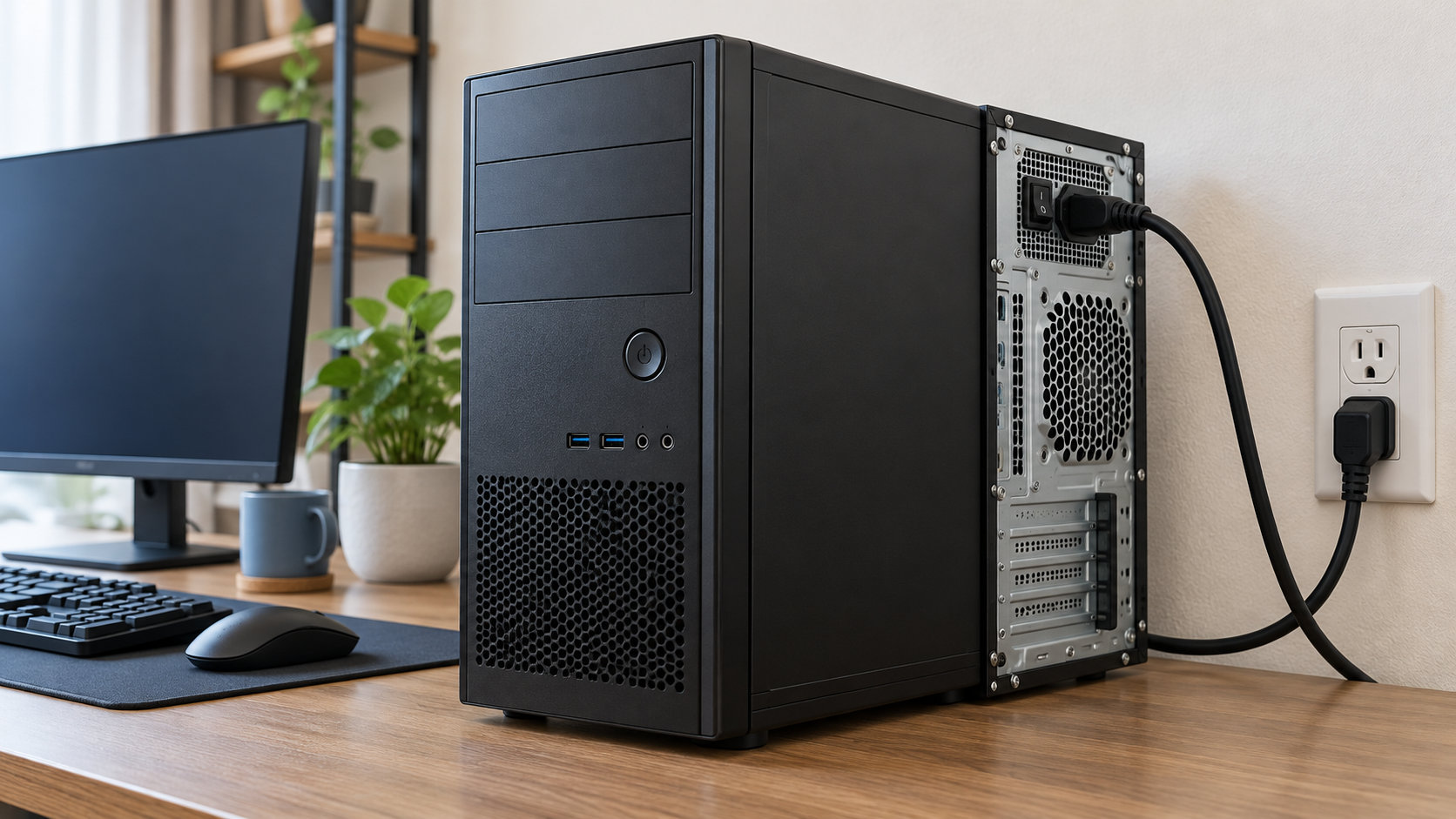
デスクトップパソコンの電源が入らないときは、いきなりケースを開けず、まずコンセントから本体までの電源経路を確認します。電源ランプもファンも動かないのか、ファンは回るのに画面だけ映らないのかで、確認する場所が変わるためです。
この記事では、初心者でも取り組みやすい外側の確認から、電源を抜いて放電する手順、内部故障を疑う目安までを順番に説明します。焦げたにおいや煙などがある場合は、確認より安全を優先して電源を抜いてください。


まず症状を分けると原因を絞りやすい
「電源が入らない」と感じても、実際の症状はいくつかに分かれます。最初に次のどれに近いかを確認すると、不要な作業を減らせます。
- 完全に無反応:電源ランプが点かず、ファンも回らない。コンセントから本体までの電源経路や、電源ユニット、電源ボタンなどを確認します。
- 一瞬だけ動いて止まる:ランプやファンが短時間だけ動く場合は、電源ユニットの保護動作や内部パーツの異常が候補になります。何度も電源ボタンを押し続けないでください。
- ファンは回るが画面が映らない:本体には通電していて、モニターの入力切替、映像ケーブル、接続端子などが原因の可能性があります。
- Windowsの起動途中で止まる:電源そのものではなく、ストレージやOSの問題も考えられます。この記事の電源確認で改善しない場合は、症状を分けて対処します。
本体を開ける前に確認する5項目
完全に無反応でも、外側の接続だけで解決することがあります。次の順番で確認してください。
- 壁のコンセントを確認する:同じコンセントに別の機器を接続し、通電しているかを確認します。電源タップだけを見て判断しないことがポイントです。
- 電源タップのスイッチを確認する:タップ側のスイッチが切れていないか、タップの差し込み口を変えると反応するかを見ます。ブレーカーが落ちている場合は、家のほかの機器にも影響が出ていないか確認します。
- 電源ケーブルを差し直す:PC本体側とコンセント側の両方をいったん抜き、奥まで差し込みます。ケーブルに焦げ、変形、被覆の破れがあれば使わないでください。
- 電源ユニットの背面スイッチを見る:スイッチがある機種では、電源が入る側の「I」になっているかを確認します。表記や位置は機種で異なるため、無理に操作せず取扱説明書も確認します。
- 周辺機器を減らす:USB機器、外付けストレージ、ハブなどを外し、モニターとキーボード程度の最小構成で起動します。周辺機器やケーブルの不具合を切り分けるためです。
ここまでで電源が入れば、外した機器を1つずつ戻して原因を確認します。戻した機器を接続した直後に再発するなら、その機器やケーブルを単独で見直してください。
電源を抜いて放電する手順
保護機能が働いた後や、電源ボタンを押しても反応しないときは、いったん完全に電源を切ってから放電を試します。次の手順は、異常なにおいや煙がない場合に行ってください。
- PCの電源が切れていることを確認し、電源ユニットの背面スイッチがある場合は切る側にします。
- コンセントから電源ケーブルを抜き、PCに接続しているUSB機器やLANケーブルも外します。
- 電源ケーブルを抜いたまま、PC本体の電源ボタンを10秒ほど押し続けます。
- 少し待ってから、電源ケーブルとモニターだけを接続します。電源タップを使う場合は、タップのスイッチも入れます。
- 背面スイッチがある機種は電源が入る側に戻し、電源ボタンを1回だけ押します。
放電で直ることもありますが、直らないこと自体が故障箇所を断定する材料にはなりません。何度も繰り返さず、外側の確認で変化がなければ次の切り分けへ進みます。
ファンが回るのに画面が映らない場合
ファンやランプが動いているなら、PCに電源が入っていないとは限りません。次の順番でモニター側を確認します。
- モニターの電源ランプが点いているか、モニター本体の電源ボタンが押されているか確認します。
- モニターの入力切替が、PCを接続しているHDMIやDisplayPortなどの端子になっているか確認します。
- 映像ケーブルをPC側とモニター側の両方で差し直します。予備ケーブルがある場合は、ケーブルを変えて比較します。
- グラフィックボードが搭載されている構成では、映像ケーブルを接続する端子が適切か確認します。端子の位置はPCの構成によって異なるため、マザーボードやグラフィックボードの説明書を優先してください。
画面が映らないだけなのに、電源ユニットを交換すると原因を見誤ることがあります。ランプ、ファン、ビープ音など、起動時に何が起きているかをメモしてから相談すると、状況を伝えやすくなります。
外側の確認で直らないときに考えられる原因
電源経路、ケーブル、背面スイッチ、放電、最小構成を確認しても完全に無反応なら、次のような内部原因が候補になります。
| 候補 | 考えられる症状 | 対応の考え方 |
|---|---|---|
| 電源ユニット | ランプもファンも動かない、一瞬で停止する | 容量や規格だけで部品を決めず、保証や専門窓口で確認する |
| 電源ボタン・配線 | 本体内部に待機電源があっても起動しない | ケースを開ける作業に不安があれば無理をしない |
| マザーボード・内部パーツ | 起動と停止を繰り返す、警告音やランプが出る | 構成と表示を記録して修理窓口へ相談する |
電源ユニットのカバーを開けて内部を確認するのは危険です。電源ケーブルを抜いた後でも、電源ユニット内部を分解しないでください。ケース内部のコネクターを確認する場合も、PCの説明書を確認し、作業に自信がなければ省略してサポートへ相談します。
作業を中止して修理窓口へ相談する目安
次の症状がある場合は、原因を探すための再起動を続けないでください。
- 焦げたにおい、煙、火花、異常な熱さがある
- 電源を入れるとブレーカーが繰り返し落ちる
- 「パチッ」という音や、普段と違う異音が続く
- 水や飲み物をこぼした、内部に液体が入った可能性がある
- 保証期間中、またはBTOメーカーのサポート対象になっている
異常があるときは電源ケーブルを抜き、再通電せず、購入店やメーカーの公式サポートへ連絡します。連絡時は、電源ボタンを押したときのランプやファンの状態、直前に行った増設や配線変更の有無を伝えると確認が進みやすくなります。
まとめ:確認は電源経路から、異常があれば無理をしない
デスクトップパソコンの電源が入らないときは、次の順番で確認すると切り分けやすくなります。
- 壁コンセント、電源タップ、電源ケーブルを確認する
- 電源ユニット背面スイッチと周辺機器を確認する
- 電源を抜いて放電し、最小構成で一度だけ起動する
- ファンが回る場合は、モニターと映像ケーブルを確認する
- 変化がなければ内部故障を疑い、異常があれば再通電せず相談する
電源ユニットやマザーボードの故障は、外側の確認だけで断定できません。安全にできる範囲を終えても改善しない場合は、PCの型番や構成、症状が出たタイミングを整理して、メーカーや購入店の修理窓口に相談してください。
コメント