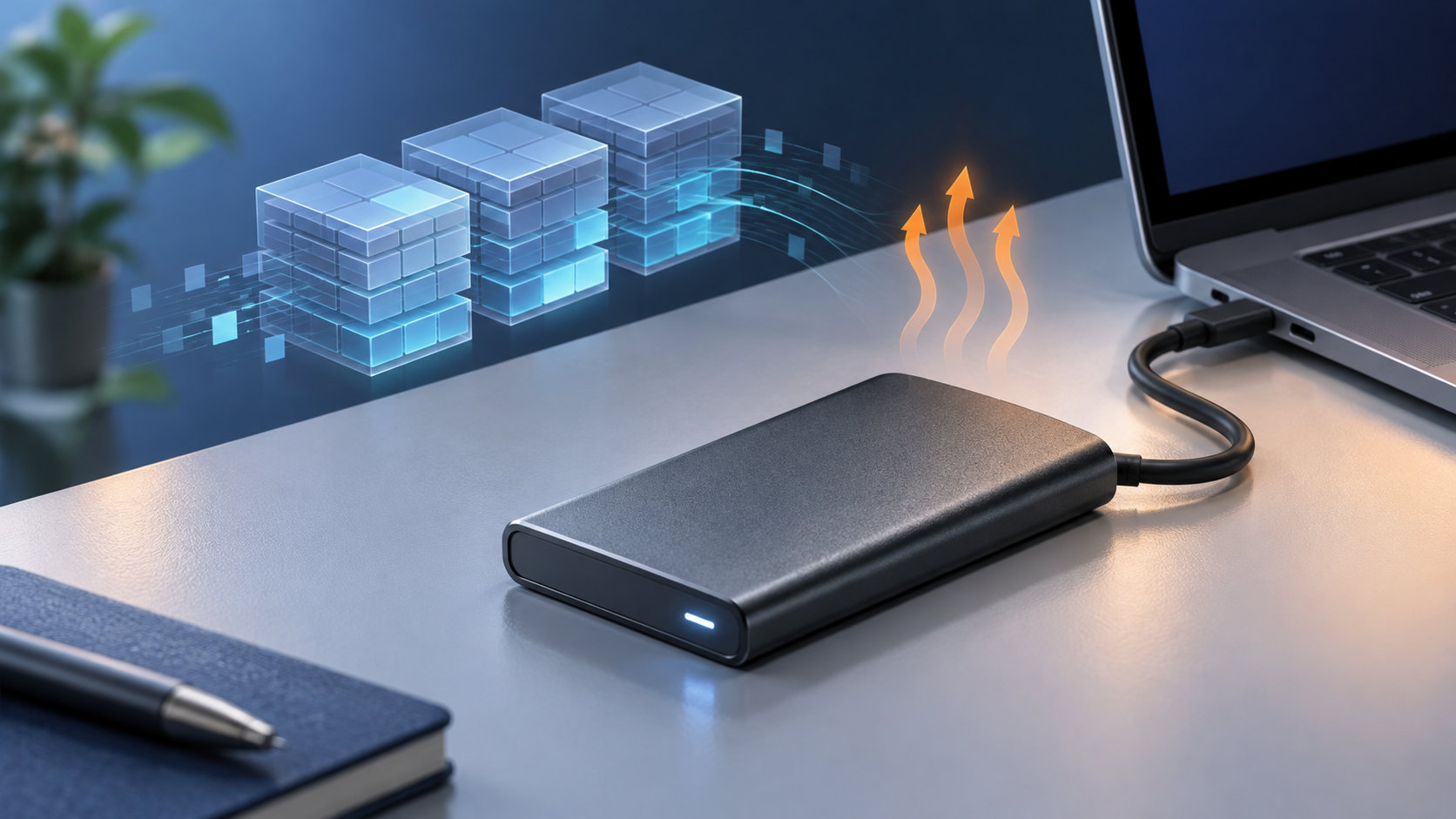
外付けSSDの寿命は、カレンダー上の年数だけでは決まりません。NANDフラッシュへの書き込み量、製品のTBW、温度、USB接続の安定性によって、使える期間は大きく変わります。
結論として、外付けSSDは「何年で必ず交換」とは言えません。保証期間や購入から5年を点検の区切りにしながら、健康状態とエラーの有無を確認してください。重要なデータを外付けSSDだけに保存しないことも、寿命を気にする以上に大切です。


外付けSSDの寿命は何年?一律の年数では決まらない
SSDは、フラッシュメモリのセルへデータを書き込み、消去する回数に限りがあります。コントローラーは書き込みを特定のセルへ集中させないウェアレベリングなどで負荷を分散しますが、無制限に書き換えられるわけではありません。
一方で、外付けSSDを写真の保管やバックアップに使い、追加・更新の頻度が低いなら、保証期間を過ぎても問題なく使えることがあります。反対に、動画編集の作業用ドライブや仮想マシンの保存先として大量の書き込みを続ければ、同じ年数でも消耗は早くなります。
そのため、5年は寿命の期限ではなく、仕様と健康状態を見直す目安と考えるのが現実的です。メーカー保証が3年または5年の製品でも、保証期間が切れた瞬間に故障するという意味ではありません。保証の対象期間と、実際の寿命は分けて考えましょう。
| 使い方 | 書き込み負荷の傾向 | 確認したいこと |
|---|---|---|
| 写真・書類の保管 | 比較的低い | バックアップの有無、長期保管時の状態 |
| 定期バックアップ | バックアップ内容と頻度による | 総書き込み量、エラー、接続の安定性 |
| 動画編集・作業用キャッシュ | 高くなりやすい | TBW、温度、長時間転送時の速度低下 |
外付けでは、SSD本体の消耗だけでなく、USBケーブル、端子、USB変換ブリッジ、電源供給、ケースの放熱も確認が必要です。SSDの寿命だと思っていた症状が、ケーブルやポートの交換で改善する場合もあります。
外付けSSDの寿命を左右する3つの要素
1. TBWと実際の書き込み量
TBWは「Terabytes Written」の略で、SSDへ書き込める総データ量を表す耐久性の指標です。容量やNANDの種類、製品設計によって値が違うため、外付けケースに入れたSSDでも、元のSSDの仕様表を確認します。
単純な目安を出すなら、TBW ÷ 1日あたりの書き込み量 ÷ 365で年数を計算できます。ただし、これは保証年数や故障時期を予測する式ではありません。実際の書き込み量は、ファイルの書き換え方、コントローラーの処理、使用する容量、温度などの影響を受けます。TBWに近づいたら即座に読めなくなるという意味でもありません。
2. 保存中心か、頻繁な書き換え中心か
同じ容量の外付けSSDでも、使い方で負荷は変わります。完成した動画を月に数回コピーする用途と、編集中の動画やキャッシュを毎日大量に書き換える用途では、後者のほうが書き込み量は増えます。
ゲームのインストール先も、プレイ中の読み込みは書き込みほどセルを消耗させません。大型アップデートや再インストールを繰り返すかどうかを含めて、書き込みの多い用途かを判断してください。
3. 温度と外付け特有の接続環境
長時間の大容量転送では、SSDやUSBブリッジが発熱します。温度が高い状態では、保護のために速度を抑えるサーマルスロットリングが起こることがあります。速度が下がったからといって、すぐ寿命とは限りませんが、熱がこもる置き方は避けましょう。
また、接触の悪いUSBポートや品質の合わないケーブル、電源不足による切断は、データ破損のきっかけになります。症状が出たら、別のケーブルとポートでも再現するかを確認します。
劣化や故障が近いときに出やすいサイン
次の症状が一度だけ出たからといって、SSDの寿命と断定することはできません。ケーブル、ポート、発熱、ファイルシステムの問題を切り分けながら、複数のサインが重なっていないかを見ます。
- 接続が突然切れたり、再接続を繰り返したりする
- ファイルのコピー、保存、読み込みでエラーが出る
- 特定のファイルが開けない、破損していると表示される
- OSがドライブの修復やチェックを繰り返し求める
- メーカーの管理ツールやSMART情報で健康度の低下・警告が表示される
- 空き容量や接続環境を変えても、読み書きの異常が続く
速度低下だけは、寿命のサインとは限りません。大容量転送中の発熱、空き容量不足、USB 2.0ポートへの接続、ケーブルや変換アダプターの相性でも遅くなります。速度を測る前に、重要データのバックアップを優先してください。
外付けSSDの健康状態を確認する方法
SMARTとメーカーの管理ツールを確認する
SSDには、自己診断や使用状況を確認するためのSMART情報があります。メーカーの管理ツールや対応する診断ソフトで、健康度、残り寿命の目安、総書き込み量、温度、警告の有無を確認します。表示名や数値の意味はメーカーごとに異なるため、数値だけを別製品と比較しないでください。
WindowsではCrystalDiskInfoなどのSMART対応ソフトが使われますが、外付けケースのUSB変換ブリッジが情報を中継しない場合があります。健康度が表示されないときは「正常」とは判断せず、別のケースや接続方法、メーカーの対応状況を確認します。
異常があるときの確認順
- まだ読めるうちに、重要なファイルを別のドライブへコピーする
- 別のUSBケーブル、別のポート、別のパソコンで同じ症状が出るか確認する
- 健康度、総書き込み量、温度、エラー表示を記録する
- バックアップ後に、必要ならファイルシステムの検査やメーカーの診断を行う
読み書きエラーが出ているSSDへ、繰り返しベンチマークを実行したり、大量のファイルを書き込んだりするのは避けてください。ファームウェア更新を行う場合も、先に別の場所へバックアップを作ります。
外付けSSDを長持ちさせる使い方
1. 安全な取り外しと安定した接続を習慣にする
書き込み中にケーブルを抜くと、ファイルシステムや保存中のデータが壊れる可能性があります。OSの取り外し操作を行い、アクセスランプが落ち着いてからケーブルを抜いてください。頻繁に接続する場合は、端子へ無理な力がかからない置き方と、機器に合った規格のケーブルを選びます。
2. 熱がこもる場所で長時間使わない
ノートパソコンの排気口の近く、直射日光が当たる場所、布やポーチの中に入れたままの大容量転送は避けます。ケースを分解して冷却改造をする必要はありませんが、周囲をふさがず、転送が長く続くときは温度と速度を確認しましょう。
3. 容量を常にいっぱいにしない
空き容量がほとんどない状態では、ファイルの更新やコントローラーの管理に余裕がなくなります。不要な一時ファイルを整理し、定期的に別の場所へ古いデータを移して、空き容量を残して使います。具体的な空き容量の割合は製品や用途で異なるため、メーカーの案内があればそちらを優先します。
4. SSDをデフラグせず、TRIMは対応状況に合わせる
SSDにHDDと同じデフラグを繰り返す必要はありません。不要な書き込みを増やさないため、OSのストレージ最適化の設定を確認します。TRIMの対応はOS、SSD、USBケースの組み合わせで変わるので、外付けSSDへ無理に有効化コマンドを実行しないでください。
5. バックアップをSSDの外にも置く
SSDが長持ちしても、落下、紛失、盗難、コントローラー故障には対応できません。外付けSSDを唯一の保存先にせず、重要な写真や書類は別のドライブやクラウドにもコピーします。バックアップ先を作っただけで終わらせず、実際に復元できるかを時々確認することも大切です。
交換を考える判断基準
「購入から何年たったか」だけで交換を決めるより、次のように状態と用途を組み合わせて判断します。
| 状態 | 判断 | 取る行動 |
|---|---|---|
| 健康度が安定し、エラーもない | 継続利用できる | 別媒体へのバックアップと定期確認を続ける |
| TBWの目安に近い、健康度が下がっている | 交換を計画する | 新しい保存先を用意し、データを段階的に移す |
| SMART警告、読み書きエラー、頻繁な切断がある | 重要データの保存先から外す | 読めるうちにバックアップし、書き込みや再利用を避ける |
| ケーブルを変えても認識しない、物理的に破損している | 故障を前提にする | データの重要度に応じて専門の復旧サービスを検討する |
特に、外付けSSDを仕事のデータや家族の写真の唯一の保存先にしているなら、健康度が正常でも予防交換を検討する価値があります。交換した古いSSDをバックアップ用に回す場合も、状態を確認して重要データを一か所に集めないようにしてください。
外付けSSDの寿命についてよくある質問
外付けSSDは内蔵SSDより寿命が短いですか?
一概には言えません。SSDのNANDやコントローラーの耐久性は製品ごとに異なります。外付けでは、持ち運びによる衝撃、ケーブルの抜き差し、USBブリッジの相性、ケースの放熱など、内蔵SSDとは別の故障要因が増えます。TBWと用途、接続環境を分けて確認してください。
容量が大きいSSDほど長寿命ですか?
同じシリーズでは容量が大きいモデルほどTBWが高く設定されることがありますが、すべての製品に当てはまるとは限りません。容量ではなく、購入予定のモデルのデータシートにあるTBW、保証条件、NANDの仕様を確認します。
電源を切って保管すれば、寿命は延びますか?
書き込みをしないため消耗は進みにくくなりますが、外付けSSDを長期保管の唯一の媒体にするのは安全ではありません。フラッシュメモリのデータ保持は、書き込み履歴、温度、保管条件などの影響を受けます。大切なデータは複数の媒体に保存し、保管先の状態と復元方法も確認してください。
速度が遅くなったら寿命ですか?
必ずしも寿命ではありません。熱による速度制御、空き容量不足、USBポートやケーブルの速度、ファイルの種類によっても転送速度は変わります。ただし、エラーや切断を伴う場合は故障の可能性が高まるため、速度測定より先にバックアップを行います。
まとめ:外付けSSDは年数より状態とバックアップで判断する
外付けSSDの寿命は、何年と固定できるものではありません。保存中心なら長く使える場合がある一方、大量の書き換え、熱、接続不良、電源断が重なると早く不安定になることがあります。
- 保証期間や購入から5年を点検の区切りにする
- 製品のTBWと実際の書き込み量を確認する
- SMARTの健康度、温度、エラー、接続の安定性を確認する
- 異常が出たら、読めるうちに別媒体へバックアップする
- 外付けSSDだけを唯一の保存先にしない
「まだ使えるか」だけでなく「壊れても戻せるか」を基準に運用すれば、外付けSSDの寿命を過度に心配せず、交換のタイミングも判断しやすくなります。
参考にしたメーカー公式情報
- Kingston Technology:SSD FAQ(TBW、SMART、外付けケースでの利用に関する説明)
- Kingston Technology:SMARTでSSDの状態を監視する方法
- Samsung Semiconductor:SSD製品情報 FAQ(温度管理、デフラグに関する説明)
- Crucial:SSD warranty(保証期間とTBWに関する条件の例)
コメント