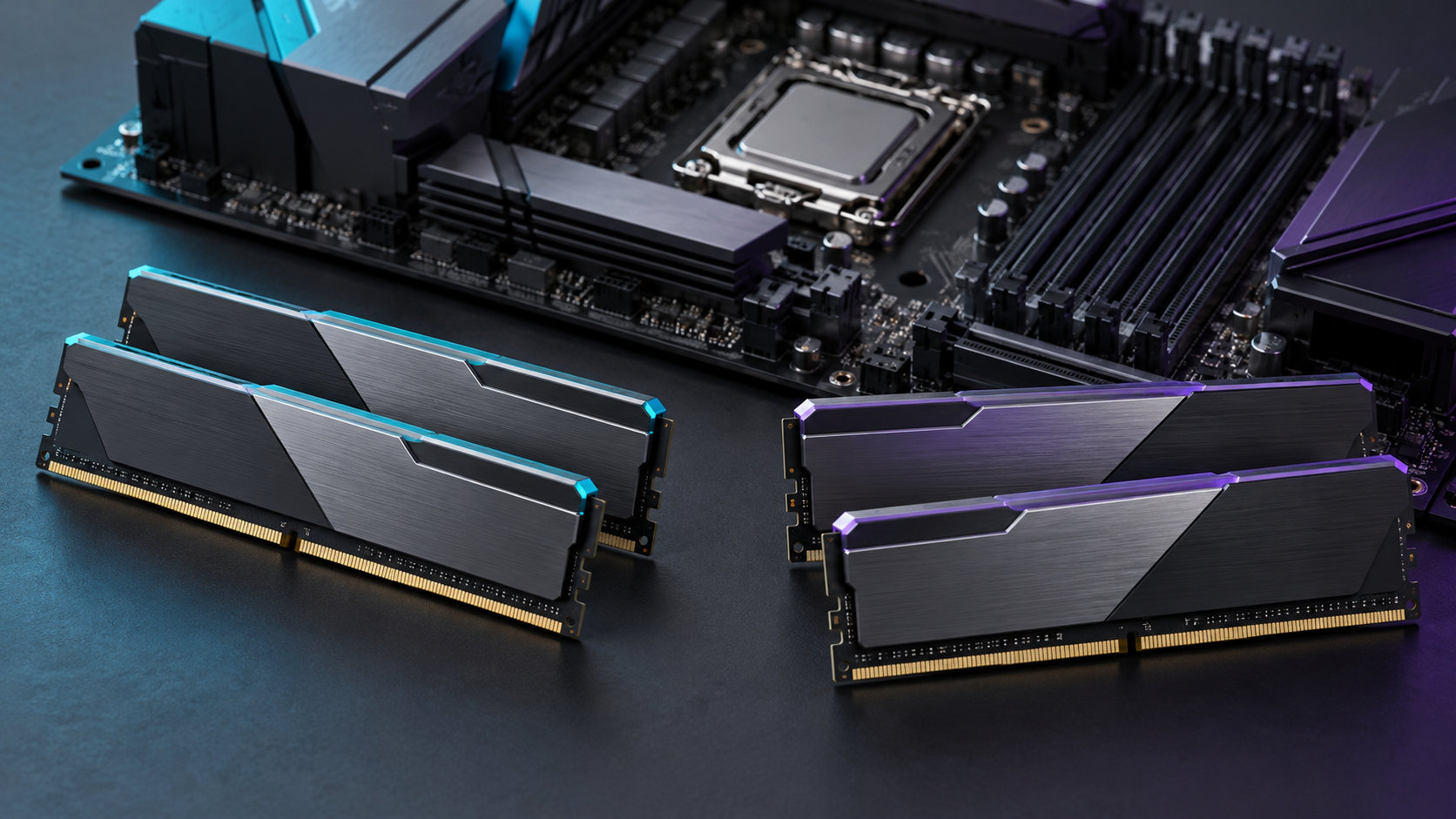
ゲーミングPCのメモリは、ゲーム単体を中心に遊ぶなら32GBを基準にし、配信・録画・動画編集・多数のアプリを同時に使うなら64GBを検討すると判断しやすくなります。ゲームの公式要件が16GBでも、OSやボイスチャット、ブラウザなどが同時に動くため、公式の必要容量とPC全体の購入目安は分けて考えます。
ただし、メモリ容量を増やすだけでゲームのフレームレートが必ず上がるわけではありません。この記事では、ゲーム別の公式要件を確認しながら、32GBと64GBの使い分け、購入前の互換性チェック、増設前の確認方法を整理します。
DDR4・DDR5の違いやメモリの形状、増設手順まで基礎から確認したい場合は、PCメモリの選び方|ゲーミングPCは32GBで十分?16GBとの違い・容量・規格・増設方法を初心者向けに解説もあわせてご覧ください。


ゲーミングPCのメモリは32GBと64GBどっち?
先に結論を整理すると、ゲームを起動しながらボイスチャットやブラウザを使う程度なら、32GBが選びやすい基準です。ゲーム配信、録画、動画編集、重いシミュレーター、大型MOD、複数の作業アプリを同時に使うなら、64GBの余裕を検討します。
| 使い方 | 容量の目安 | 判断のポイント |
|---|---|---|
| ゲーム単体、ボイスチャット、ブラウザ | 32GB | ゲーム以外のアプリを増やしたときにも余裕を残しやすい |
| ゲーム、配信、録画、ブラウザ | 32GB〜64GB | 配信ソフトや録画方式、同時に開くアプリで必要量が変わる |
| 重いシミュレーター、大型MOD、制作ソフトの併用 | 64GB | ゲーム以外へ割り当てる容量も含めて余裕を考える |
| 仮想マシンや開発環境も同時に使う | 64GB以上 | ゲームの公式要件とは別に、ホストOSと各環境の容量を見積もる |
必要容量は、ゲームのタイトルだけで決まりません。解像度や画質設定はGPUやVRAMの影響も大きく、メモリを64GBにしただけでGPU不足を補えるわけではありません。購入時は、メモリ容量をCPU・GPU・SSD・電源・冷却と一緒に確認します。
ゲーム別の必要メモリ容量を比較
ゲームごとのシステム要件にある「メモリ」は、指定された設定や解像度で動かすための目安です。配信ソフト、録画、ブラウザ、ボイスチャットなどの使用分が別に必要になるため、ゲームの推奨値をそのままPC全体の購入上限にしないことが大切です。
| ゲーム | 公式要件のメモリ例 | 32GB・64GBを選ぶときの見方 |
|---|---|---|
| Monster Hunter Wilds | 最小16GB、推奨16GB | ゲーム単体の目安は32GB未満だが、他のアプリを同時に使うなら32GBを基準にする |
| Cyberpunk 2077 | 非レイトレーシングの推奨は16GB、Ultraは20GB。レイトレーシングでは20GB・24GBの設定もある | 公式要件の設定差を確認し、配信やブラウザ分を含めて32GB以上を検討する |
| Microsoft Flight Simulator 2024 | 最小16GB、推奨32GB、理想64GB | 公式に段階的な目安が示されるため、高設定や同時作業、追加コンテンツを重視する場合は64GBが候補になる |
Monster Hunter Wildsの要件はSteamのシステム要件、Cyberpunk 2077はCD PROJEKT REDのPCシステム要件、Microsoft Flight Simulator 2024は公式FAQで確認できます。要件や対応状況は更新されることがあるため、購入前に公式ページも確認してください。
この表から分かるのは、64GBがすべてのゲームに必須ということではありません。ゲーム単体の要件が16GBや32GBでも、配信・録画・ブラウザ・編集ソフトを重ねると必要な容量は増えます。反対に、メモリに余裕があってもGPUやCPUが性能上限なら、容量だけではフレームレートの問題を解決できません。
32GBで足りる人と選び方
次のような使い方なら、32GBを基準にして構成を考えやすくなります。
- ゲームを主に1本起動し、ボイスチャットとブラウザを併用する
- 配信や録画を常時行うのではなく、必要なときだけ軽い常駐アプリを使う
- ゲーム以外では文書作成やWeb閲覧などが中心である
- 予算をGPUやSSDなど、ゲーム体験に直結しやすいパーツへ回したい
新しくデスクトップPCを組むなら、16GBを2枚組にした合計32GBが候補になります。1枚だけの32GBと比べて、マザーボードの説明書が指定するスロットへ2枚を取り付けやすく、容量と枚数をそろえやすい構成です。ただし、CPUやマザーボードの対応条件は製品ごとに異なるため、2枚組なら必ず最大速度で動くと断定はできません。
DDR5対応のデスクトップで、32GBのメモリキットを候補として探すなら、次の製品を比較対象にできます。購入前にPC側の対応規格、速度、スロット、動作確認情報を確認してください。


この商品はDDR5対応デスクトップ向けのメモリであり、DDR4対応のPCやノートPCへそのまま取り付ける製品ではありません。商品カードは互換性を保証するものではないため、PCまたはマザーボードの型番と説明書を照合してから選びます。
64GBが向いているゲーミングPCの使い方
64GBは、ゲームを起動するだけで必須になる容量というより、ゲーム以外の処理を重ねる人が余裕を確保するための選択肢です。次のような使い方では、32GBの使用量が上限に近づく可能性を考えて64GBを検討します。
- ゲーム映像を配信・録画しながら、ブラウザやチャットを多く開く
- ゲームの攻略資料、ボイスチャット、録画ソフト、画像編集ソフトを同時に使う
- 大規模なワールドや追加コンテンツを扱うシミュレーターを長時間使う
- 大型MODと複数の常駐ツールを組み合わせる
- ゲーム以外にも動画編集、3D制作、仮想マシン、開発環境を使う
Microsoft Flight Simulator 2024の公式FAQでは、RAMの理想スペックが64GBと案内されています。ただし、これはゲームの設定や目標とする環境を含む公式の目安であり、すべてのプレイ環境で64GBが必要という意味ではありません。自分が使う設定、追加コンテンツ、同時に起動するソフトを切り分けて判断します。
DDR5対応デスクトップを64GBへそろえる代表例として、32GBを2枚使う次のメモリキットを比較対象にできます。


最大速度やXMP・EXPOなどのプロファイル設定は、メモリ単体ではなくCPU、マザーボード、UEFIの組み合わせで決まります。既存のメモリに追加する場合は、同じ容量の製品を足せばよいとは限らないため、動作確認情報とスロット構成を先に確認してください。
32GB・64GBを購入する前の確認ポイント
DDR4とDDR5を間違えない
DDR4とDDR5は別のメモリ規格で、切り欠きの位置や電気的な仕様が異なります。DDR4対応のマザーボードへDDR5を取り付ける、またはDDR5対応のマザーボードへDDR4を取り付けることはできません。商品名の数字が大きい方を選ぶのではなく、PCまたはマザーボードの仕様表を先に確認します。
デスクトップ用DIMMとノート用SO-DIMMを確認する
ゲーミングデスクトップで一般的な長いモジュールはDIMM、ノートPCや一部の小型PCで使われる短いモジュールはSO-DIMMです。容量とDDR世代が同じでも形状が違えば取り付けできません。ノート型のゲーミングPCでは、メモリが基板に固定されている場合や、空きスロットがない場合もあります。
合計容量と枚数、空きスロットを見る
「32GB」なら16GB×2枚、「64GB」なら32GB×2枚のように、合計容量と構成枚数を確認します。マザーボードのスロット数、1枚あたりの最大容量、合計最大容量、推奨スロット、対応速度、ECC・非ECCの条件も確認してください。4枚構成や異なるキットの混在は、容量が合っていても動作条件が変わる場合があります。
CPU・マザーボード・UEFIの条件を合わせる
メモリの速度表記は、PC全体で必ずその速度になることを意味しません。CPUの対応条件、マザーボードの仕様、UEFIのバージョン、XMP・EXPOなどのプロファイル対応を確認します。BTOパソコンでは、メーカーが案内する増設条件や保証への影響も購入前に確認してください。
今のPCに64GBが必要か調べる方法
増設や買い替えを決める前に、普段の遊び方でメモリ使用量を確認します。Windowsでは、Ctrl+Shift+Escでタスクマネージャーを開き、「パフォーマンス」から「メモリ」を表示します。
- ゲームだけでなく、ブラウザ、ボイスチャット、配信・録画ソフトも普段どおり起動する
- ゲーム中や配信中など、負荷が高くなる場面でメモリ使用量を確認する
- 使用量が上限に近い状態と、アプリの再読み込みや操作の重さが同時に起きているかを見る
- メモリに余裕がある場合は、GPU使用率、CPU使用率、SSDの空き容量、温度やドライバーも確認する
メモリ使用量が高くても、ゲームの設定や常駐アプリを見直すことで改善できる場合があります。反対に、容量を増やしてもGPUやCPUが上限に達しているなら、フレームレートの改善には別の対策が必要です。容量不足と別のボトルネックを切り分けてから購入します。
増設後は、UEFIで容量と枚数を確認し、Windowsのシステム情報やタスクマネージャーでも合計容量を確認します。画面が表示されない場合は、電源を切ってから規格、向き、スロット位置、装着状態を順番に確認し、必要なリセットや診断はマザーボードの説明書に従ってください。
まとめ:ゲーム単体は32GB、同時作業と余裕なら64GB
ゲーミングPCのメモリは、ゲーム単体と軽い併用が中心なら32GBを基準にし、配信・録画・動画編集・大型MOD・重いシミュレーターなどを同時に使うなら64GBを検討します。ゲーム別の公式要件が16GBや32GBでも、ゲーム以外のソフトが使う容量は別に必要です。
- 遊ぶゲームの公式システム要件を確認する
- 配信、録画、ブラウザ、ボイスチャット、編集ソフトの同時使用を洗い出す
- 32GBか64GBかを決めた後、DDR4・DDR5、DIMM・SO-DIMM、枚数、スロット、最大容量を確認する
- CPU・GPU・SSD・電源・冷却を含むPC全体の構成を比較する
- 増設の場合は、現在の使用量とPCメーカー・マザーボードの対応条件を確認する
迷ったときは「ゲームの公式要件」だけで決めず、自分がゲーム以外に何を同時に使うかを基準にします。容量の余裕を優先するなら64GB、ゲーム中心で予算をGPUなどへ配分したいなら32GBが比較しやすい出発点です。
コメント