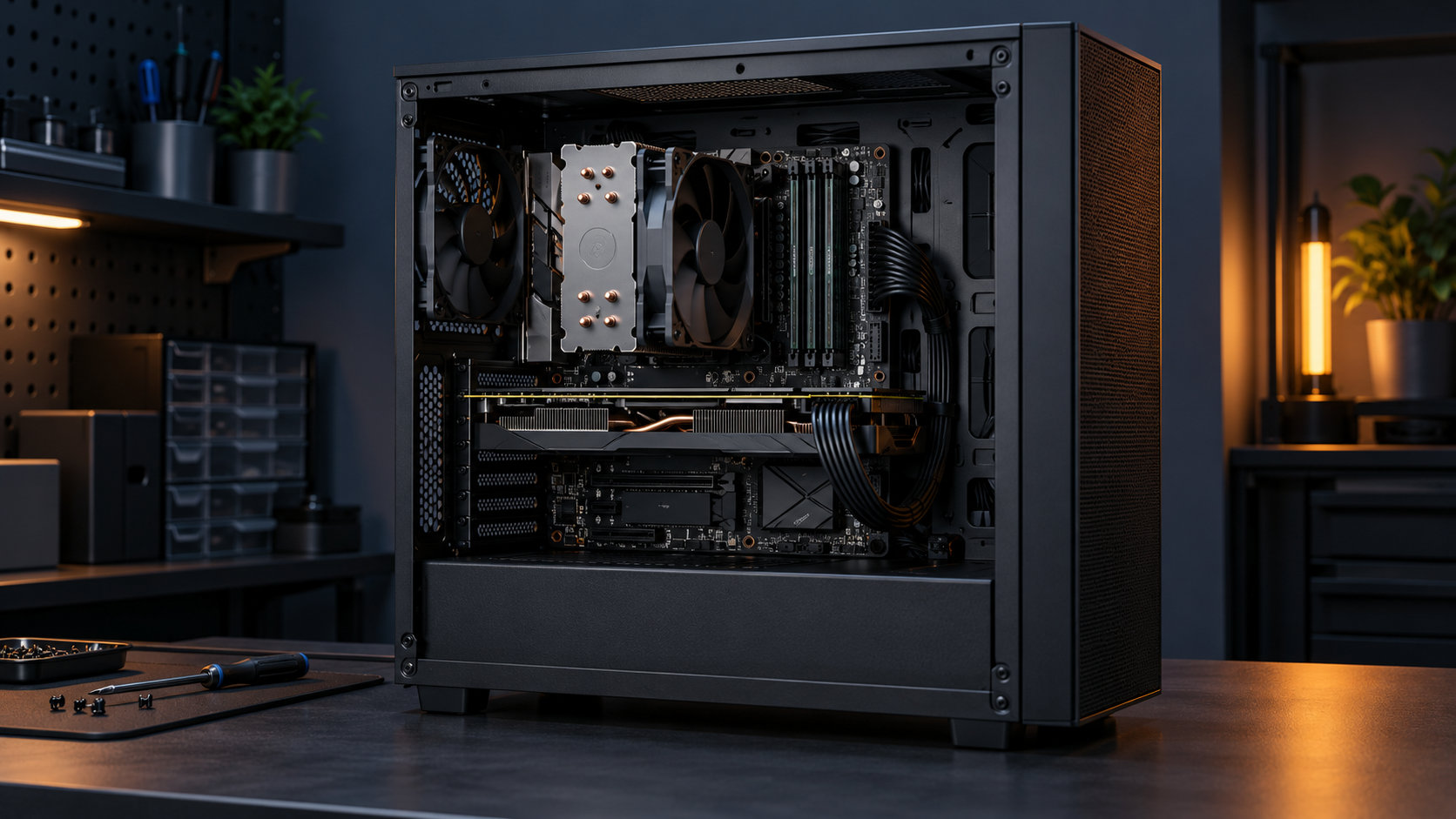
Core i7-7700Kは、2017年に登場した4コア8スレッドのデスクトップ向けCPUです。定格4.20GHz、最大ターボ・ブースト4.50GHzという高い動作周波数を持つため、今でも手元のパーツを生かしたPCでは選択肢になります。
ただし、これからCPU・マザーボード・メモリを一式そろえる場合は注意が必要です。対応プラットフォームが古く、Windows 11の公式対応CPU一覧にも掲載されていません。この記事では、Core i7-7700Kの性能を仕様から整理し、既存PCの延命に向くケースと、新規構成で避けたほうがよいケースを分けて解説します。


Core i7-7700Kの基本スペック
Core i7-7700Kは、Intelの第7世代Core i7に属するデスクトップ向けCPUです。Intel公式仕様では、コードネームはKaby Lake、製造プロセスは14nm、販売状況はDiscontinued(販売終了)とされています。
| 項目 | Core i7-7700K |
|---|---|
| コア/スレッド | 4コア/8スレッド |
| ベース周波数 | 4.20GHz |
| 最大ターボ周波数 | 4.50GHz |
| キャッシュ | 8MB Intel Smart Cache |
| TDP | 91W |
| 対応ソケット | FCLGA1151 |
| 対応メモリ | DDR4-2133/2400、またはDDR3L-1333/1600 |
| 内蔵グラフィックス | Intel HD Graphics 630 |
仕様の詳細はIntel公式のCore i7-7700K仕様ページで確認できます。なお、ボックス版にもCPUクーラーは付属しないため、組み立て時は別途冷却パーツが必要です。
今でも使える用途と苦手な用途
i7-7700Kを現在も使えるかどうかは、CPU単体の世代よりも、用途と周辺パーツの組み合わせで決まります。4コア8スレッドという構成を前提に、次のように考えると判断しやすくなります。
事務作業や普段使いなら不足しにくい
Web閲覧、文書作成、動画視聴、軽い画像編集などが中心なら、i7-7700Kの高いクロックは今でも扱いやすい部類です。メモリ容量が足りていて、ストレージがHDDのままではなくSSDになっていれば、CPU以外の部分で体感が変わることもあります。
反対に、ブラウザのタブを大量に開きながら動画編集や圧縮処理を同時に行う場合は、4コア8スレッドという上限が先に問題になりやすくなります。用途を一つずつ処理するPCなら延命しやすく、複数の重い処理を並行するPCなら買い替えの効果を検討しやすいCPUです。
古いゲームや軽量なゲームの土台にする
古いゲームや、CPU負荷が比較的軽いゲームでは、i7-7700Kを使い続けられる可能性があります。ただし、ゲームのフレームレートはグラフィックボード、解像度、画質設定、メモリ、冷却状態でも変わるため、CPU名だけで具体的なfpsを断定することはできません。
高リフレッシュレートの画面を生かしたい、最新ゲームで高画質設定を狙いたい、配信や録画を同時に行いたいという場合は、4コア8スレッドの余裕が小さくなります。GPUを交換する前に、プレイするタイトルの推奨要件と現在の負荷を確認してください。
重い制作作業や仮想環境では余裕が小さい
長時間の動画エンコード、3Dレンダリング、複数の仮想マシン、ソフトウェアの大規模なビルドなどでは、コア数の多い現行CPUと差が出やすい領域です。i7-7700Kでも動作するかと、快適に作業を続けられるかは別なので、処理時間を短くしたい用途では新しい世代と比較しましょう。
i7-7700Kを使った現実的な自作PC構成
i7-7700Kを中心に構成するなら、新品パーツを無条件に買い足すのではなく、対応マザーボードを持っているかどうかから考えます。構成例は次のような役割分担です。
| パーツ | 考え方 |
|---|---|
| CPU | 手元のi7-7700Kを使用。中古品を買うなら動作確認と価格を新しいCPUと比較する |
| マザーボード | FCLGA1151対応とBIOSの対応状況を確認。ソケット名だけでなくチップセットと世代を確認する |
| メモリ | マザーボードが対応する規格と容量を確認し、2枚構成での動作を優先する |
| ストレージ | OSやアプリはSSDへ置く。M.2 NVMeを使う場合はマザーボード側の対応を確認する |
| グラフィックボード | 解像度とゲームの設定から選ぶ。CPU側だけを見て高性能GPUを決めない |
| CPUクーラー | 付属品がないため、ソケット対応とケース内の高さ、冷却性能を確認する |
| 電源 | グラフィックボードの推奨容量と補助電源端子を基準に、経年劣化も含めて選ぶ |
この構成で重要なのは、i7-7700Kに合わせて全パーツを古い規格へ固定しないことです。メモリやストレージはマザーボードの仕様で決まり、グラフィックボードと電源は用途で決まります。CPUと対応マザーを新たに購入する段階なら、同じ予算で現行プラットフォームに移行できないかを先に比べるべきです。
既存PCを延命するときのチェックポイント
すでにi7-7700K搭載PCが動いているなら、CPU交換よりも故障リスクの確認が先です。次の順で点検すると、不要な買い替えを避けやすくなります。
- 冷却状態を確認する。 CPUクーラーの固定、ファンの回転、ヒートシンクのほこり、グリスの状態を確認します。温度や動作が不安定なら、パーツ交換より先に冷却経路を見直します。
- ストレージを確認する。 システムドライブの空き容量と健康状態を確認し、重要なデータをバックアップします。HDDがボトルネックなら、CPUを変えなくてもSSD化の効果を見込めます。
- メモリの容量と認識を確認する。 OSやアプリの使い方に対して容量が足りているか、2枚構成が正しく認識されているかを確認します。
- 電源とグラフィックボードを確認する。 電源の使用年数、異音、補助電源、GPUドライバーの状態を確認します。ゲームだけが重いなら、CPUではなくGPU側が原因の場合もあります。
- BIOSとOSの条件を確認する。 BIOS更新の可否や設定変更を行う前に、マザーボードの公式手順と復旧方法を確認します。
この点検で問題が見つからず、用途も事務作業や軽いゲームが中心なら、i7-7700Kを無理に交換する必要はありません。一方で、動作の不安定さや重い処理の待ち時間が主な不満なら、CPUだけを交換するよりプラットフォーム全体を比較したほうが判断しやすくなります。
新規に組む前に知っておきたい制約
対応ソケットだけでは互換性を判断できない
i7-7700Kの対応ソケットはFCLGA1151です。しかし、同じようにLGA1151と表記される別世代のCPUやマザーボードがすべて互換になるわけではありません。中古マザーボードを選ぶときは、CPUの対応表、チップセット、BIOSバージョンをセットで確認してください。
Windows 11の公式対応CPU一覧に掲載されていない
MicrosoftのWindows 11対応Intelプロセッサ一覧には、第8世代Core i3/i5/i7/i9以降のシリーズが掲載されていますが、第7世代のCore i7-7700Kは掲載されていません。Windows 11の公式サポート要件を重視するPCを新規に組むなら、この点を購入前に確認する必要があります。
既存PCで動作しているからといって、将来のOSサポートやセキュリティ更新まで保証されるわけではありません。長く使うメインPCを新しく組む場合は、対応OS、ドライバー、交換パーツの入手性を含めて新しい世代と比較するのが安全です。
価格だけで判断しない
古いCPUを安く入手できても、対応マザーボード、メモリ、クーラー、電源まで買い足すと総額は変わります。さらに、故障時に同じ世代の代替品を探す必要があります。i7-7700Kを持っている人は既存パーツの再利用が有利ですが、ゼロから集める人はCPU単体の価格ではなく、OS要件と構成全体で判断してください。
まとめ:i7-7700Kは既存パーツの活用向き
Core i7-7700Kは、4コア8スレッド、最大4.5GHz、TDP 91Wの第7世代デスクトップCPUです。Webや文書作成、動画視聴、古いゲームなどの用途で、対応マザーボードとメモリが手元にあるなら、冷却・ストレージ・電源を点検しながら使い続けられます。
一方、これからCPU・マザーボード・メモリを揃えるなら、対応ソケットの古さ、販売終了、Windows 11の公式対応CPU一覧外という制約があります。i7-7700Kを今でも使えるかという問いへの答えは、「既存PCの延命には使えるが、新規PCの中心としては条件を厳しく確認するべき」です。手持ちパーツの有無と用途を起点に、現行世代の構成と総額を比較してください。
コメント