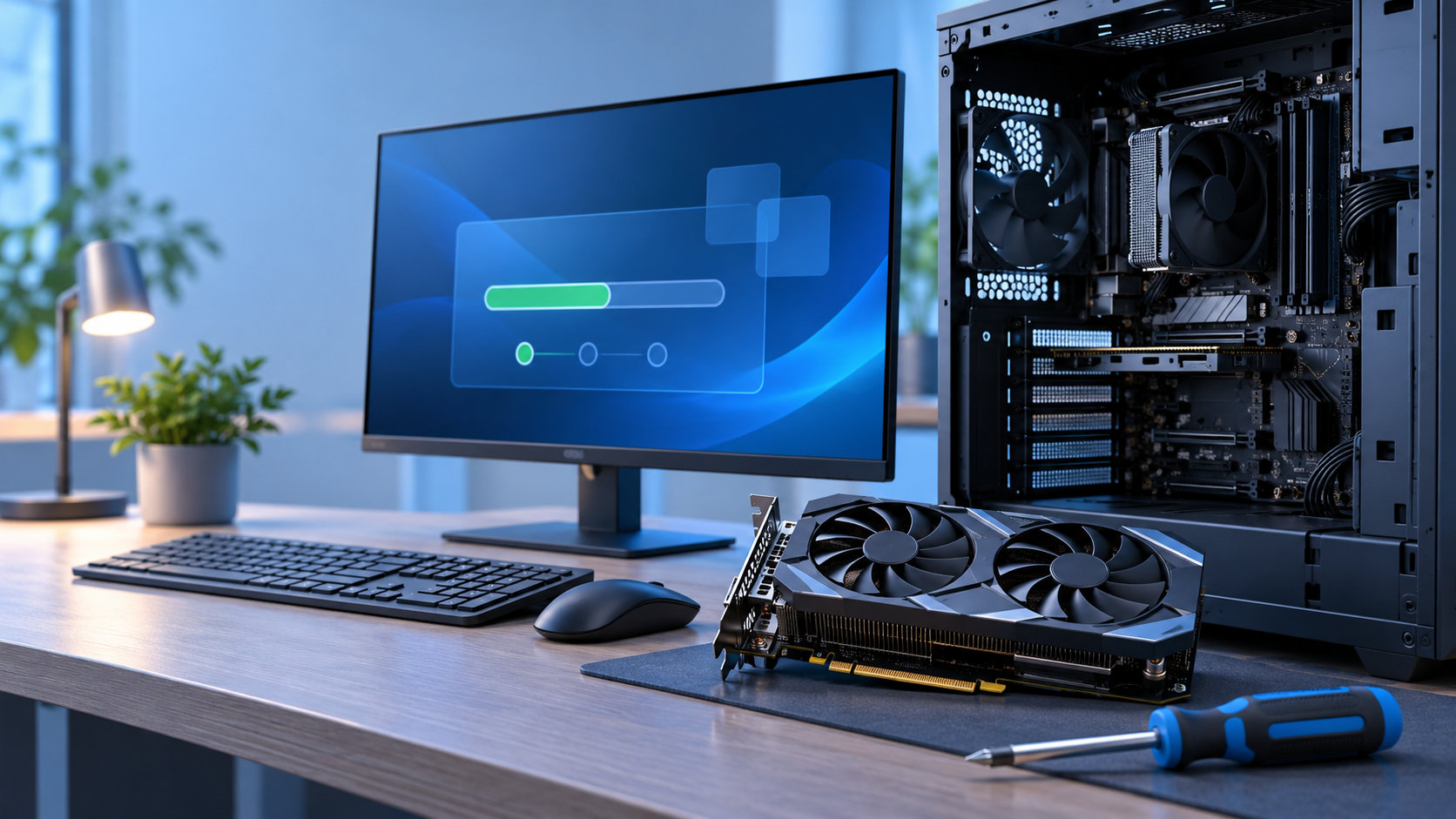
グラボを交換したあとに必要なのは、交換先のGPUに合う公式ドライバーを入れ、Windowsが新しいグラボを正しく認識しているか確認することです。同じメーカー内の交換なら通常インストールから始め、NVIDIA・AMD・Intelをまたぐ交換や不具合があるときだけクリーンインストールへ進むと、作業を増やしすぎずに切り分けられます。


結論:交換前にドライバーを用意し、通常インストールから始める
グラボ交換で迷いやすいのは、「先に古いドライバーを削除するのか」「交換後に何を入れるのか」という順番です。基本は次の流れです。
- 交換先のグラボのメーカー・型番に合うドライバーを公式サイトから取得する
- Windowsをシャットダウンし、グラボを交換する
- 新しいグラボの映像端子にモニターを接続してWindowsを起動する
- 保存しておいた公式ドライバーをインストールし、再起動する
- デバイスマネージャーでGPU名とドライバーバージョンを確認する
同じメーカーのグラボへ交換する場合は、既存のドライバーを上書きする通常インストールで済むことが多くあります。一方、メーカーが変わる場合や、以前のドライバーが残ってインストールに失敗する場合は、各メーカーのクリーンインストールを使う候補になります。画面が映らないときは、ドライバーだけでなく電源やケーブルも確認してください。
グラボ交換前に準備するもの
交換先に合う公式ドライバーを先に保存する
グラボを取り外す前に、交換先のGPU名とWindowsのエディション・ビット数を確認し、メーカー公式のドライバーページからインストーラーを保存します。ドライバーは検索結果の広告や配布サイトではなく、次の公式ページから選びます。
メーカー製PCやノートPCの場合は、汎用ドライバーよりもPCメーカーが提供するドライバーを優先したほうがよい場合があります。Intelも、PCメーカーによるカスタマイズがあるため、互換性が気になるときはメーカー提供版を先に確認するよう案内しています。
現在の状態を記録する
交換前に、現在のドライバーバージョン、GPUのメーカー名、映像端子の接続先、必要な設定をメモしておくと、交換後に戻すべき項目を判断しやすくなります。AMD SoftwareやNVIDIAアプリでゲームごとの設定を変更している場合は、設定を初期化する可能性があるクリーンインストールの前に、必要な値を控えておきます。
電源と取り付け条件を確認する
ドライバーを入れ替えても画面が映らない場合、グラボの補助電源が接続されていない、カードがPCI Expressスロットに最後まで入っていない、電源ユニットの容量やコネクターが合っていない、といったハードウェア側の原因があります。新しいグラボの取扱説明書と電源ユニットの仕様を先に確認してください。
グラボ交換後にドライバーを入れ替える手順
1. PCを完全に終了してグラボを交換する
Windowsをシャットダウンし、PCの電源スイッチを切ってから電源ケーブルを外します。ケースを開ける前に金属部分へ触れて静電気を逃がし、古いグラボを固定しているネジと補助電源コネクターを外します。新しいカードをスロットへまっすぐ差し、固定ネジと必要な補助電源を取り付けます。
電源を戻す前に、カードが傾いていないこと、ファンやケーブルが干渉していないことを確認してください。作業中に無理な力をかけると、スロットやコネクターを傷めるおそれがあります。
2. モニターを新しいグラボへ接続する
モニターのHDMIやDisplayPortケーブルは、マザーボード側ではなく交換したグラボの映像端子へ接続します。CPUに内蔵グラフィックスがあるPCでは、マザーボード側へ接続したままだと、新しいグラボが動作していても画面の確認を誤ることがあります。
3. Windows起動後に公式インストーラーを実行する
起動直後は、解像度が低い、画面が一度点滅する、デバイスマネージャーに「Microsoft Basic Display Adapter」と表示される、といった状態になることがあります。これは正しいGPUドライバーがまだ読み込まれていないときの一時的な状態です。表示が安定したら、事前に保存したドライバーを管理者権限で実行します。
同一メーカー内の交換で問題がなければ、通常・推奨設定のインストールを選びます。インストール中は画面が一時的に消えたり点滅したりすることがあるため、処理が完了する前に電源ボタンを押して中断しないでください。
4. 再起動してドライバーバージョンを確認する
インストーラーの指示に従って再起動します。Windowsで スタートボタンを右クリック → デバイスマネージャー → ディスプレイアダプター → 新しいGPU → プロパティ → ドライバー の順に開き、GPU名、ドライバーの日付、バージョンを確認します。
メーカーの管理アプリを使う場合も、新しいGPUが認識されているか確認します。ここで警告アイコンがなく、意図したGPU名とドライバーバージョンが表示されていれば、基本の入れ替えは完了です。
メーカー別のクリーンインストールの考え方
クリーンインストールは、古いドライバーや設定を削除してから新しいドライバーを入れる方法です。設定やプロファイルが初期化される場合があるため、画面が映るたびに使う必要はありません。次のように、まず各メーカーの公式インストーラーに用意された機能を使います。
| メーカー | 確認する項目 | 使う場面 |
|---|---|---|
| NVIDIA | インストーラーのカスタム設定とクリーンインストール項目 | メーカー変更や既存設定・ファイルが原因と考えられるとき |
| AMD | AMD Softwareの「Factory Reset」 | 以前のAMD Softwareを取り除いて入れ直したいとき |
| Intel | インストーラーの「Clean Installation」 | 古いドライバーや設定を削除して入れ直したいとき |
NVIDIAの場合
NVIDIAの公式ドライバーページからGPUに合うパッケージを取得します。インストーラーにカスタム設定が表示される場合は、コンポーネントを確認してからクリーンインストールの項目を選びます。表示名や選択肢はドライバーの世代で変わるため、画面に表示された説明を読んでから進めてください。クリーンインストール後はNVIDIA側の設定やプロファイルが初期化されることがあります。
AMDの場合
AMD Softwareのインストーラーには、既存のAMD Softwareパッケージを削除してから入れ直す「Factory Reset」が用意されています。AMDの案内では、この処理によって以前のパッケージが削除され、Windows Updateが一時停止されます。また、以前のドライバーへ戻せなくなるため、問題がない段階で使うのではなく、通常インストールで解決しないときに選びます。
AMDは安定性を重視する「Recommended」と、より新しい機能や修正を含む「Optional」を案内しています。目的がトラブル解消なら、最新版という理由だけでOptionalを選ばず、まず対応製品とリリースノートを確認します。
Intelの場合
Intelの公式インストーラーにクリーンインストールのチェックボックスが表示される場合は、それを使って古いドライバーと設定を削除してから入れ直します。Intelの説明では、設定が初期化され、シェーダーキャッシュが消去される場合があります。自作PCではなくメーカー製PCの場合、汎用ドライバーを入れる前にPCメーカーのサポートページも確認してください。
失敗したときの切り分けと対処
画面がまったく映らない
Windowsが起動しているか分からないほど表示がない場合は、まずドライバーの削除よりも接続を確認します。次の順で電源を切ってから確認してください。
- モニターの入力切り替えと映像ケーブルを確認する
- ケーブルが新しいグラボ側の端子に接続されているか確認する
- グラボの補助電源コネクターを確認する
- グラボをいったん外し、PCI Expressスロットへ確実に差し直す
- 別の映像端子やケーブル、内蔵グラフィックスが使える場合は切り分けに使う
これらを確認してもBIOS画面から表示されないなら、ドライバーを入れる前のハードウェア認識や電源の問題を疑います。別のグラボでの確認や、マザーボードのビープ音・診断LEDの確認も、製品のマニュアルに従って行ってください。
ドライバーのインストールが失敗する
まず、GPUの型番とWindowsの対応条件が合っているか、インストーラーが公式サイトから取得したものかを確認します。そのうえでWindows Updateを適用し、不要なアプリを閉じ、十分な空き容量と管理者権限を確保してから再実行します。デバイスマネージャーにエラーコードが出ている場合は、Microsoftのエラーコード一覧でコードごとの対処を確認できます。
メーカーのインストーラーが途中で止まる場合は、いったん再起動して通常インストールを再試行します。メーカー変更後で古いドライバーが残っている、あるいは複数回の失敗で構成が崩れていると判断できるときに、公式のクリーンインストールへ進みます。
交換後に画面が点滅する、解像度が戻らない
インストール中の短い点滅は、ドライバーが切り替わる過程で起きることがあります。インストール完了後も低解像度や点滅が続く場合は、再起動してデバイスマネージャーの警告を確認します。GPU名が正しく表示されない場合は、型番に合わないパッケージを選んでいないか、映像ケーブルを別の端子へ移していないかを見直します。
入れ替え後にクラッシュや不安定さが出た
新しいドライバーの導入直後から問題が始まったなら、デバイスマネージャーのGPUのプロパティにある「ドライバー」タブで「ドライバーを元に戻す」が使えるか確認します。Microsoftによると、直前のドライバーが保存されている場合はロールバックで以前の状態へ戻せます。項目が使えない場合は、メーカー公式の旧バージョンとリリースノートを確認します。
通常の再インストールやメーカー公式のクリーンインストールで解決しない場合だけ、DDUの利用を検討します。DDUは第三者ツールなので、公式の入手先と説明を確認し、セーフモードで実行する手順を省略しないでください。Intelも、通常のクリーンインストールで解決しない場合の手段として、DDUを使ったグラフィックスドライバーの削除手順を案内しています。
交換後に確認するチェックリスト
- デバイスマネージャーの「ディスプレイアダプター」に交換後のGPU名が表示されている
- 警告アイコンや「このデバイスを開始できません」などの表示がない
- ドライバーの日付とバージョンが、インストールしたパッケージと一致している
- モニターが新しいグラボ側の端子に接続され、意図した解像度とリフレッシュレートになっている
- NVIDIA、AMD、Intelの管理アプリを使う場合は、新しいGPUが認識されている
- スリープ復帰や負荷のあるアプリの起動など、実際に使う操作を一つずつ確認する
確認中に問題が出た場合は、ドライバーの変更、ケーブル変更、設定変更を同時に行わず、一つずつ戻します。何を変えた直後に症状が出たかを記録すると、再インストールを繰り返さずに原因を絞れます。
よくある質問
グラボ交換前に古いドライバーを必ず削除する必要はありますか?
同じメーカー内の交換で、現在のドライバーが正常に動作しているなら、先に削除せず交換後に対応ドライバーを通常インストールする方法から始められます。メーカーをまたぐ交換、インストールエラー、残存ファイルが原因と考えられる不具合がある場合は、公式インストーラーのクリーンインストールを検討します。
DDUは最初から使ったほうが安全ですか?
必須ではありません。DDUは古いドライバーを広く削除できる一方、設定や他のGPU関連コンポーネントにも影響するため、まず公式ドライバーの通常インストール、次にメーカー公式のクリーンインストールという順で試します。使う場合は、対象GPUとセーフモードの手順を確認してから実行してください。
Windows Updateだけでドライバーを入れてもよいですか?
Windows Updateやデバイスマネージャーでドライバーが入る場合はありますが、GPUの機能や管理アプリまで必要なら、GPUメーカーまたはPCメーカーの公式パッケージを優先します。Microsoftも、ドライバーはメーカー公式サイト以外から取得しないよう案内しています。
まとめ
グラボ交換でドライバーを入れ替えるときは、次の順番を守ると失敗時の切り分けがしやすくなります。
- 交換先に合う公式ドライバーを交換前に保存する
- 電源を切ってグラボを交換し、モニターを新しいグラボへ接続する
- まず通常インストールと再起動を行う
- メーカー変更や不具合があるときだけ、公式のクリーンインストールを使う
- 画面が映らないときは、ドライバーと同時に電源・補助電源・装着・ケーブルを確認する
交換後にGPU名、ドライバーバージョン、警告の有無を確認できれば、ドライバーの入れ替えが完了したか判断できます。問題が残るときはロールバックや公式の旧版を試し、DDUは最後の切り分けとして扱ってください。
コメント