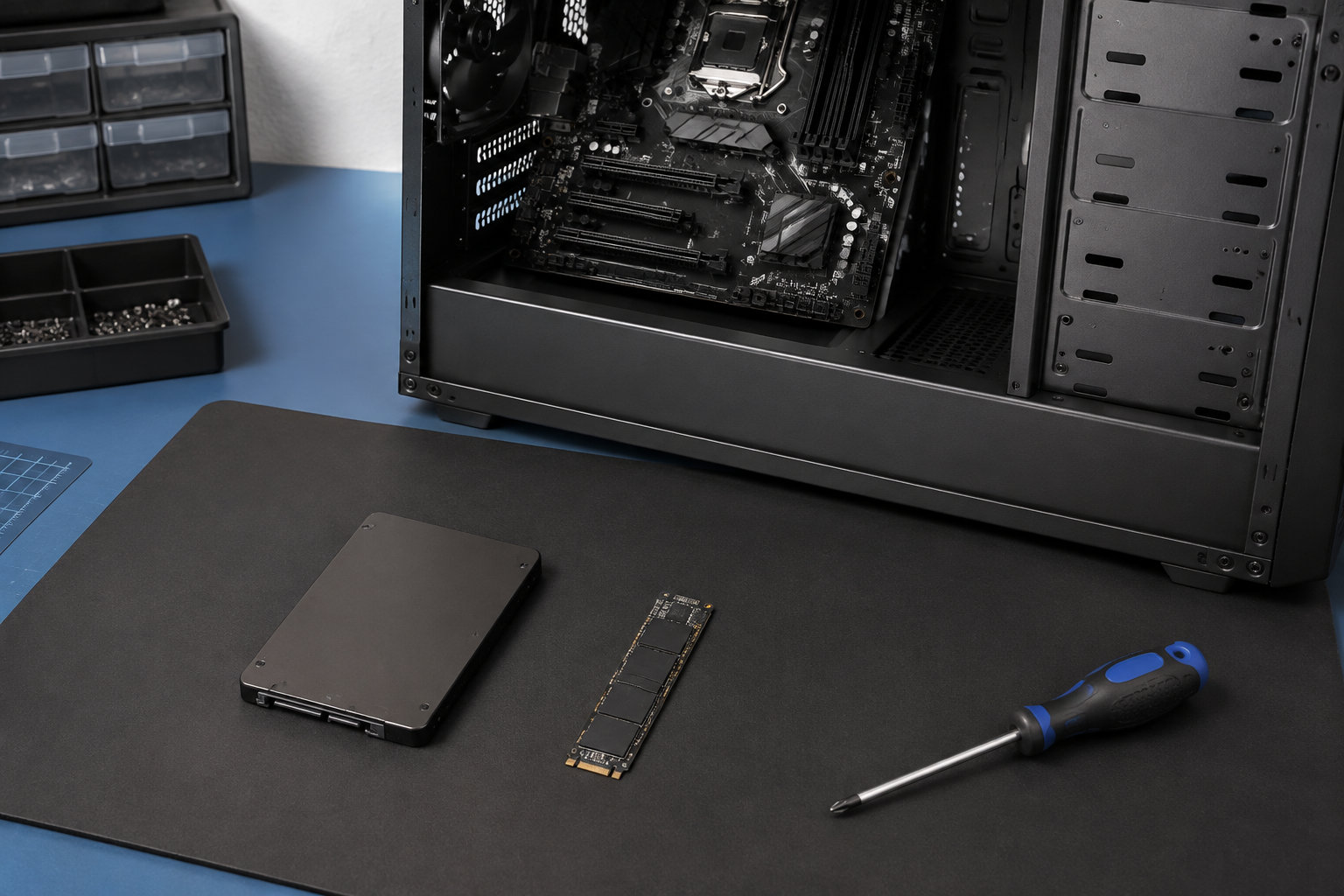
SSDの付け方は、購入したSSDの形だけでなく、パソコン側の対応規格を先に確認することが重要です。2.5インチSATA SSDはドライブベイに固定してSATAデータケーブルとSATA電源をつなぎ、M.2 SSDは対応するスロットへ切り欠きを合わせて挿し、ネジで固定します。
取り付け後にWindowsで表示されない場合は、すぐにフォーマットせず、まず接続と対応規格を確認してください。この記事では、2.5インチSSDとM.2 SSDの付け方を分けて、準備からWindowsで使い始めるまでを説明します。


SSDを付ける前に確認すること
SSDを買う前、またはケースを開ける前に、PCの取扱説明書やマザーボードのマニュアルで次の項目を確認します。SSD側の仕様だけを見て判断すると、物理的には入っても接続方式が合わないことがあります。
| 確認項目 | 見るポイント |
|---|---|
| 形状 | 2.5インチか、M.2か。M.2は2230・2242・2260・2280など長さも確認 |
| インターフェース | 2.5インチはSATA、M.2はSATAまたはPCIe・NVMeのどれに対応するか |
| PC側の空き | 2.5インチベイ、SATAポート、SATA電源、M.2スロット、固定ネジの有無 |
| データの扱い | 新しいデータ用ドライブか、OSやファイルが入ったドライブの交換か |
| 工具と安全 | 適合するドライバー、バックアップ、電源断、静電気対策 |
M.2はSSDの形状を表す名前で、M.2ならすべてNVMeという意味ではありません。M.2スロットの対応インターフェース、切り欠き、長さ、ヒートシンクの有無はマザーボードやPCごとに異なります。Samsungも、M.2 SSDのコネクター種類はマザーボードが対応するインターフェースによって変わるため、取り付け前に仕様を確認するよう案内しています。
交換作業では、元のドライブにあるデータを別の場所へバックアップします。OSを新しいSSDへ移す作業は、物理的に取り付ける作業とは別です。クローンやOSの再インストールを行わないまま古いドライブを外すと起動できなくなることがあるため、手順を分けて考えましょう。
2.5インチSSDの付け方
2.5インチSATA SSDは、ノートPCの交換用ベイやデスクトップPCのドライブベイに取り付けるタイプです。デスクトップで増設する場合は、SSD本体のほかにSATAデータケーブル、電源ユニットからのSATA電源、ケースに合う固定方法が必要です。
- PCを終了して電源ケーブルを抜く。 ノートPCは、バッテリーを取り外せる機種かどうかを説明書で確認します。電源が切れた状態でも作業前に電源ボタンを数秒押し、残留電気を放電しておくと安心です。
- ケースや底面カバーを開ける。 取り外し方はPCごとに違うため、メーカーのサービスマニュアルを優先します。デスクトップでは塗装されていない金属部分に触れるなど、静電気対策をしてから内部へ触れます。
- ドライブベイとブラケットを確認する。 2.5インチ専用ベイがないケースでは、3.5インチベイ用の変換ブラケットが必要になることがあります。ノートPCでは、元のドライブに付いているブラケット、スペーサー、引き出し用タブ、ネジを新しいSSDへ同じ位置で移します。
- SSDを固定する。 コネクターの向きを確認し、ベイやブラケットへ無理なく収めます。ぐらつく場合は適合するネジやスペーサーを確認し、コネクターを押し付けて固定しないでください。
- SATAデータケーブルとSATA電源を接続する。 データケーブルの片側をマザーボードのSATAポート、もう片側をSSDへつなぎます。デスクトップでは電源ユニットのSATA電源もSSDへ接続します。ノートPCは専用コネクターや変換基板を使う機種があるため、説明書の指示を優先します。
- カバーを戻して起動する。 ケーブルがファンやケース内部の可動部に触れていないか確認してから組み戻します。起動後はUEFI・BIOSのストレージ情報と、Windowsの「ディスクの管理」で新しいSSDが見えるかを確認します。
2.5インチSATA接続で、容量やサイズがPCの条件に合う候補を探すなら、次のような製品があります。購入前に、7mm厚への対応、SATAケーブルと電源の有無、取り付けスペースを確認してください。


上の商品に限らず、2.5インチSSDは「2.5インチであること」だけでは取り付け可否が決まりません。ノートPCの高さや専用ブラケット、デスクトップのベイと電源ケーブルまで照合して選びます。
M.2 SSDの付け方
M.2 SSDは、マザーボードやノートPC内部のM.2スロットへ直接取り付けます。SATAデータケーブルは使いませんが、M.2スロットがSATA用なのかPCIe・NVMe用なのかは必ず確認してください。自作PCでは、M.2スロットを使うと特定のSATAポートが無効になる構成もあります。
- 対応スロットと長さを確認する。 マニュアルでM.2のインターフェースと対応長を確認し、SSDの切り欠きとスロットの仕切りが合うかを見ます。よくある2280でも、PC側の固定位置が2280に対応しているとは限りません。
- ヒートシンクと固定ネジを外す。 マザーボードのM.2ヒートシンクがある場合は説明書に従って外します。熱伝導パッドを使う構造なら、SSDを載せる前に保護フィルムを外します。固定用のスペーサーとネジが所定位置にあるかも確認します。
- SSDを斜めに挿す。 SSDの端を持ち、端子の切り欠きをスロットの仕切りに合わせます。約30度の角度で奥までゆっくり差し込み、金色の端子には触れません。向きが合わないときは力を加えず、規格と向きを再確認します。
- SSDを水平に倒して固定する。 挿し込んだ側と反対の端を基板へ倒し、固定ネジで留めます。ネジを強く締めすぎると基板やネジ穴を傷めるため、SSDが浮かない程度に固定します。
- ヒートシンクを戻して起動する。 保護フィルムを外したことを確認してからヒートシンクを戻します。ケースを閉じる前に、SSDが水平に固定されているか、周囲に干渉がないかを確認し、起動後にUEFI・BIOSとWindowsで認識を確認します。
PCIe・NVMe対応のM.2スロットと2280サイズが確認でき、容量や用途も合う場合は、次のような製品を候補にできます。PCIeの世代やレーン数によって動作条件が変わるため、製品の最大速度だけでなくPC側の仕様も照合してください。


価格、在庫、販売元、保証、付属品は変わることがあります。購入時はAmazon.co.jpの商品ページとメーカー仕様を確認し、ヒートシンク付きモデルを選ぶ場合はケースやマザーボードの干渉も確認してください。
取り付け後にWindowsで使えるようにする方法
新しいSSDがUEFI・BIOSやWindowsの「ディスクの管理」で見えても、エクスプローラーにすぐ表示されるとは限りません。新しいデータ用SSDで、ディスクが未初期化または未割り当ての場合は、次の順で設定します。
- スタートメニューで「ディスクの管理」または「ハードディスクのパーティションの作成とフォーマット」を開く。
- 容量や接続先を確認し、対象のSSDを間違えていないか確かめる。
- 「未初期化」と表示された新しいディスクだけを初期化する。現行の一般的なPCではGPTが候補になります。
- 未割り当て領域を右クリックして「新しいシンプル ボリューム」を作成し、容量、ドライブ文字、ファイルシステムを設定する。
- 完了後にエクスプローラーでドライブを開き、容量とドライブ文字が想定どおりか確認する。
Microsoftの案内でも、初期化したディスクはボリューム作成やドライブ文字の割り当てを行って使用可能にすると説明されています。ただし、初期化は既存データを消去する操作です。交換前のSSDや中古ドライブ、バックアップしていないディスクが「未初期化」と表示された場合は、操作を止めてデータ救出や状態確認を優先してください。
OSを入れるSSDとして使う場合は、データ用の初期化と手順が異なります。新規インストール、回復メディア、クローンのどれを使うかを決め、旧ドライブを消去する前に新SSDで起動できることを確認します。
SSDが認識しないときの確認方法
エクスプローラーに表示されないときは、故障と決めつけずに「どの段階で見えていないか」を切り分けます。次の順に確認すると、初期化が必要なだけなのか、接続や互換性の問題なのかを整理できます。
- 電源を切って接続を確認する。 2.5インチならSATAデータとSATA電源の両方、M.2なら端子が奥まで入り、SSDが水平に固定されているかを見ます。
- 規格とサイズを再確認する。 M.2 SATAとM.2 NVMeを取り違えていないか、切り欠き、2280などの長さ、ノートPCの対応表を確認します。
- SATAポートの共有を確認する。 M.2スロットを使うと一部のSATAポートが無効になるマザーボードがあります。別のSATAポートへの接続が必要な場合は、マニュアルの構成表に従います。
- UEFI・BIOSで見えるか確認する。 ここで見えなければ、Windowsの設定よりも接続、スロット、規格、電源、固定状態の確認を優先します。
- Windowsのディスクの管理を確認する。 ディスク自体が見えていて未割り当てなら、正しい対象であることを確認してから初期化とボリューム作成を行います。
Windows上でフォーマット操作が進まない場合は、当サイトのSSDをフォーマットできないときの原因と対処法も確認してください。大切なデータが入ったディスクに対して、初期化やボリューム削除を試すのは避けます。
SSDの取り付けで失敗しやすい注意点
M.2という名前だけで互換性を判断しない
M.2は形状の規格名で、SATA接続とPCIe・NVMe接続があります。切り欠きが似ていても、スロットが対応していなければ使えません。購入前に、マザーボードやPCメーカーの仕様表でインターフェース、サイズ、対応するスロット番号を確認します。
端子や基板を傷めない
SSDの端子部分を触らず、斜めに入れるM.2 SSDを水平に押し込まないでください。向きや位置が合わないときに力を加えると、スロットやSSDを傷めることがあります。固定ネジは適合するものを使い、締めすぎないようにします。
ヒートシンクの保護フィルムを確認する
M.2ヒートシンクの熱伝導パッドには、製品によって保護フィルムが付いています。フィルムを残したまま組み立てると、SSDとヒートシンクが正しく接触しません。フィルムの有無と取り外す位置は、マザーボードやヒートシンクの説明書で確認します。
既存データのあるドライブを初期化しない
新しいSSDの初期化手順を、交換前のドライブにも同じように行ってはいけません。ディスク番号、容量、接続先を確認し、写真や仕事のファイルがある場合はバックアップが完了するまで初期化・フォーマットを保留します。
SSDの付け方でよくある質問
M.2 SSDは2.5インチSSDより必ず速いですか?
必ず速いわけではありません。M.2は形状を表す名前で、SATA接続のM.2 SSDもあります。速度を左右するのは主に接続インターフェース、PCIeの世代、PC側の対応、SSDの仕様です。比較するときは形状だけでなく、SATAかPCIe・NVMeかを確認します。
デスクトップPCに2.5インチSSDとM.2 SSDを同時に付けられますか?
マザーボードに空きM.2スロット、SATAポート、電源ケーブル、ケース内の固定場所があれば併用できる構成があります。ただし、M.2スロットの使用で一部のSATAポートが無効になる場合があります。マニュアルのストレージ構成表を確認してから接続先を決めてください。
SSDを付けたらすぐフォーマットしてよいですか?
新品のデータ用SSDで、対象ディスクを正しく特定できているなら、Windowsのディスクの管理で初期化・ボリューム作成を行います。旧ドライブやデータ入りのSSDが対象ならフォーマットしません。OS移行が目的の場合は、先にバックアップと移行手順を用意します。
ノートPCにも同じ付け方ができますか?
機種によって交換できる部品と手順が異なります。2.5インチベイの高さ、専用コネクター、M.2の対応規格、底面カバーの開け方、メーカーの交換可否を確認してください。分解に不安がある場合や保証条件が気になる場合は、メーカーや販売店の案内を優先します。
まとめ:SSDの付け方は規格確認とデータ保護が最優先
SSDの付け方は、次の順で進めると失敗を減らせます。
- PCの説明書で、2.5インチSATAかM.2か、インターフェース、サイズ、空きスロットを確認する
- 既存データをバックアップし、電源を切ってから対応する工具と固定ネジを用意する
- 2.5インチSSDはベイへ固定してSATAデータとSATA電源を接続する
- M.2 SSDは対応スロットへ切り欠きを合わせ、斜めに挿してネジで固定する
- 取り付け後はUEFI・BIOSとWindowsで認識を確認し、新品のデータ用SSDだけを初期化する
SSDは、形状が合って見えても接続規格やPC側の制限で使えないことがあります。焦って押し込んだり初期化したりせず、マニュアルと表示内容を一つずつ照合することが安全な取り付けにつながります。
コメント