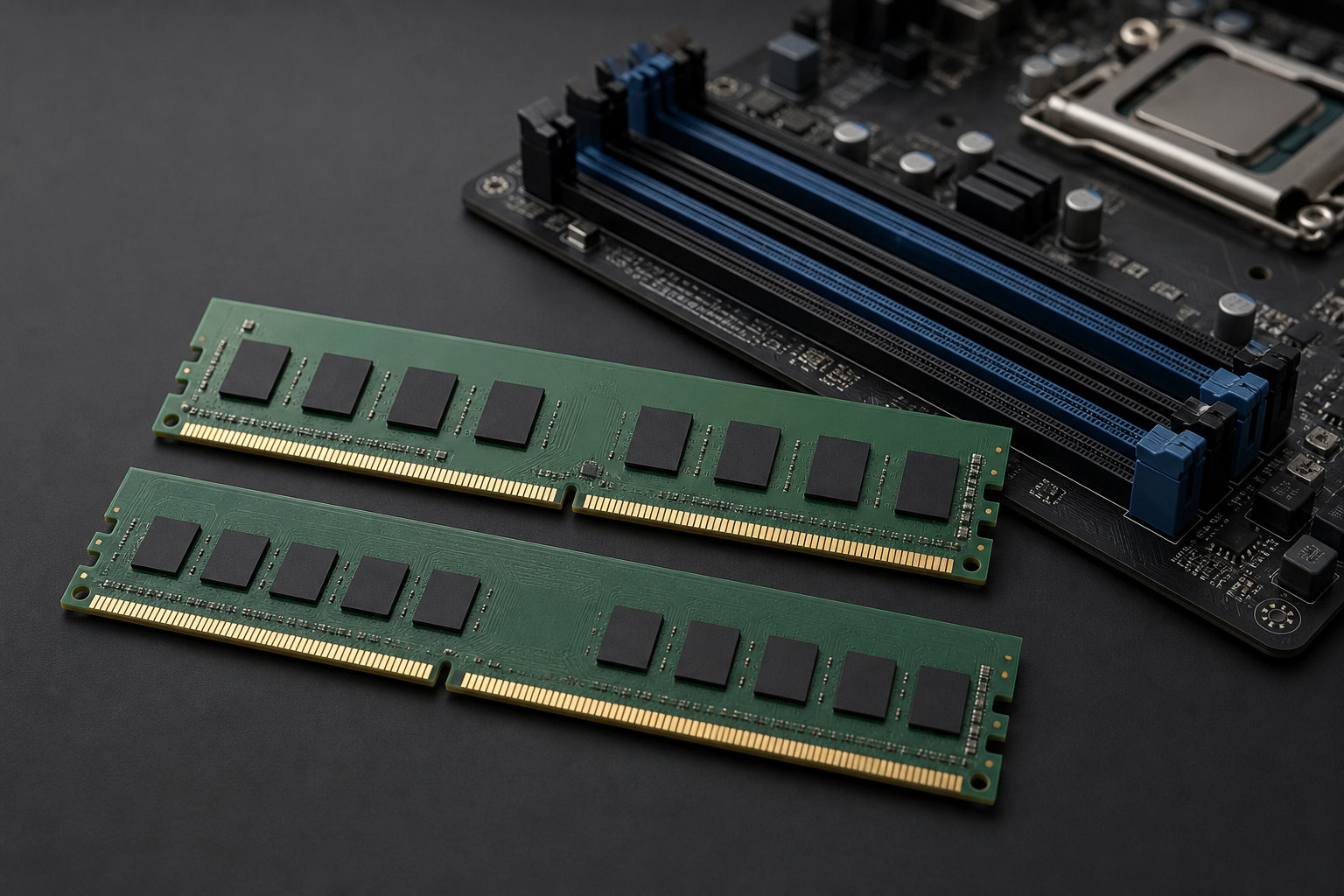
「メモリ サムスン」で探していると、Samsungのロゴが付いたメモリと、他社ブランドなのに「Samsungチップ搭載」と書かれたメモリが見つかります。どちらも自作PCで使える可能性はありますが、ブランド名だけでは判断できません。
結論:マザーボードとCPUが対応する世代の、デスクトップ用UDIMMを選べば、サムスン製メモリは自作PCで使えます。購入前に、DDR4かDDR5か、UDIMMかSO-DIMMか、ECC・Registeredの有無、容量・速度・スロット構成を照合することが重要です。
この記事では、Samsung純正モジュールとSamsung製DRAMチップ搭載品の違いを整理し、相性を避ける確認方法と選び方を解説します。


サムスン製メモリは自作PCに使える
使えます。ただし「Samsung製」という言葉が指すものを分けて考える必要があります。
- Samsungブランドのメモリモジュール:Samsungの型番やラベルが付いた、完成品のメモリです。
- Samsung製DRAMチップ搭載メモリ:基板や販売ブランドは別メーカーで、搭載チップのメーカーだけがSamsungという製品です。
自作PCで使えるかを決めるのは、Samsungというブランド名よりも、メモリモジュールの規格とPC側の対応状況です。デスクトップ用なら、マザーボードが対応するDDR世代のUDIMM(Unbuffered DIMM)を選ぶのが基本になります。
Samsungの公式仕様でも、UDIMMは主にデスクトップやワークステーション向け、SODIMMはノートPCや小型機器向け、RDIMMはサーバー向けとして整理されています。見た目が似ていても、フォームファクターや電気的な仕様が違えば使えません。
購入前に最初に見るべき規格
商品を探す前に、マザーボードの製品ページや説明書を開いて、次の項目を確認します。順番を間違えると、容量が合っていても装着できないメモリを選ぶことがあります。
DDR4とDDR5は互換性がない
DDR4対応のマザーボードにはDDR4、DDR5対応のマザーボードにはDDR5を選びます。DDR4とDDR5は切り欠きの位置、端子の構造、電気仕様が異なるため、相互に差し替えて使うことはできません。
「3200」「4800」などの数字だけで選ぶのも危険です。DDR4-3200とDDR5-4800は速度の数字が違うだけでなく、世代そのものが違います。商品名にあるDDR表記と、マザーボードのメモリ規格を最初に一致させてください。
デスクトップはUDIMM、ノートPCはSO-DIMMが基本
一般的な自作デスクトップPCで使うのは、長い基板の288ピンDIMM、つまりUDIMMです。一方、ノートPCや一部のミニPCでは、短いSO-DIMMが使われます。SO-DIMMは物理的にサイズや端子配列が異なるため、デスクトップ用のUDIMMをノートPCのスロットに取り付けることはできません。
小型ケースの自作PCでも、マザーボードがデスクトップ用UDIMMを採用している場合があります。ケースの大きさではなく、マザーボードの仕様欄にある「Memory Type」「メモリタイプ」「DIMM」などの記載を確認しましょう。
ECC・Registered・Unbufferedを確認する
自作PC向けの一般的なメモリは、Non-ECCのUnbuffered DIMMです。ECC UDIMMやRegistered DIMM(RDIMM)は、対応するワークステーションやサーバー向けの仕様で、一般的なコンシューマー向けマザーボードでは使えないことがあります。
「ECC」という文字があっても、DDR5のOn-die ECCと、システム側で扱うECCメモリは同じ意味ではありません。商品説明のECC表記だけで判断せず、マザーボードが対応するメモリ種別を優先してください。UDIMMとRDIMMは同じDIMMスロット形状でも、原則として混在・代用できません。
容量とスロット数を先に決める
メモリは、1枚あたりの容量、合計容量、取り付け枚数を分けて確認します。例えば「32GB」と書かれていても、16GB×2枚のキットなのか、32GB×1枚なのかで構成は異なります。
| 確認項目 | 見る場所 | 注意点 |
|---|---|---|
| 最大容量 | マザーボードの仕様・説明書 | 1スロットあたりと全体の上限を分けて確認 |
| メモリの種類 | 仕様欄のDDR・ECC・DIMM表記 | DDR4/DDR5、UDIMM/SO-DIMMを一致させる |
| 速度 | CPU仕様とマザーボード仕様 | メモリ単体の公称速度だけで決めない |
| スロット構成 | 説明書の推奨スロット図 | 2枚使用時のA2・B2など、指定位置を確認 |
相性を避けるための確認ポイント
メモリの「相性」は、ブランドの好き嫌いではなく、メモリとメモリコントローラー、マザーボードの組み合わせで起きる動作条件のずれとして考えると整理しやすくなります。
マザーボードのQVLを確認する
QVL(Qualified Vendors List)は、メーカーが動作確認したメモリの一覧です。Samsungの型番を候補にするなら、マザーボードのサポートページで型番が掲載されていないかを確認します。
QVLに載っていないから必ず使えない、という意味ではありません。メモリ製品は流通時期によって入れ替わり、QVLがすべての市販品を網羅しているとは限らないためです。ただし、同じ型番が掲載されていれば、候補を絞る材料として強く役立ちます。
CPUの対応速度を基準にする
メモリの箱に書かれた速度が、そのままPCで動作するとは限りません。CPUのメモリコントローラーやマザーボードの仕様、装着枚数によって、起動時に選ばれる速度が変わる場合があります。
DDR4-3200などの表記は、メモリが想定するデータ転送レートです。実際の設定はBIOSのメモリ情報やCPU・マザーボードの対応範囲で決まります。高い数字だけを優先せず、まず標準仕様で安定して使えるかを確認しましょう。
既存メモリとの混在は慎重にする
Samsung製メモリを増設するとき、今使っている別ブランドのメモリと組み合わせて動く場合もあります。しかし、同じDDR世代でも、速度、電圧、タイミング、ランク、DRAMチップ構成が異なることがあります。
混在させる場合は、遅いメモリ側に合わせて動作したり、容量構成によって設定が変わったりする可能性を考慮してください。安定性を優先するなら、既存メモリに1枚だけ足すより、対応する容量の同一キットへ交換するほうが切り分けしやすくなります。
1Rx8・2Rx8は速度ではなく構成の情報
メモリの商品欄にある「1Rx8」「2Rx8」は、ランクとデータ幅の構成を示す表記です。速度や容量そのものではありません。同じ16GBでもランク構成が異なる製品があり、古いプラットフォームでは対応条件に影響することがあります。
特に大容量モジュールや複数枚構成では、マザーボードのメモリサポート表と照合します。1Rx8と書かれていることだけを理由に「必ず相性が良い」と判断しないようにしましょう。
BIOSとメモリプロファイルを確認する
XMPやEXPOは、メモリを標準設定より高い速度で動かすためのプロファイルです。Samsung純正のJEDEC準拠モジュールでは、商品によってXMP・EXPOを前提としていない場合があります。
高速プロファイルを使いたい人は、商品ページにXMPまたはEXPOの対応が明記されているかを確認します。対応表記がない場合は、標準のJEDEC設定で使う前提で選び、無理に手動設定をしないほうが安全です。
Samsung純正かSamsungチップ搭載かを確認する
Samsung製メモリを探すときは、商品タイトルの「Samsung」という文字だけでなく、製品ラベルやSPD情報を確認します。
商品名のSamsung表記だけでは判定しない
他社ブランドのメモリでも、搭載されているDRAMチップのメーカーがSamsungであることはあります。これは「Samsungチップ搭載」であって、完成したメモリモジュール全体がSamsungブランドとは限りません。
Samsung純正モジュールを選びたい場合は、モジュールのメーカー名、Samsungの部品番号、DDR世代、容量、フォームファクターがそろっているかを確認します。販売ページで「Samsungチップ使用」と「Samsung純正」を混同しないことが大切です。
ラベルとSPD情報を見る
実物のラベルには、型番、容量、速度、電圧、ランクなどが記載されています。CPU-ZやHWiNFOなど、SPD情報を読めるツールを使うと、メモリモジュールのメーカー、DRAMメーカー、部品番号、登録されているJEDECプロファイルを確認できることがあります。
ただし、SPD情報がすべて表示されるとは限らず、販売店が貼り替えたラベルや中古品では情報が一致しない場合もあります。基板の色、チップの数、外観だけで純正品や動作可否を断定せず、型番と仕様表を優先してください。
型番は参考にし、最後は仕様表で照合する
Samsungのメモリには、デスクトップ用UDIMMやノートPC用SODIMMなど、用途ごとに異なる型番体系があります。例えばDDR4のデスクトップ用ではM378から始まる型番、SO-DIMMではM471から始まる型番が見られますが、型番の先頭だけで判断するのは不十分です。
「M378」「M471」などの文字列を見つけたら、Samsungの公式モジュールページや販売ページで、DDR世代、容量、速度、ピン数、ECCの有無まで確認します。型番が似ていても、末尾の違いで仕様が変わることがあります。
サムスン製メモリの失敗しない選び方
購入時は、次の順番で候補を絞ると失敗しにくくなります。
- DDR世代を合わせる:マザーボードがDDR4ならDDR4、DDR5ならDDR5に限定します。
- フォームファクターを合わせる:デスクトップ用のUDIMMか、機器側が指定するSO-DIMMかを確認します。
- 容量と枚数を決める:新規組み立てなら、2枚組など同一キットでデュアルチャネルを構成する方法がわかりやすいです。
- 速度を照合する:CPUとマザーボードが対応する速度を上限の目安にします。
- ECCとプロファイルを確認する:Non-ECCか、XMP・EXPOが必要かを用途に合わせます。
- 販売条件を見る:型番、容量、枚数、返品条件、保証、販売元の記載が一致しているかを確認します。
DDR4のデスクトップ用で、Samsung純正の32GB(16GB×2)を候補にする場合は、次のような商品があります。購入前に、使用するマザーボードの対応容量・QVLと、販売ページに表示される型番を照合してください。


この候補は、商品表記上はDDR4-3200、PC4-25600、32GB(16GB×2)、UDIMMの構成です。高クロックのゲーミングメモリというより、標準仕様のDDR4デスクトップPCで容量をそろえたい人向けの確認例として見るとよいでしょう。販売価格、在庫、販売元、保証内容は変わる可能性があるため、カード先の最新情報を確認してください。
取り付け後に起動しないときの確認手順
規格が合っているように見えても起動しない場合は、いきなり故障と決めつけず、構成を小さくして原因を切り分けます。
- PCをシャットダウンし、電源ケーブルを外してから作業します。
- メモリの切り欠きとスロットの突起を合わせ、無理に押し込まず、両側のラッチが閉じているか確認します。
- 2枚構成なら、マザーボード説明書が指定するスロットに取り付けます。
- 起動しない場合は、まず1枚だけにし、推奨スロットと別のモジュールで順番に確認します。
- 既存メモリとの混在をやめ、新しいメモリだけの構成で起動するかを確認します。
- CMOSクリア、BIOS更新、メモリプロファイルの変更が必要な場合は、マザーボードの説明書に従います。
DDR5の環境では、交換後の最初の起動でメモリトレーニングに時間がかかることがあります。画面が表示されるまでの時間やLEDの状態はマザーボードによって異なるため、説明書の手順と表示を確認してください。
まとめ
サムスン製メモリは自作PCに使えますが、Samsungというブランド名だけでは互換性を判断できません。次の条件をすべて確認してから購入しましょう。
- マザーボードとメモリのDDR世代が同じ
- デスクトップ用ならUDIMMなど、フォームファクターが一致している
- Non-ECC・ECC・RDIMMなどの種類がマザーボードに対応している
- CPUとマザーボードが容量、枚数、速度、ランク構成をサポートしている
- Samsung純正かSamsungチップ搭載かを、型番とSPD情報で確認している
新しく組むなら同一キット、増設なら既存メモリとの仕様一致とQVLを優先すると、相性の切り分けがしやすくなります。
コメント