ガレリアのパソコン掃除方法|本体・内部のホコリを安全に取り除く手順
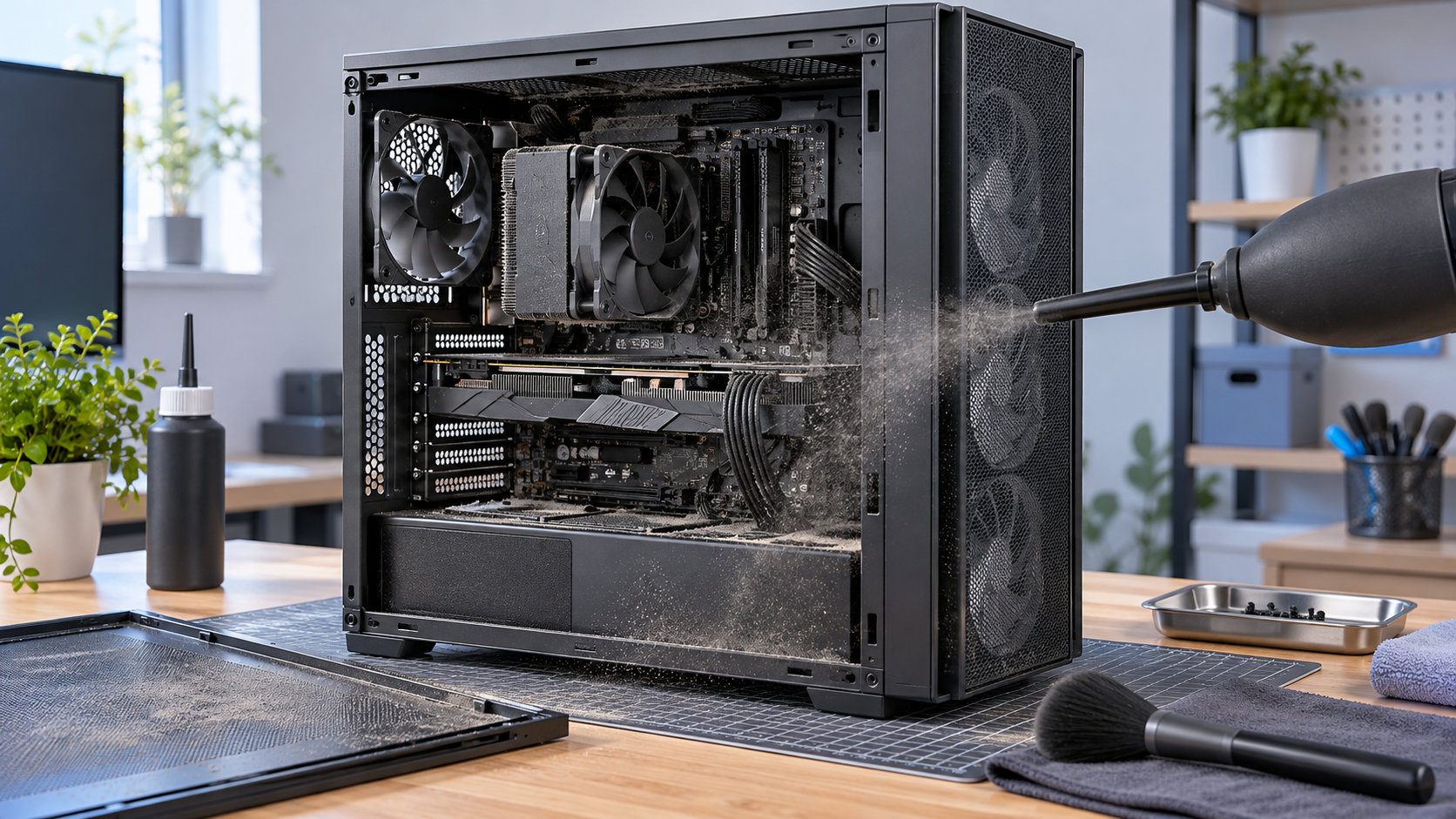
ガレリアのパソコン掃除は、電源を完全に切って電源ケーブルを外し、本体の外側から始めるのが基本です。内部まで掃除する場合は、機種ごとの取扱説明書でケースの開け方を確認し、ファンを回転させないよう固定してからエアダスターを使います。
この記事では、主にGALLERIAのデスクトップPCを対象に、本体表面・通風口・PC内部のホコリを安全に取り除く手順を解説します。ノート型GALLERIAは内部構造や分解方法が異なるため、同じ手順で底面を開けないでください。


ガレリアのパソコン掃除は電源を切ってから始める
掃除前に、次の準備を済ませます。
- 作業中のデータを保存し、Windowsを通常の手順でシャットダウンする
- パソコンの電源が切れ、ファンが止まって本体が冷えていることを確認する
- 電源ケーブルとモニター、USB機器などの周辺機器を外す
- 毛足の長いカーペットを避け、ネジやホコリを確認しやすい乾いた場所へ移動する
ドスパラの組立てマニュアルでも、清掃時は電源を切り、周辺機器の接続と電源プラグを外すよう案内されています。スリープではなく、電源が切れた状態から作業してください。
掃除に用意するものと事前チェック
機種によってケースやフィルターの構造が違うため、先にGALLERIA本体に付属する案内や、購入したモデルのサポート情報を確認します。サイドパネルを外すために工具が必要な場合もありますが、合わないドライバーでネジを回すとネジ山を傷めます。
用意するものは、乾いた柔らかい布、エアダスター、柔らかいブラシ、必要に応じて適合するドライバーです。外したネジを置く小さな容器もあると、紛失を防げます。エアダスターは缶の注意書きに従い、液体が出る状態で部品へ噴射しないでください。
掃除機は、フィルターや本体外側に落ちたホコリを回収する用途にとどめます。掃除機のノズルを基板やコネクターへ近づけたり、PC内部へ直接入れたりしないでください。水や洗剤をケース内部へ使うのも避けます。
本体外側のホコリを掃除する手順
内部を開ける前に、外側の吸気口と排気口を掃除します。外側のホコリを先に落とすと、パネルを外したときに内部へ落ちる量を抑えられます。
- 前面、背面、側面、底面にある通風口とフィルターを確認する
- 取り外せるフィルターがあれば、説明書に従って外す
- フィルターの表面に付着したホコリを、布や掃除機で外側から除く
- 本体の通風孔は、乾いた布やエアダスターで外側から掃除する
- フィルターを元の位置に戻し、外れや浮きがないか確認する
USBポート、電源ボタン、背面の端子周りは、水分や湿った布が入り込まないようにします。汚れが落ちにくい場合も、無理に液体を流し込まず、端子周りの清掃方法を取扱説明書で確認してください。
PC内部のホコリを安全に取り除く手順
内部清掃は、ケースを開けることに慣れていない場合は無理に行わなくても構いません。作業する場合は、次の順番で進めます。
- 電源ケーブルを外した状態で、サイドパネルの固定方法を確認する
- パネルを外す前に、配線の位置と部品の状態を目で確認する
- CPUクーラー、グラフィックボード、ケースファン、吸気フィルターのホコリを確認する
- ファンの羽根が回転しないよう、羽根を傷めない方法で軽く固定する
- エアダスターを部品へ近づけすぎず、短く吹いてホコリをケースの外へ出す
- 残ったホコリを柔らかいブラシで軽く動かし、もう一度外向きに吹き飛ばす
ファンをエアダスターの風で高速回転させると、故障の原因になる可能性があります。ドスパラのCPUクーラー解説でも、ファンを手やテープで固定してからエアダスターを当てる方法が案内されています。ファンを強く押したり、羽根をつかんだりせず、回転を抑えられる範囲で作業してください。
ホコリを一か所へ押し込むのではなく、内側から外側へ少しずつ出すのがコツです。基板上の小さな部品やコネクターへブラシを強く当てないでください。電源ユニットのカバーは開けず、内部に見えるホコリが多い場合は専門の清掃サービスへ相談します。
CPUクーラーやグラフィックボードを取り外しての清掃、CPUグリスの塗り直しは、この手順の範囲を超えます。取り外しが必要な状態なら、部品の説明書と保証・サポート条件を確認したうえで、無理のない方法を選んでください。
掃除後の組み立てと動作確認
- ケース内部にネジ、ブラシの毛、拭き取り布などが残っていないか確認する
- サイドパネル、フィルター、拡張スロットカバーなどを元の位置へ戻す
- ケーブルがファンに触れていないか、コネクターが作業前の状態から外れていないか確認する
- 電源ケーブルと周辺機器を接続して起動する
- 異音、焦げたようなにおい、画面表示の異常がないか確認する
起動後にファンの音が急に大きい、画面が映らない、焦げたようなにおいがするなどの異常があれば、すぐに電源を切ります。再起動を繰り返したり、内部を通電したまま触ったりせず、購入先やドスパラのサポートへ相談してください。
自分で掃除せず相談したほうがよいケース
次の状態では、ホコリを取るだけで解決しない可能性があります。
- 飲み物や水分をこぼした、湿気や液体が内部に入った
- 電源が入らない、画面が映らない、異音や焦げたようなにおいがある
- 電源ユニット内部や、取り外した部品まで清掃しないとホコリが取れない
- ケースの開け方やファンの固定方法に不安がある
ドスパラの修理事例でも、GALLERIA内部のホコリが熱のこもりや接触不良などのトラブル要因になる場合があると説明されています。ただし、症状の原因をホコリだけと決めつけるのは危険です。異常が出ているPCは、掃除より先に診断やサポートへの相談を優先してください。
ガレリアのパソコン掃除に関するよくある質問
掃除機をPC内部に使ってもよいですか?
PC内部の基板や部品へ掃除機のノズルを直接当てる方法は避けてください。外したフィルターや、本体外側に落ちたホコリを回収する用途に限定し、内部はファンを固定してエアダスターで外へ出す方法を基本にします。
電源を入れたまま掃除できますか?
できません。シャットダウンし、電源ケーブルと周辺機器を外してから掃除します。内部清掃中に通電すると、部品や作業者にとって危険です。
ノート型GALLERIAも同じ手順で掃除できますか?
同じ手順では掃除しません。ノートPCは底面カバーの構造、バッテリー、冷却機構がデスクトップと異なります。外側の通風口のホコリ取りにとどめ、内部清掃は対象モデルの説明書や公式サポートを確認してください。
掃除は何か月ごとに行えばよいですか?
一律の間隔を決めるより、設置場所とホコリのたまり方で判断します。床置き、布製品の近く、ペットがいる環境などでは、通風口やフィルターをこまめに目視してください。ホコリが見えたら、まず外側の通風口から点検します。
まとめ:ガレリアの掃除は外側から、内部は無理をしない
ガレリアのパソコン掃除は、次の順番なら安全に進めやすくなります。
- 電源を切り、電源ケーブルと周辺機器を外して本体を冷ます
- 前面・背面・底面の通風口とフィルターを外側から掃除する
- 内部は機種の説明書を確認し、ファンを固定して短いエアブローを行う
- 電源ユニットを開けず、異常や不安がある場合はサポートへ相談する
機種ごとにパネルやフィルターの構造は異なります。掃除の前に、購入したGALLERIAの型番に対応する案内を確認し、できる範囲だけを丁寧に作業してください。
参考にした公式情報
- ドスパラ公式 組立てマニュアル(清掃前の電源遮断と外側・内部の清掃方法)
- ドスパラ公式 CPUクーラー解説(ファンを固定してエアダスターを使う方法)
- ドスパラ公式 GALLERIAの清掃事例(ホコリがトラブル要因になる場合の説明)
コメント