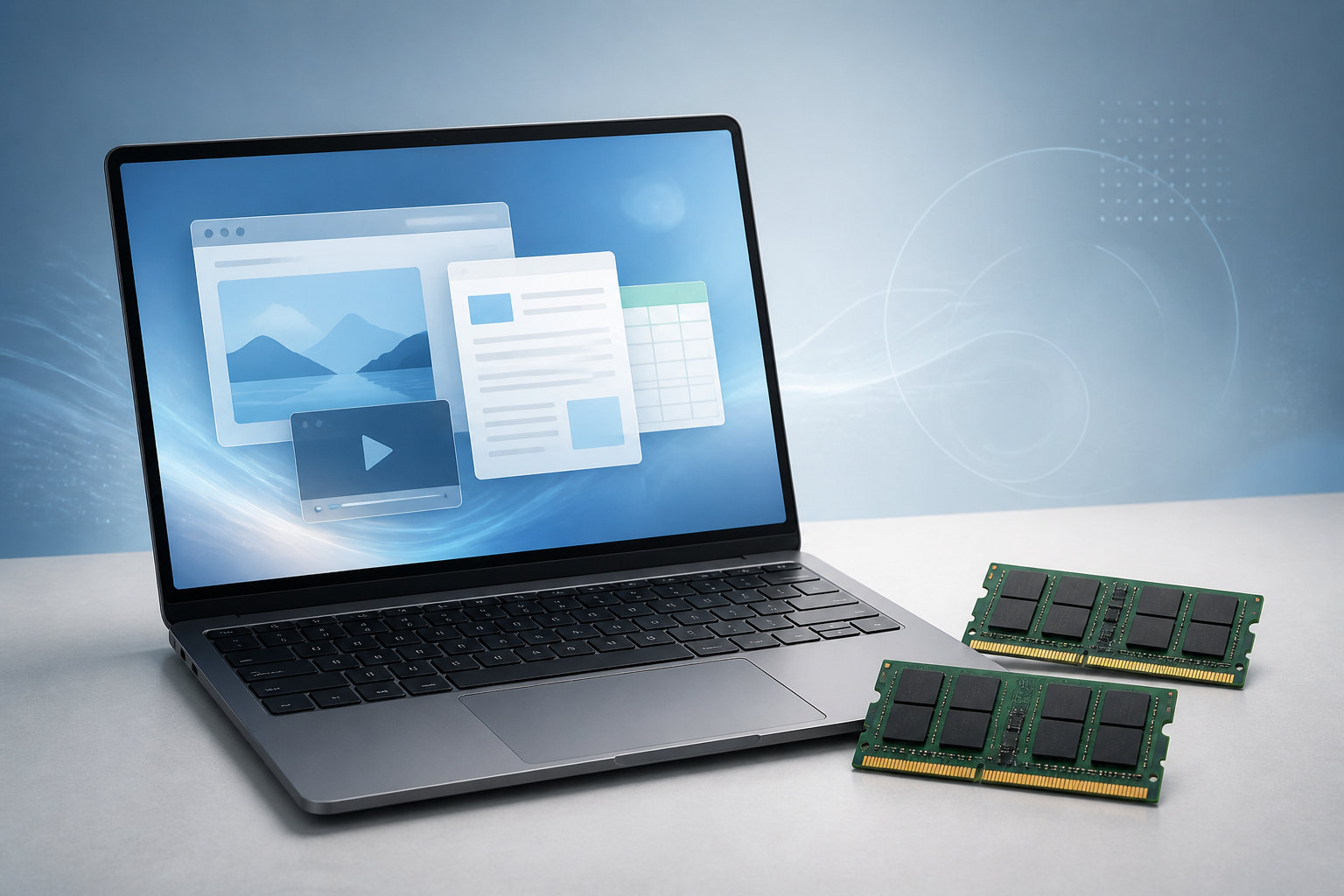
結論から言うと、ノートパソコンのメモリ32GBは全員に必要ではありません。Web閲覧、Office、オンライン会議、動画視聴、軽い写真編集が中心なら、16GBが現実的な基準です。一方で、4K動画編集や重い画像編集、仮想マシン・開発環境の同時使用などでは、32GB以上の余裕が役立ちます。
Windows 11の最低メモリ要件は4GBですが、これはOSを動かす最低ラインです。購入時は、OSに加えてブラウザや常駐アプリ、使いたいソフトが同時に動くことまで考えます。この記事では、ノートパソコンのメモリ32GBが必要な人と16GBで足りる人を用途別に分け、購入前に確認したいポイントまで解説します。


ノートパソコンのメモリ32GBが必要になりやすい人
メモリ32GBを優先したいのは、単に「高性能なノートパソコンが欲しい人」ではなく、複数の重いデータやアプリを同時に扱う人です。次のような用途では、16GBより32GBのほうが容量不足を避けやすくなります。
- 4K以上の動画を編集し、素材・プレビュー・他のアプリを同時に開く
- 高解像度の写真やレイヤーの多い画像を扱いながら、ブラウザや資料も使う
- 仮想マシン、WSL、Dockerなどの開発環境を複数起動する
- ゲーム、配信・録画ソフト、ボイスチャット、ブラウザを同時に動かす
- 購入後に用途が増える予定があり、メモリを増設できない機種を長く使う
Adobe Premiereの現行技術要件では、HD動画に16GB、4K以上に32GB以上が推奨されています。これは4K編集をするすべてのノートパソコンが32GBだけで快適になるという意味ではありません。CPU、GPU、GPUメモリ、SSDの速度や空き容量も編集のしやすさに影響するため、32GBは重い動画編集を考えるときの一つの基準として見ます。
また、メモリを増やしてもCPUやGPUが用途に合わなければ、処理時間が大きく短くなるとは限りません。メモリ容量は、作業データを置く余裕を増やすパーツです。処理そのものを担当するCPUや画像処理を担うGPUとは役割が違います。
16GBで足りる人と、8GBが不安になりやすい理由
次のような使い方が中心なら、ノートパソコンはまずメモリ16GBを基準に選ぶと判断しやすくなります。
- Webサイトの閲覧、メール、文書作成、表計算
- オンライン会議をしながら資料やブラウザを確認する作業
- 動画視聴、写真の整理、軽い画像編集
- 一般的なプログラミング学習や、軽い開発環境の利用
- ゲームを単体で遊び、同時に使うアプリが少ない使い方
Windows 11の最低要件は4GBですが、最低要件は複数のアプリを快適に使うための推奨値ではありません。8GBでも起動できる機種はありますが、ブラウザのタブや会議アプリを増やしたときの余裕は小さくなります。予算と用途が許すなら、一般用途でも16GBを選ぶほうが買い替えまでの余裕を確保しやすいでしょう。
一般用途で容量を抑えたいなら、16GB構成のノートパソコンが候補です。掲載仕様を確認した代表例として、次のモデルがあります。


ただし、商品名に16GBと書かれていても、CPUの世代やディスプレイ、SSD容量、メモリの増設可否は機種ごとに異なります。メモリ容量だけで同じ性能だと判断せず、用途に関係する仕様を確認してください。メモリ16GBでできることや増設前の確認項目は、メモリ16GBの選び方も参考になります。
用途別に見る16GBと32GBの目安
容量はOSの種類だけでなく、同時に行う作業で決めます。次の表は購入時の出発点です。使うソフトの公式要件がある場合は、その要件を優先してください。
| 用途 | 目安 | 判断のポイント |
|---|---|---|
| Web・Office・オンライン会議 | 16GB | 多数のタブやアプリを常時開くなら32GBも検討 |
| 動画視聴・軽い写真整理 | 16GB | 高解像度素材を重ねて編集するなら余裕を増やす |
| Photoshopなどの画像編集 | 16GB〜32GB | Adobeの推奨値は16GB以上。素材や同時起動数で判断 |
| HD動画編集 | 16GB | ソフトの推奨要件と素材、エフェクトの量を確認 |
| 4K以上の動画編集 | 32GB以上 | Adobe Premiereでも32GB以上が推奨される領域 |
| 仮想マシン・複数の開発環境 | 32GB以上 | ホストOSと各環境へ割り当てる容量を合計する |
| ゲームと配信・録画の同時使用 | 16GB〜32GB | ゲーム、GPU、配信設定、常駐アプリを合わせて確認 |
たとえば、Photoshopの公式要件は8GBが最小、16GB以上が推奨です。これはソフト単体の基準に近いため、写真素材を大量に開いたり、ブラウザや動画編集ソフトを併用したりするなら32GBの余裕が候補になります。逆に、32GBを搭載していても、軽い作業だけなら16GBとの差を感じにくい場合があります。
32GBのノートパソコンを選ぶ前に確認したいこと
メモリが増設できるかを仕様表で確認する
ノートパソコンのメモリには、基板に固定されたオンボードメモリと、スロットに取り付ける交換可能なメモリがあります。オンボードの場合、購入後に容量を増やせない機種があります。仕様表で「オンボード」「メモリスロット」「標準メモリ」「最大容量」を確認し、将来32GBが必要になりそうなら購入時点で余裕を持たせます。
DDR世代・LPDDR・メモリ形状を確認する
DDR4とDDR5、LPDDRなどは互換性が同じではありません。ノートパソコン用のSO-DIMMを使う機種もあれば、そもそも交換用スロットがない機種もあります。メモリの数字だけでなく、メーカー公式の仕様表やサービスマニュアルで対応規格を確認してください。
CPU・GPU・SSDとのバランスを見る
32GBはメモリ不足を避けるための容量であり、CPUの処理性能やGPUの描画性能を直接高めるものではありません。動画編集やゲームが目的なら、CPUの世代、GPUの種類とメモリ、SSD容量、冷却設計も合わせて見ます。内蔵GPUがメインメモリを共有する構成では、搭載メモリの一部がグラフィックス用途に割り当てられることもあります。
購入時点で32GBを確保したい人には、オンボード32GBの構成を確認できるモデルが候補になります。特定用途の性能を保証するものではないため、ソフトの要件や他の仕様を確認したうえで検討してください。


今のノートパソコンで32GBが必要か確認する方法
買い替え前に、実際の作業でメモリが不足しているかを確認すると判断しやすくなります。Windowsでは、Ctrl+Shift+Escでタスクマネージャーを開き、「パフォーマンス」から「メモリ」を表示します。普段の作業、会議、編集、ゲームなど、実際に負荷がかかる場面で使用量を確認してください。
使用率が高いことだけで、すぐにメモリ不足と決めつける必要はありません。アプリの切り替えが遅い、ブラウザのタブを戻すたびに再読み込みが起きる、複数のソフトを同時に開くと操作が重い、といった症状が高い使用量と一緒に出るなら、32GBへ増やす理由になります。
反対に、メモリに余裕があるのに動作が遅い場合は、CPU性能、GPU性能、SSDの空き容量、アプリやドライバーなど別の原因も確認します。32GBへ変更すれば必ず解決するとは限らないため、症状と構成を切り分けて考えましょう。
まとめ:ノートパソコンのメモリ32GBは用途で決める
ノートパソコンのメモリ32GBは、WebやOffice中心の人に必須ではありません。一般用途、オンライン会議、動画視聴、軽い画像編集なら16GBを基準にし、4K動画編集、重い画像編集、仮想マシン・複数の開発環境、ゲームと配信の同時使用では32GB以上を検討します。
選ぶときは、次の順番で確認すると失敗を減らせます。
- 購入後に使うソフトと同時作業を具体的に洗い出す
- ソフトの公式要件で最低値と推奨値を確認する
- ノートパソコンのオンボード構成、スロット、最大容量を確認する
- CPU・GPU・SSDを含めて、PC全体が用途に合うか判断する
根拠を確認するときは、MicrosoftのWindows 11システム要件、Adobe Photoshopの技術要件、Adobe Premiereの技術要件を参照できます。32GBという数字だけで決めず、自分の用途と購入する機種の構成を照らし合わせて選びましょう。
コメント