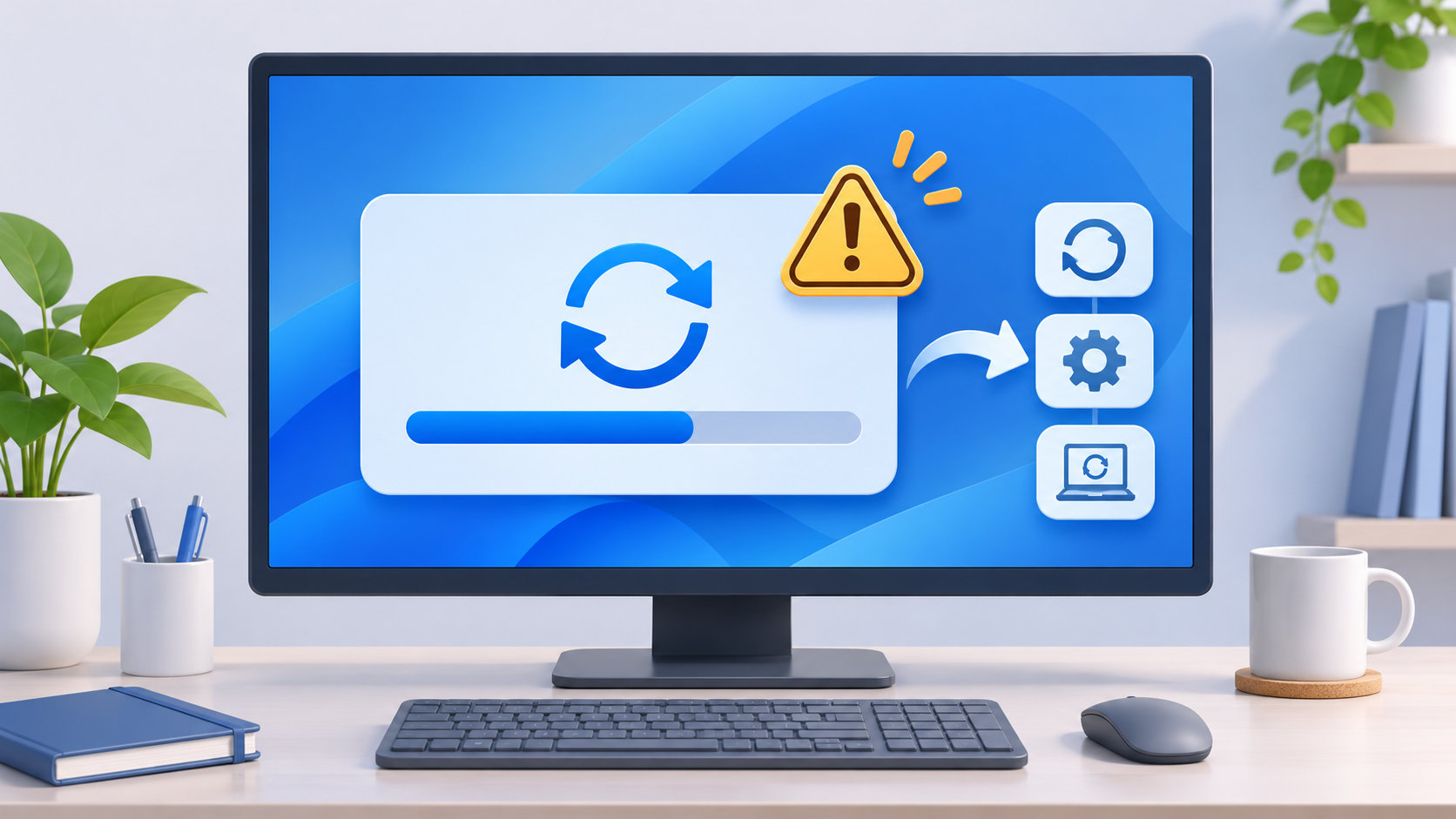
Windows 11のアップデート後に、動作が重い、アプリが落ちる、Wi-Fiや音が出ない、更新が終わらないといった不具合が起きることがあります。症状だけで原因を決めつけず、更新履歴と発生したタイミングを確認しながら、影響の小さい対処から順番に進めましょう。
先に結論:重要なファイルをバックアップし、再起動とWindows Updateのトラブルシューティングを試します。それでも直らなければDISMとSFCでシステムを確認し、更新直後からの症状には更新のアンインストールや回復オプションを検討します。初期化は最後の手段です。


Windows 11アップデート後にまず確認すること
- 重要なファイルをバックアップする:デスクトップやドキュメントなど、失いたくないデータを外付けドライブやクラウドへ退避します。回復操作の前にバックアップを済ませておくと安心です。
- 発生した時期を記録する:不具合が出始めた日時、直前に入った更新、表示されたエラーコード、影響するアプリや機器をメモします。更新履歴は「設定」→「Windows Update」→「更新履歴」で確認できます。
- 電源と通信を確認する:ノートPCは電源につなぎ、更新中は安定した通信を使います。空き容量が少ない場合は、不要なファイルを整理してから再試行します。
- 外付け機器を一度外す:USBハブ、外付けストレージ、カードリーダーなどを外して再起動し、症状が変わるか確認します。外した機器が原因と決めつけず、切り分けの材料として使います。
更新の進行画面が表示されている間は、すぐに電源ボタンを長押ししないでください。画面が戻った後に起きた不具合なのか、更新処理そのものが止まっているのかで、取るべき手順が変わります。
症状別に原因を切り分ける
- 更新のダウンロードやインストールに失敗する
- 更新履歴に表示されたエラーコードを控え、Windows Updateのトラブルシューティングから確認します。空き容量、ネットワーク、再起動待ちの有無も合わせて見ます。
- 更新後に動作が重い、固まる、アプリが落ちる
- タスクマネージャーでCPU、メモリ、ディスクの使用率を確認し、特定のアプリだけで起きるか、Windows全体で起きるかを分けます。特定アプリだけなら、そのアプリの更新や提供元の案内も確認します。
- Wi-Fi、音声、画面、プリンターが使えない
- 再起動と再接続を試した後、デバイスマネージャーで対象機器の状態を確認します。ドライバーの更新や再インストールが必要な場合は、PCまたは機器メーカーの公式サポートにあるWindows 11対応版を使います。
- 再起動を繰り返す、青い画面や黒い画面になる
- 通常のデスクトップまで戻れない場合は、Windows回復環境(WinRE)の「トラブルシューティング」から更新のアンインストールやシステムの復元を検討します。何度も強制終了を繰り返すより、回復画面を使って原因を戻す方が安全です。
まず試す低リスクな直し方
Windows 11には、Windows Updateに関する問題を自動診断する仕組みがあります。まずはMicrosoftの案内に沿って「Get Help」アプリでWindows Updateのトラブルシューティングを実行してください。
- 「Get Help」アプリを開き、「Windows Update troubleshooter」などと検索します。
- 案内に従って診断と修正を実行し、完了したらPCを再起動します。
- 「設定」→「システム」→「トラブルシューティング」→「その他のトラブルシューティング」から「Windows Update」を実行する方法もあります。
- 再起動後に「設定」→「Windows Update」→「更新プログラムのチェック」を選び、同じ更新を再度確認します。
トラブルシューティングが何も直さなくても、診断結果に手がかりが残る場合があります。表示された内容やエラーコードを控え、同じ手順を何度も繰り返すより次の修復手順へ進みます。
更新ファイルやシステムを修復する
更新の失敗が続く場合や、更新後からWindowsの動作全体が不安定な場合は、管理者権限のターミナルでWindowsのコンポーネントとシステムファイルを確認します。コマンドは順番に実行してください。
- スタートメニューで「ターミナル」を検索し、「管理者として実行」を選びます。
- 次のコマンドを実行し、処理が完了するまで待ちます。
DISM.exe /Online /Cleanup-Image /RestoreHealth- DISMが完了したら、次のコマンドを実行します。
sfc /scannow- ターミナルを閉じてPCを再起動し、Windows Updateをもう一度確認します。
DISMやSFCは数分以上かかることがあります。進行率がしばらく変わらなくても、すぐにウィンドウを閉じないでください。エラーで完了しない場合は、表示された内容を保存し、同じコマンドを無制限に繰り返さず公式サポートやPCメーカーへ相談します。
更新直後から不具合が出た場合の戻し方
更新の直後から問題が始まり、更新前は正常だった場合は、更新を一度アンインストールすると改善する可能性があります。作業前にバックアップを取り、必要ならBitLockerの回復キーを確認してください。
Windowsが起動する場合
- 「設定」→「Windows Update」→「更新履歴」→「更新プログラムをアンインストール」を開きます。
- 問題が始まる直前に入った更新を確認し、アンインストールを実行します。
- 再起動後に症状が変わったかを確認します。改善した場合も、原因を記録してから次の更新を確認します。
Windowsが起動しない場合
自動修復や回復画面が表示されたら、「トラブルシューティング」→「詳細オプション」→「更新プログラムのアンインストール」を選びます。通常は直前の品質更新プログラムなど、症状が出る前に入った更新から確認します。回復環境でBitLockerの回復キーを求められる場合があるため、別の端末からキーを確認できる状態にしておきます。
大きなバージョン更新の直後で、設定に「戻す」項目が表示される場合は、画面に表示される期限内に前のバージョンへ戻す方法もあります。項目が表示されない場合は、無理に別の方法へ置き換えず、他の回復オプションを確認します。
初期化やサポート相談の前に確認すること
Windows 11の一部の環境では、「設定」→「システム」→「回復」にある「Windows Updateを使用して問題を解決する」から、現在のWindowsを再インストールできる場合があります。この方法は現在のバージョンを入れ直し、アプリやファイル、設定を保持する案内ですが、表示の有無や名称はWindowsのバージョンによって異なります。実行前にバックアップを取り、電源とインターネット接続を確保してください。
それでも直らない場合は、システムの復元や「このPCをリセット」を検討します。「このPCをリセット」は個人ファイルを残す選択肢があっても、アプリや設定が削除される可能性があります。初期化を選ぶ前に、アプリの再インストール方法、ライセンス情報、バックアップ、BitLocker回復キーを確認してください。
次のような場合は、作業を続けるよりPCメーカーや勤務先・学校の管理者へ相談する方が安全です。
- 重要なデータにアクセスできず、バックアップも取れない
- 更新後に起動ループや青い画面が続いている
- BitLockerの回復キーが分からない
- 特定のドライバーや業務アプリだけが動かない
- エラーコードが毎回変わる、またはストレージの異常も疑われる
相談時は、Windowsのエディションとバージョン、更新履歴のKB番号、エラーコード、症状が始まった時期、試した手順をまとめて伝えると確認が進みやすくなります。
まとめ:低リスクな確認から順番に進める
Windows 11アップデートの不具合は、症状だけで原因を決めず、次の順番で切り分けると安全です。
- 重要ファイルをバックアップし、更新履歴とエラーコードを記録する
- 再起動、電源・通信・空き容量、外付け機器を確認する
- Windows Updateのトラブルシューティングを実行する
- 必要に応じてDISM、SFC、ドライバーの確認を行う
- 更新直後の症状なら更新のアンインストールや回復オプションを使う
- 初期化はデータとアプリへの影響を確認してから最後に判断する
詳しい画面名や利用できる回復機能は、Windows 11のバージョンやPCの管理状態によって異なります。最新の手順は、次のMicrosoft公式情報も確認してください。
コメント