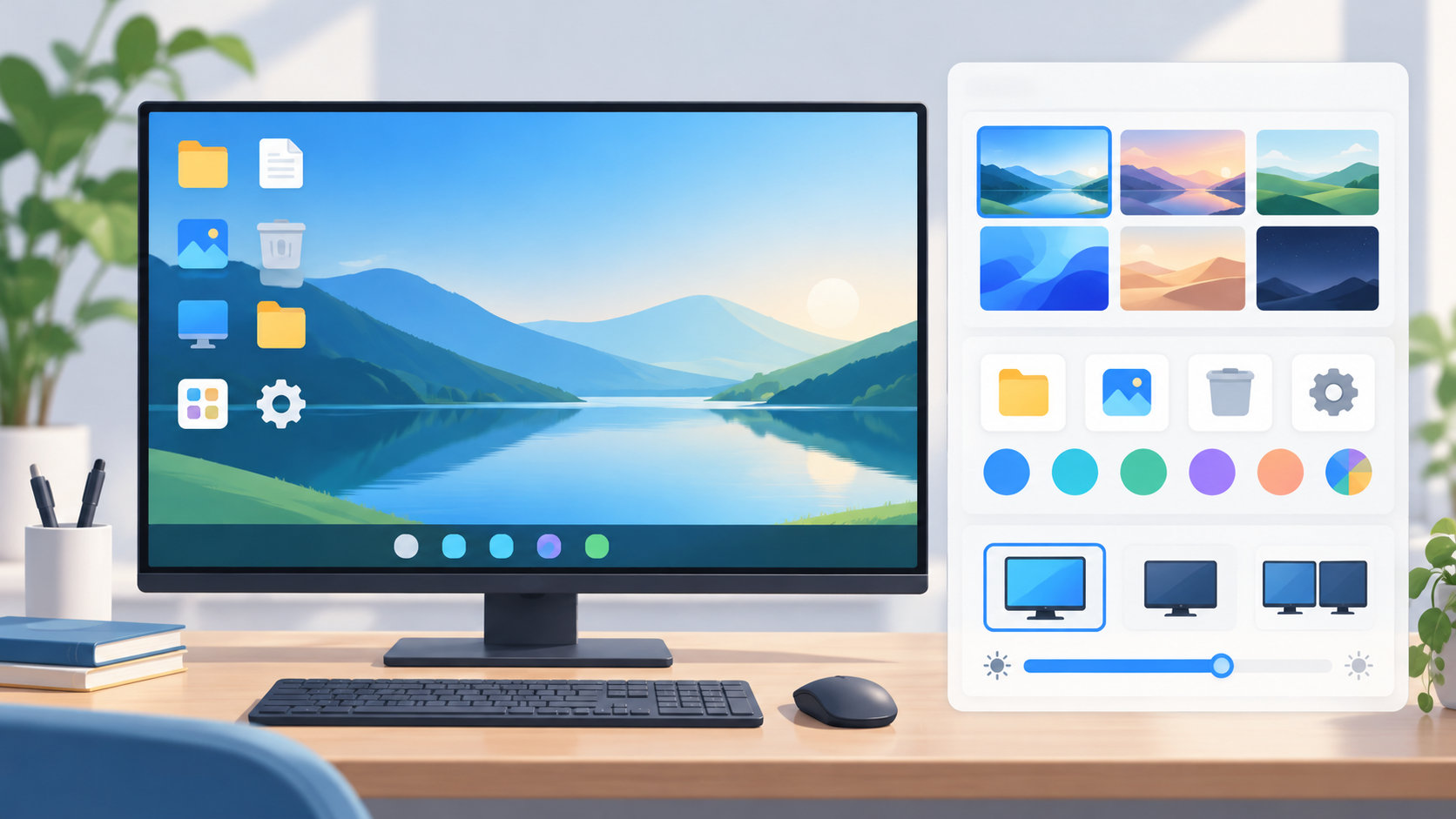
パソコンのデスクトップ画面を変更するなら、壁紙は「個人用設定」、アイコンはデスクトップの「表示」または「テーマ」、文字の大きさや解像度は「システム > ディスプレイ」から設定します。
この記事ではWindows 11を中心に、壁紙・デスクトップアイコン・表示設定を変更する手順をまとめます。Windows 10では項目名や配置が一部異なる場合がありますが、同じ名前の設定を探せば対応できます。


パソコンのデスクトップ画面で変更できる項目
「デスクトップ画面を変更したい」ときは、変更したい部分によって開く場所が違います。まず、次の3種類に分けて考えると迷いません。
- 壁紙・背景:画像、単色、スライドショーなどを変更する
- デスクトップアイコン:表示・非表示、サイズ、既定のアイコンを変更する
- 表示設定:文字やアプリの拡大率、解像度、画面の向きを変更する
見た目だけを変えたい場合は個人用設定、文字が小さい・画面がぼやけるといった問題はディスプレイ設定を開くのが基本です。
壁紙・背景を変更する方法
個人用設定から変更する手順
- デスクトップの何もない場所を右クリックします。
- メニューから「個人用設定」を選びます。
- 「背景」を開き、「背景をカスタマイズ」の項目を表示します。
- 「画像」「単色」「スライドショー」「Windows スポットライト」などから選びます。
自分で用意した画像を使う場合は「画像」を選び、「写真を参照」などの項目から画像ファイルを指定します。画像ファイルを右クリックして、デスクトップの背景に設定する方法もあります。
壁紙が切れる・余白が出るときの調整
画像を選んだあとに表示が合わないときは、画像の配置方法を変更します。
- ページ幅に合わせる(Fill):画面全体を埋める代わりに、画像の端が切れることがあります。
- フィット(Fit):画像の縦横比を保ちやすい一方、画面の上下左右に余白が出る場合があります。
- 拡大・縮小や中央:元画像のサイズや比率を優先したいときに使います。
人物や文字が入った画像は、重要な部分が切れない配置を選ぶと見やすくなります。複数モニターで使う場合は、同じ画像を全画面に適用するか、画面ごとに設定するかも確認してください。
デスクトップアイコンを変更する方法
アイコンのサイズを変える
- デスクトップの空白部分を右クリックします。
- 「表示」を選びます。
- 「大きいアイコン」「中アイコン」「小さいアイコン」から選びます。
マウスを使える場合は、デスクトップ上でCtrlキーを押しながらホイールを回す方法でもサイズを調整できます。アイコンが小さくて見づらいときは大きくし、数が多くて収まらないときは小さくします。
アイコンを表示・非表示にする
デスクトップのアイコンがすべて消えた場合、削除されたのではなく表示がオフになっている可能性があります。
- デスクトップの空白部分を右クリックします。
- 「表示」を選びます。
- 「デスクトップ アイコンの表示」にチェックを入れます。
会議や画面共有の前にアイコンを隠したいときは、同じ項目のチェックを外します。非表示にしてもファイルが削除されるわけではなく、エクスプローラーの「デスクトップ」から確認できます。
「このPC」や「ごみ箱」を表示する
- 「設定」を開き、「個人用設定」から「テーマ」を選びます。
- 「デスクトップ アイコンの設定」を開きます。
- 表示したい「このPC」「ごみ箱」「ネットワーク」などにチェックを入れます。
- 「OK」を選びます。
テーマを変更したあとに既定アイコンが変わる場合は、同じ画面にあるテーマによるデスクトップアイコン変更の許可も確認します。
文字サイズ・解像度・画面の向きを変更する方法
ディスプレイ設定を開く
- 「スタート」から「設定」を開きます。
- 「システム」を選び、「ディスプレイ」を開きます。
- 複数のモニターを接続している場合は、先に変更したいディスプレイを選びます。
ディスプレイ設定では、次のような項目を変更できます。
- 拡大縮小:文字、アプリ、ボタンなど全体を大きくする
- ディスプレイの解像度:画面に表示する細かさを変更する
- ディスプレイの向き:横向き・縦向きなどを選ぶ
文字が小さいときは、まず拡大縮小を調整する
文字やボタンだけが小さくて読みづらい場合は、解像度を下げる前に「拡大縮小」を確認します。解像度を下げると画面全体が粗く見えたり、表示領域が狭くなったりすることがあるためです。
解像度を変更する場合は、通常は「推奨」と表示された値から試します。モニター本来の解像度と違う値にすると、文字が鮮明でなくなったり、画面の周囲に黒い部分が出たりすることがあります。
変更したのに反映されないときの確認方法
- 壁紙が変わらない:背景の種類が画像・単色・スライドショーのどれになっているか確認し、画像を選び直します。
- アイコンが見えない:右クリックの「表示」から「デスクトップ アイコンの表示」をオンにします。
- 外部モニターだけ変わらない:ディスプレイ設定の上部で、変更対象のモニターを選び直します。
- 設定項目が見つからない:「設定」を開き、検索欄に「背景」「デスクトップ アイコン」「ディスプレイ」と入力します。
Windowsの更新やメーカー独自の設定によって、項目名や表示位置が少し異なる場合があります。操作前の設定をメモしておくと、元に戻したいときも安心です。
複数の仮想デスクトップごとに背景を変える
作業用とプライベート用などで仮想デスクトップを分けている場合は、タスクビューから対象のデスクトップを右クリックし、「背景の選択」から画像を指定できます。背景を変えると、現在どの作業スペースを使っているかを見分けやすくなります。
まとめ
パソコンのデスクトップ画面を変更するときは、目的に合わせて設定場所を使い分けます。
- 壁紙を変えるなら、デスクトップの右クリックから「個人用設定」→「背景」
- アイコンを変えるなら、右クリックの「表示」または「個人用設定」→「テーマ」
- 文字サイズや解像度を変えるなら、「設定」→「システム」→「ディスプレイ」
まず壁紙とアイコンを整え、文字が見づらい場合だけ拡大縮小や解像度を調整すると、画面全体の見やすさを保ちながら好みのデスクトップに変更できます。
コメント