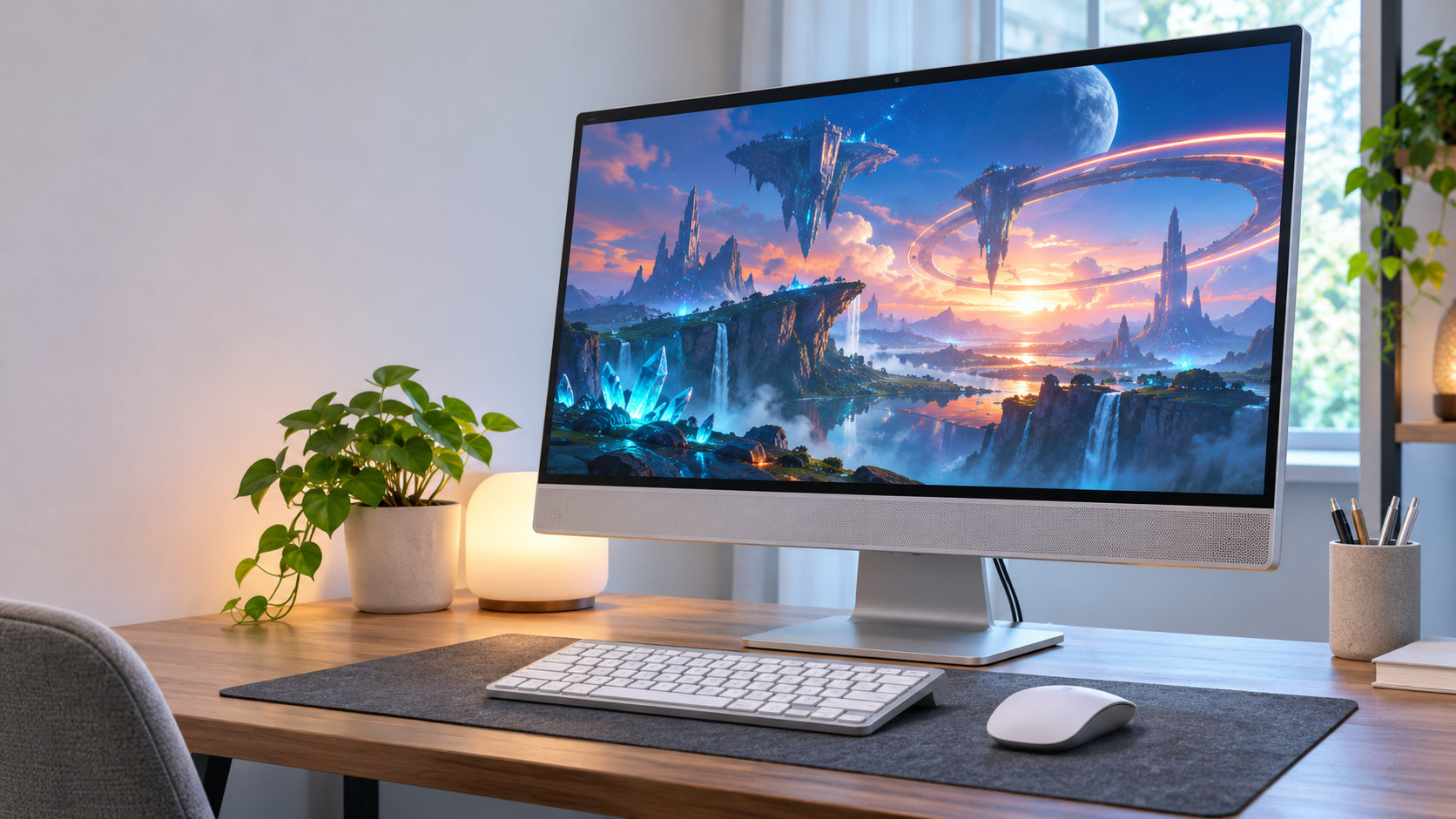
一体型PCでもゲームはできます。ただし、すべてのゲームを高画質で快適に遊べるわけではありません。内蔵GPUの一体型PCは軽いゲームに向き、重い3Dゲームを主目的にするなら、専用GPUと冷却機構を備えた別体型のゲーミングPCも比較する必要があります。


結論:一体型PCでもゲームはできるが、用途で選ぶ必要がある
一体型PCは、ディスプレイとPC本体が一つにまとまっているため、配線を減らしやすく、リビングや限られたデスクにも置きやすいタイプです。ゲームも起動できますが、ゲーム向けかどうかは「一体型」という形だけでなく、搭載されているGPU、冷却、画面の仕様で決まります。
Webブラウザーで遊ぶゲーム、2Dゲーム、比較的軽い3Dゲームなら、内蔵GPUを使うモデルでも候補になります。一方、画質やフレームレートを重視するゲームでは、専用GPUを搭載しているか、長時間の負荷に耐えられる冷却設計かを確認してください。
つまり、一体型PCは「ゲームができない」のではなく、「ゲームの種類と設定を選ぶ必要があるPC」です。購入前に遊びたいタイトルの最低要件と推奨要件を確認し、PCの仕様表と照らし合わせることが大切です。
一体型PCがゲーミングに向くかを分ける要素
1. CPU名より先にGPUを確認する
ゲーム画面の描画を大きく左右するのはGPUです。CPUがCore i5やRyzen 5でも、グラフィックスがCPU内蔵なのか、GeForce RTXなどの専用GPUなのかで、想定しやすいゲームの範囲は変わります。
商品ページでは、CPUの型番だけで判断せず、「グラフィックス」「GPU」「ビデオカード」などの項目を探してください。内蔵GPUのみのモデルは省電力や静音性、価格を優先しやすい反面、重い3Dゲームでは画質設定を下げる必要が出やすくなります。
2. 冷却と長時間負荷への対応を見る
一体型PCは画面の背面にPCパーツを収めるため、タワー型より内部の空間や排熱経路が限られることがあります。短時間の起動だけでなく、ゲームを長く動かしたときのファン動作、排気口の位置、メーカーが案内する冷却設計を確認しましょう。
高性能な部品を搭載していても、薄型筐体で冷却に余裕がない場合は、動作音や性能の維持に関わることがあります。レビューを読む場合も、瞬間的なベンチマークの数値だけでなく、長時間負荷時の温度や動作音に触れているかを確認すると判断しやすくなります。
3. 画面と交換・増設のしやすさを確認する
一体型PCは画面が本体に組み込まれているため、後から高リフレッシュレートのゲーミングモニターへ交換する選択肢が限られます。ゲーム画面を滑らかに表示したいなら、リフレッシュレート、解像度、応答速度、可変リフレッシュレートへの対応を仕様表で確認してください。
メモリやSSDを後から増設できるかも重要です。メモリが基板に固定されているモデルや、内部へのアクセスが難しいモデルでは、購入後にゲーム用途を広げにくい場合があります。交換可能な容量だけでなく、メーカーが保証する増設方法まで確認しましょう。
目的別に見る一体型PCの必要スペック
必要なスペックは、遊ぶゲームのジャンルと画質設定で変わります。次の表はあくまで候補を絞るための目安であり、最終的にはゲームごとの推奨要件を優先してください。
| 用途 | グラフィックスの目安 | メモリ・SSD | 画面の見方 |
|---|---|---|---|
| 軽いゲーム・2D・ブラウザーゲーム | 内蔵GPUでも候補になる | メモリ16GB、SSD 512GBを目安に確認 | フルHD・60Hz以上を基本に、用途に合うか確認 |
| 軽量から中量級の3Dゲーム | 高性能な内蔵GPUまたは専用GPU搭載モデル | メモリ16GB以上、SSD 512GBから1TBを確認 | 120Hz以上が必要か、解像度とGPUのバランスを見る |
| 高負荷の3Dゲーム・VR・配信 | 専用GPU、VRAM容量、冷却を優先 | メモリ32GBやSSD 1TB以上も候補にする | 高解像度・高リフレッシュレートを狙うなら一体型以外も比較 |
メモリ16GBやSSD 512GBは、すべてのゲームが快適に動くことを保証する数値ではありません。ゲーム本体、OS、録画ソフト、ブラウザーなどを同時に使うなら、必要な容量は増えます。容量だけを増やしてもGPUが不足していれば描画性能は補えないため、まずGPUを確認してください。
一体型PCの選び方
1. 遊びたいゲームの推奨要件を確認する
先にPCを買ってから遊ぶゲームを決めるのではなく、遊びたいタイトルをいくつか挙げて、公式の最低要件と推奨要件を確認します。OS、CPU、GPU、メモリ、ストレージの条件を一覧にし、一体型PCの仕様表と比べてください。
最低要件を満たしていても、解像度や画質設定を上げられるとは限りません。画質を下げて遊ぶのか、滑らかさを優先するのかを先に決めると、必要な構成がぶれにくくなります。
2. GPUの種類とメモリ容量を確認する
次に見るのはGPUです。「グラフィックス内蔵」「共有メモリ」といった記載なら、専用ビデオメモリを持つグラフィックボードとは仕組みが異なります。重いゲームを遊ぶなら、専用GPUの型番、VRAM容量、電力設定まで確認できるモデルが比較しやすいでしょう。
メモリは16GBを一つの確認ラインにできますが、配信や動画編集、ブラウザーの多用まで同時に行う場合は32GBも候補です。メモリ容量が多いだけでGPU不足を解消できるわけではないため、GPUとセットで考えます。
3. SSD容量と増設方法を確認する
最近のゲームは本体容量が大きくなりやすいため、OSとゲームを同じSSDへ保存するなら、空き容量に余裕を持たせます。512GBは少数のゲームから始める構成、1TB以上は複数のゲームや録画データを保存しやすい構成として検討できます。
容量だけでなく、SSDを交換・増設できるか、空きスロットがあるか、交換すると保証へ影響するかも確認してください。一体型PCは機種によって内部構造が異なるため、一般的なデスクトップPCと同じように増設できるとは限りません。
4. 画面のリフレッシュレートと端子を見る
リフレッシュレートが60Hzの画面は普段使いには向いていても、高いフレームレートを表示したいゲーム用途では物足りなく感じることがあります。120Hzや144Hz対応を選ぶ場合は、PC側のGPUがその解像度で十分なフレームレートを出せるかも合わせて確認します。
HDMI入力がある一体型PCなら、ゲーム機や別のPCの画面として使える場合があります。ただし、HDMI入力の有無や対応解像度は機種ごとに異なります。外部モニターへ出力できることと、一体型の画面へ映像を入力できることは別なので、端子の役割を仕様表で確認してください。
5. 冷却、保証、周辺機器まで確認する
本体のスペックだけでなく、吸気口と排気口をふさがない置き方ができるか、ゲーム中の動作音に関する説明があるか、修理や保証の窓口が明確かを見ます。無線キーボードとマウスが付属していても、ゲームで使いやすい入力機器とは限りません。
一体型PCは画面と本体が一つなので、どちらか一方の故障でも修理が必要になることがあります。長く使う予定なら、保証期間、修理時の預け方、データのバックアップ方法も購入前に確認しましょう。
高負荷ゲームを遊ぶなら一体型以外も比較する
高負荷の3Dゲームを主目的にするなら、タワー型のゲーミングPCも候補に入れてください。専用GPU、電源、冷却、メモリ、ストレージの構成を確認しやすく、将来の交換や増設を考えやすいからです。ディスプレイを別に用意する必要はありますが、画面をゲーム向けのリフレッシュレートへ交換できる点は一体型にはない利点です。
専用GPU搭載の完成品を探す入口として、次のような候補があります。商品名や型番が似た出品、メモリやSSD容量が違う構成もあるため、購入時はASIN、GPU、メモリ、SSD、OS、保証、販売元を確認してください。
高負荷ゲームを優先し、専用GPUと交換性を重視して選ぶなら、次のタワー型が比較候補です。

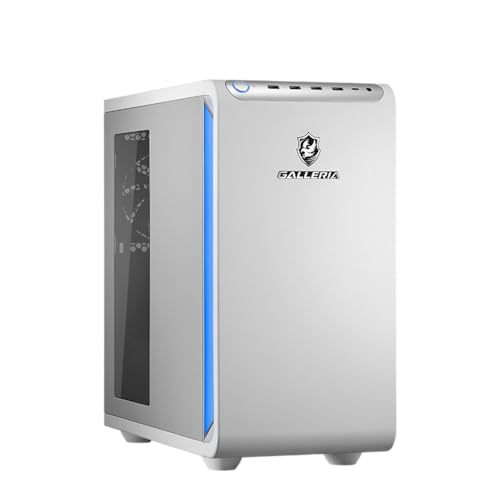


この候補は一体型PCではありません。一体型の省スペース性を最優先する人には別の選択肢ですが、ゲーム性能を優先する場合に「一体型に必要なスペック」と「別体型で選べる構成」を比べる材料になります。価格、在庫、同梱特典、構成は変わるため、購入直前に販売ページを確認してください。
一体型PCでゲーミングをするときの注意点
- 後から画面を交換しにくい:本体とディスプレイが一体のため、ゲーム用モニターを追加すると一体型の画面を使わない構成になりやすい
- 増設性はモデル差が大きい:メモリが固定されている場合や、SSD交換に分解作業が必要な場合がある
- 排熱の余裕を確認する:壁や棚で排気口をふさぐと、想定された冷却性能を発揮しにくくなる
- 入力機器を別に考える:付属キーボードとマウスがゲーム向けとは限らない
- Windows対応を確認する:遊びたいゲームの対応OSと、PCに搭載されるOSが合っているかを見る
また、「ゲーミング」と書かれているだけでは判断しないでください。ゲーム向けという表記があっても、タイトルによって必要なGPU性能や画面仕様は異なります。商品名よりも、GPUの型番、メモリ、SSD、画面、冷却、増設性の順に確認する方が失敗を減らしやすくなります。
まとめ
一体型PCでもゲーミングはできますが、内蔵GPU中心のモデルは軽いゲームや画質設定を下げられる用途に向きます。重い3Dゲーム、VR、配信をするなら、専用GPU、VRAM、冷却、メモリ、SSD、画面のリフレッシュレートを確認し、一体型以外も比較してください。
選ぶ順番は、遊びたいゲームの推奨要件を確認し、GPUを選び、メモリとSSD、画面、冷却と増設性を確認する流れです。省スペース性や配線の少なさを優先するなら一体型、ゲーム性能や将来の交換性を優先するならタワー型というように、優先順位を決めると候補を絞りやすくなります。
コメント