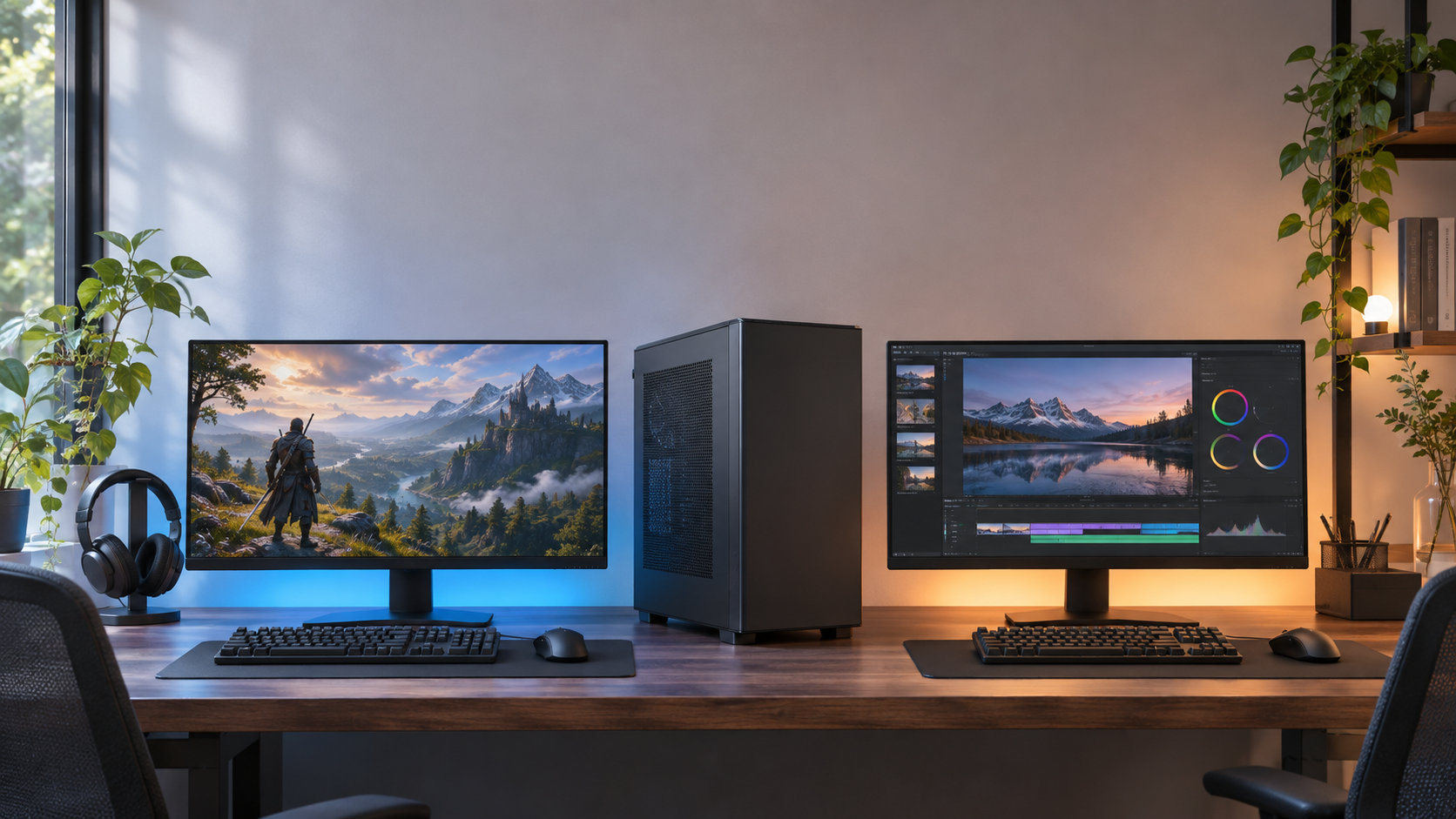
「サイコム bto」で探している人が迷いやすいのは、モデル名の多さよりも、ゲーム用と制作向けで優先するパーツが変わる点です。先に用途を決めてから、CPU・GPU・メモリ・ストレージ・冷却の順に確認すると、必要以上のスペックや予算の偏りを避けやすくなります。


サイコムBTOは用途から選ぶと迷いにくい
サイコムのBTOパソコンは、標準構成をそのまま買うだけでなく、モデルごとに選択できるパーツを組み合わせて注文する方式です。公式の注文ガイドでも、スタンダード、ゲーミング、静音、水冷、プロフェッショナル向けなど、目的に応じたラインアップが案内されています。
ただし、シリーズ名だけで決めるのはおすすめしません。ゲームをするのか、動画や画像を制作するのか、両方を1台で行うのかによって、予算をかける場所が変わるからです。まず次の3パターンのどれに近いかを決めましょう。
- ゲーム中心:解像度やフレームレートに合うGPUを軸に選ぶ
- クリエイター中心:使用ソフトに合わせてCPU、メモリ、GPU、ストレージを組み合わせる
- ゲームと制作の両立:GPUだけに予算を寄せず、メモリと保存容量にも余裕を持たせる
公式のモデル一覧や注文ガイドは更新されることがあるため、候補を絞った後は各モデルのカスタマイズ画面で、選択可能なパーツと表示価格を確認してください。
ゲーミングPCを選ぶときの優先順位
ゲームが主目的なら、最初にGPUを決めると構成がまとまりやすくなります。フルHDで遊ぶのか、高解像度で遊ぶのか、高リフレッシュレートのモニターを使うのかで、必要な描画性能が変わるためです。プレイするゲームとモニターの条件を先に書き出しておきましょう。
GPUは解像度と画質から決める
GPUの候補は、ゲームの解像度、画質設定、フレームレートの目標で絞ります。高解像度やレイトレーシングを重視するほどGPUへの負荷が増えるため、CPUだけを高性能にしても目的を達成できません。反対に、軽いゲームを中心にするなら、必要以上に上位GPUへ予算を寄せない考え方もあります。
CPU・メモリ・冷却はGPUとのバランスを見る
CPUはゲームの種類や配信、動画編集の有無で必要度が変わります。ゲームと配信を同時に行うなら、CPUの余力とメモリ容量を確認してください。メモリはゲームだけなら必要量を見極め、ブラウザや配信ソフト、編集ソフトを同時に使うなら余裕を持たせます。
高負荷で長時間使う構成では、CPUクーラー、ケースのエアフロー、電源容量も確認します。見た目のパーツだけでなく、選んだGPUとCPUを安定して運用できる組み合わせか、カスタマイズ画面の選択肢を最後まで確認することが大切です。
クリエイター向けPCで確認したい構成
「クリエイター向け」といっても、動画編集、写真現像、イラスト、3DCG、音楽制作では負荷のかかる場所が異なります。使うソフトと作業内容を決めずに高価なパーツへ置き換えると、予算を活かしきれないことがあります。
動画編集はCPU・GPU・メモリをまとめて見る
動画編集では、書き出しやエンコード、エフェクト、プレビューなど複数の処理が関係します。CPUだけ、またはGPUだけで判断せず、使用ソフトが推奨する要件と、扱う映像の解像度・コーデックを確認しましょう。複数のアプリを開いたまま作業するなら、メモリ容量も重要な判断軸です。
写真・イラスト・3DCGは必要なパーツが違う
写真現像やイラストは、作業内容によってCPUとメモリ、ストレージの使い勝手が効きます。3DCGやGPUレンダリングではGPU性能やVRAMが重要になる場面があります。ソフトの公式要件を基準にし、サイコムの選択画面で対応するパーツが選べるかを確認してください。
ストレージは容量だけでなく使い分けを考える
OS・アプリ用と作業データ用のストレージを分けると、容量不足に気づきやすくなります。動画素材やRAW画像を扱う場合は、現在のデータ量だけでなく、バックアップ先も含めて考えましょう。PC本体のストレージを増やすだけで、バックアップの代わりにはなりません。
ゲームとクリエイティブを両立するなら
ゲームと制作を1台で行うなら、GPUを軸にしつつ、メモリとストレージを削りすぎない構成が考えやすいです。ゲーム用の画質や解像度を基準にGPUを選び、制作ソフトの推奨要件を満たすCPU・メモリを重ねていきます。
| 用途 | 優先する確認項目 | カスタマイズの考え方 |
|---|---|---|
| ゲーム中心 | GPU、モニター解像度、冷却 | 目標の画質とフレームレートからGPUを選び、CPUとのバランスを確認 |
| 動画・画像制作中心 | CPU、GPU、メモリ、保存容量 | 使用ソフトの要件と素材の大きさを基準に、作業用ストレージの余裕を確保 |
| ゲームと制作の両立 | GPU、メモリ、電源、冷却 | 一方の用途だけでなく、同時起動や長時間負荷まで想定して構成を確認 |
将来の増設を考える場合は、ケース内部の余裕、空きスロット、電源容量、冷却方法も見ておきます。ただし、将来の拡張性だけを理由に不要な上位パーツを選ぶのではなく、実際に増設する可能性がある部分に絞るのが現実的です。
カスタマイズ画面で確認する順番
- 用途とソフトを決める:ゲーム名、モニター、制作ソフト、同時に使うアプリを書き出す。
- ベースモデルを絞る:ゲーミング、スタンダード、静音、水冷、プロフェッショナル向けなど、目的に近いシリーズから候補を作る。
- 主要パーツを決める:GPUまたはCPUを軸に、メモリ、ストレージ、電源、冷却を整える。
- 不要なオプションを外す:使わないソフトや周辺機器まで一緒に注文していないか確認する。
- 価格と納期を確認する:選択した構成の合計金額と、モデル画面に表示される出荷予定を注文前に確認する。
- 保証とOSを確認する:保証期間、修理方法、選択したOSのサポート条件を読んでから注文する。
サイコム公式には、カスタマイズした構成を保存・共有できる機能も案内されています。候補を1つに決める前に、GPUやメモリだけを変えた構成を複数保存して、価格差と用途への効果を比べると判断しやすくなります。
保証・納期・注文前に注意したいこと
BTOパソコンは受注生産のため、モデルと構成によって出荷までの日数が変わります。急ぎで必要な場合は、記事や比較サイトの掲載価格ではなく、注文時点の公式カスタマイズ画面に表示される納期を基準にしてください。パーツの在庫や販売状況によって、選択肢が変わることもあります。
サイコム公式の保証・免責事項では、BTOパソコンについて初期不良期間30日間、通常保証1年間、延長保証加入時は3年間と案内されています。修理はセンドバック方式で、返品や注文確定後の仕様変更などにも条件があります。購入前に公式の保証・免責事項を読み、OSや自分で追加するパーツの扱いも確認しておきましょう。
シリーズの特徴や注文手順はサイコム公式の注文ガイド、納期に関する注意はBTOパソコンのご注文の際の注意で確認できます。公式ページの記載と注文画面が異なる場合は、注文画面と公式の最新案内を優先してください。
サイコムBTOの選び方まとめ
サイコムのBTOパソコンは、ブランドやシリーズ名だけで決めるのではなく、用途から構成へ落とし込むと選びやすくなります。
- ゲーム中心なら、解像度と画質に合うGPUを軸に、CPU・冷却・電源を確認する
- クリエイター中心なら、使用ソフトに合わせてCPU・GPU・メモリ・ストレージを決める
- 両立するなら、GPUだけでなくメモリ容量、保存容量、冷却、拡張性のバランスを見る
- 最後に、注文時点の価格、納期、OS、保証、サポート条件を公式画面で確認する
この順番で候補を比較すれば、必要な性能と予算の優先順位が見えやすくなります。最終的な構成は、サイコム公式の最新ラインアップとカスタマイズ画面で確定させてください。
コメント