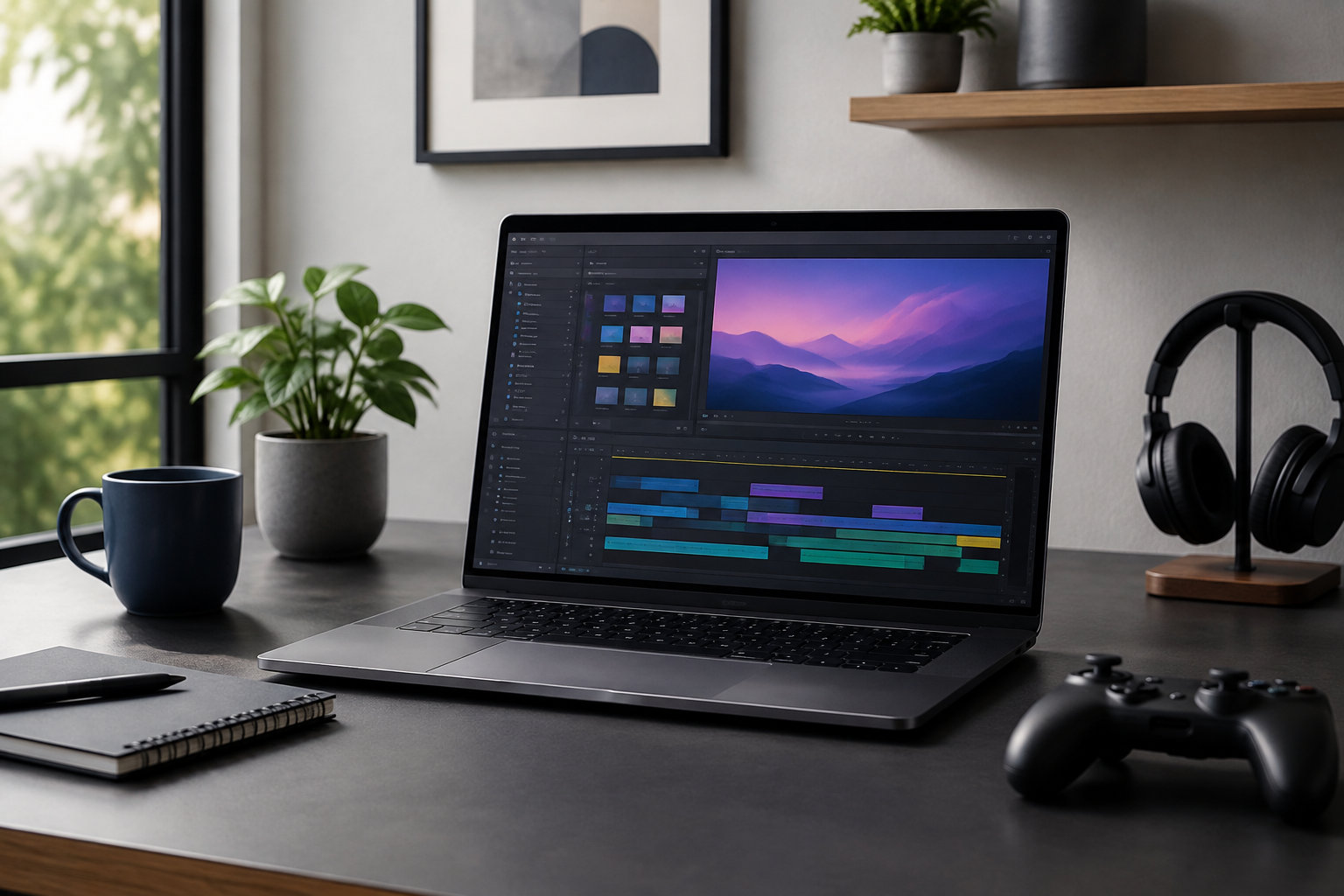
「ノート pc 高 性能」と探している人が迷いやすいのは、CPUの名前が大きいモデルを選べば、仕事・動画編集・ゲームのすべてに向くとは限らない点です。必要な性能は、使うソフトやゲーム、画質、持ち運びの有無で変わります。
高性能ノートPCは、用途を先に決めてから、OS、メモリ、SSD、CPU・GPU、画面の順に条件をそろえると選びやすくなります。仕事ならメモリ16GBとSSD 512GBを比較の出発点にし、動画編集はソフトの推奨要件、ゲームはGPUと冷却を優先してください。価格だけでなく、型番ごとの構成と保証まで確認することが大切です。


高性能ノートPCは用途別に必要スペックが違う
「高性能」の意味を最上位の部品が搭載されていることだけで決めると、使わない性能に予算を使ったり、別の部品が不足したりします。まずは、ノートPCで行う作業を次の3つに分けて考えましょう。
| 用途 | 比較の出発点 | 優先して見る項目 |
|---|---|---|
| 仕事・学習 | メモリ16GB、SSD 512GB以上 | CPU、キーボード、カメラ、端子、Office |
| 動画編集 | 編集ソフトの推奨要件 | メモリ、GPU・VRAM、SSD、画面、冷却 |
| ゲーム | ゲームごとの推奨環境以上 | GPU、搭載電力、冷却、画面、電源 |
表の数値は候補を探すための目安です。OSの最低要件は、快適に複数のアプリを使うための推奨値とは異なります。用途と必要なソフトを整理してからスペック表を見ると、比較する項目を減らせます。基本的なサイズやOSの考え方は、ノートPCの選び方でも確認できます。
仕事用ならメモリ16GBとSSD512GBを軸にする
文書作成、表計算、ブラウザー、オンライン会議を中心に使うなら、専用GPUよりも、複数のアプリを同時に開けるメモリ容量と、資料を保存できるSSD容量を優先すると判断しやすくなります。
メモリは同時に開くアプリの数から決める
メモリ8GBでも軽い作業はできますが、ブラウザーのタブ、Office、会議アプリ、画像編集ソフトなどを同時に使うなら余裕が少なくなります。新しく購入する仕事用ノートPCでは、メモリ16GBを出発点にし、仮想環境や大きな表計算、制作ソフトも使うなら32GBを検討します。
メモリがオンボードか、後から増設できるかはモデルごとに異なります。「あとで増やす」つもりなら、メーカーの仕様表でスロットの有無と最大容量を確認してください。交換できないモデルでは、購入時の容量が長く使う間の上限になる場合があります。
SSDは空き容量と作業データまで考える
SSD 512GBは仕事用の比較を始めやすい容量ですが、OSやアプリ、写真、動画、バックアップで空き容量は減っていきます。大量の写真や動画を本体へ保存するなら1TB以上、または外付けSSDやクラウドストレージを組み合わせる方法もあります。
容量だけでなく、SSDの増設・交換可否と、作業データを移すためのUSB規格も確認しましょう。仕事用では、処理性能だけでなく、日本語キーボード、Webカメラ、マイク、HDMIやUSB端子、Officeの種類も使い勝手と総額に影響します。
メモリ16GBとSSD 1TBを軸に、15.6型で作業領域を確保したい人は、次の掲載構成を比較候補にできます。価格、在庫、付属ソフトは変わるため、注文前に型番と販売ページを照合してください。


動画編集はソフトの推奨要件から逆算する
動画編集は、解像度、素材のコーデック、エフェクト、書き出しの頻度によって負荷が変わります。「動画編集ができる」という言葉だけで決めず、使うソフトの公式要件と、自分が扱う映像の解像度を先に確認してください。
Premiere ProならメモリとGPUメモリを分けて見る
Adobe Premiereの現行技術要件では、Windows版の推奨メモリはHD動画で16GB、4K以上で32GB以上とされています。推奨GPUメモリは8GBです。これはPremiereの要件なので、別の編集ソフトを使う場合は、そのソフトの公式情報を優先します。
最低要件を満たすだけで起動できても、4K素材の編集、複数レイヤー、カラー補正、エフェクトを重ねる作業では余裕が必要です。4K編集を目的にするなら、メモリ32GB以上、GPUのVRAM、CPUのコア数、内蔵SSDの速度をまとめて確認しましょう。
編集ソフト本体とキャッシュを内蔵SSDへ置き、素材を別の高速ドライブへ保存する構成も選択肢になります。ノートPCだけで完結させる場合は、USB4やThunderbolt、外部ディスプレイ出力、SDカードの有無も制作環境に関わります。将来の素材量まで考えるなら、SSD 1TB以上を候補にし、外付けストレージの費用も予算へ入れてください。
Premiereの詳しい必要条件は、Adobe Premiere公式の技術要件と、プロセッサー・メモリ・GPUの推奨事項で確認できます。
画面の色と作業領域も性能の一部
動画編集では、CPUやGPUが高性能でも、画面が小さく色を確認しづらいと作業効率が下がります。色域、明るさ、解像度、外部ディスプレイへの出力を確認し、色を厳密に扱うなら外部モニターを含めて環境を考えます。
薄型ノートPCは持ち運びやすい一方、長時間の書き出しでは冷却や電源設定の影響を受けます。メーカーの冷却設計、ACアダプターの大きさ、ファン音の傾向などを仕様やレビューで確認し、軽さだけで制作向けと判断しないようにしましょう。
ゲーム用はGPU・冷却・画面を優先する
ゲームでは、CPUのシリーズ名よりも、まず遊びたいゲームの推奨環境とGPUを確認します。同じ解像度でも、画質設定や目標フレームレートによって必要な性能は変わるため、「フルHDで高画質」「外部モニターで高リフレッシュレート」など希望を具体化してください。
GPUは型番だけでなく搭載条件を見る
ノートPCのGPUは、同じ型番でも搭載電力や冷却設計が異なることがあります。スペック表でGPU名だけを比較せず、TGPや電源容量、冷却機構、メーカーの性能モードを確認しましょう。メモリは16GBを比較の目安にしつつ、ゲームと配信、ブラウザーを同時に使うなら32GBや増設可否も検討します。
高リフレッシュレートの画面を搭載していても、ゲーム側の設定やGPU性能によって常に高いフレームレートが出るとは限りません。画面の解像度、リフレッシュレート、可変リフレッシュレートの対応、映像出力端子を一緒に確認してください。
冷却と電源アダプターを持ち運びまで含めて考える
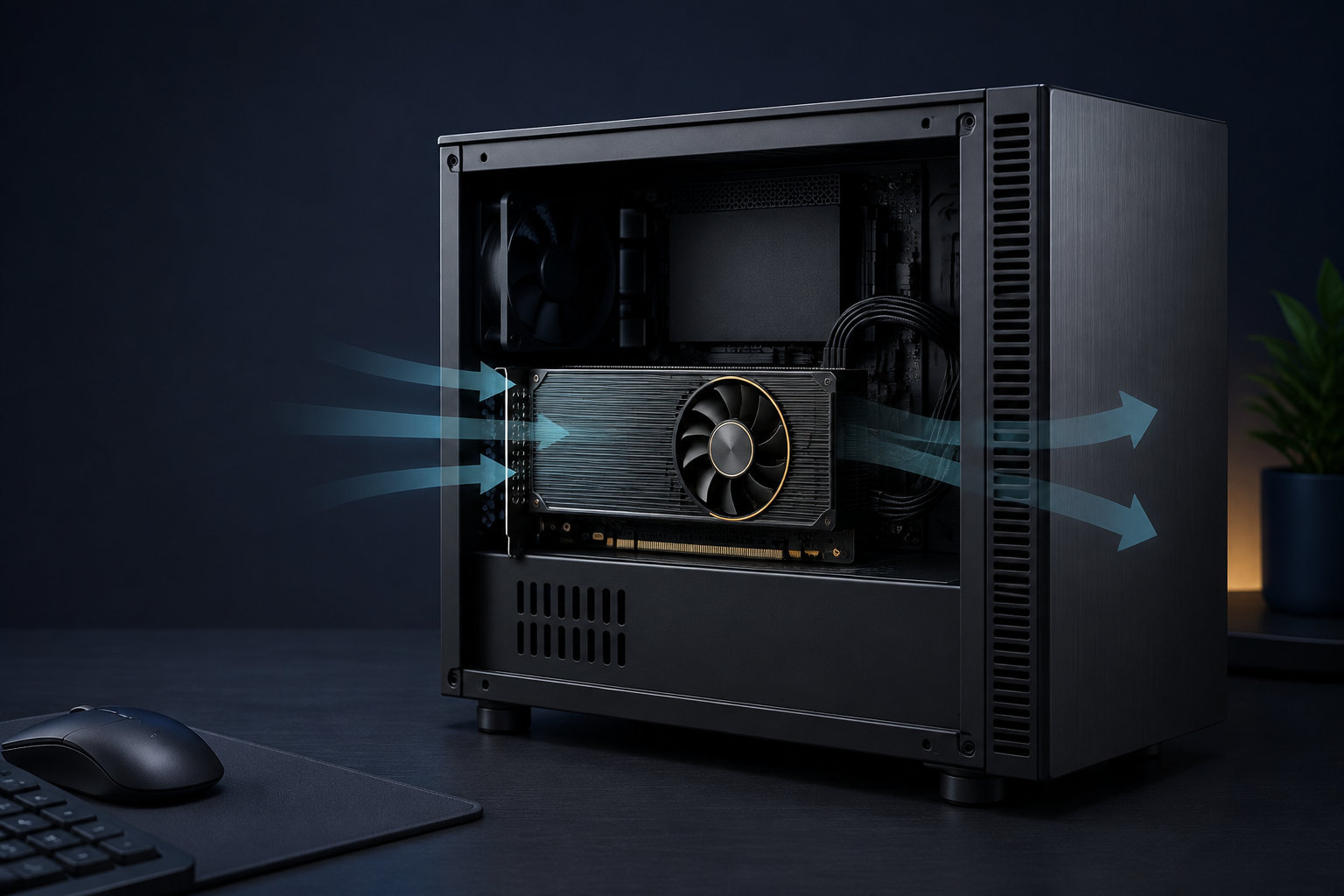
ゲームや書き出しのような高負荷作業では、本体の吸気・排気、ファン、ヒートパイプなどの冷却設計が重要です。ゲーミングノートPCは本体だけでなくACアダプターも大きくなりやすいため、毎日持ち運ぶ人は荷物全体の重さと電源を確保できる場所も確認します。
専用GPU搭載モデルは、動画編集のGPU処理とゲームの描画を一台でまかないたい人の候補になります。ただし、ゲームの推奨環境や編集ソフトの要件を満たすかはソフト・設定ごとに違うため、製品名だけで「何でもできる」と考えないことが大切です。
専用GPU、FHD 144Hz画面、メモリ16GB、SSD 512GBの構成を比較したい場合は、次の掲載モデルを候補の一つとして確認できます。4K動画編集を主目的にするなら、Adobeの推奨値であるメモリ32GB以上・GPUメモリ8GBと差がないかを先に確認してください。


なお、上記のような掲載構成は、ゲームや比較的軽い映像制作を検討する入口として見る商品です。高解像度の編集や重いエフェクトを中心に使う場合は、メモリ、VRAM、SSD容量、冷却を上位構成と比較し、用途に足りない部分を残さないようにしてください。ゲーミングノートPCの比較軸は、ゲーミングノートPCの選び方にも整理しています。
高性能ノートPCのスペック表で確認する順番
商品ページは情報量が多いため、次の順番で確認すると、数字の大きさだけに引っ張られにくくなります。
- OSとソフトの対応:Windows 11やmacOSなど、使うアプリ・ゲーム・周辺機器に対応するOSか確認します。Windows 11の最小要件は、Microsoft公式の要件で確認できます。
- メモリ:仕事は16GBを出発点にし、4K動画編集や同時作業が多い場合は32GB以上を検討します。増設できない機種は購入時の容量を慎重に選びます。
- SSD:仕事は512GB以上、制作やゲームでは1TB以上も候補にし、空き容量と増設スロットを確認します。
- CPU:世代、コア数、消費電力を確認します。高い型番でも、本体の冷却が用途に合わなければ性能を活かしにくい場合があります。
- GPUとVRAM:ゲームや動画編集で重視します。内蔵GPUで足りる仕事と、専用GPUが必要な処理を分けて考えます。
- 画面:解像度、色域、明るさ、リフレッシュレート、サイズを確認します。数値が高いほど消費電力や価格に影響する場合もあります。
- 本体仕様:重量、厚さ、バッテリー、公称駆動時間、ACアダプター、端子、無線通信、保証を見ます。持ち運び中心なら本体以外の荷物も含めて比較します。
各項目を表計算へ並べ、候補ごとに同じ列で比較すると、CPUだけ高いモデルや、SSDだけ少ないモデルを見つけやすくなります。メモリ容量の考え方を詳しく確認したい場合は、ノートPCにメモリ32GBが必要かも参考になります。
用途別に見る代表的な候補と注意点
ここまでの判断軸を使うと、候補の役割を分けて比較できます。仕事用のバランス型と、専用GPU搭載モデルは、同じ「高性能ノートPC」でも優先する部品が違います。
- 仕事・学習中心:メモリ16GB、SSD 512GB〜1TB、キーボード、カメラ、端子、Officeの有無を優先します。専用GPUへ予算を回す前に、日常の同時作業と保存容量を確認します。
- 動画編集中心:使うソフトと解像度を決め、メモリ32GB以上、GPU・VRAM、SSD、冷却、外部ディスプレイ出力を比較します。Premiereでは4K以上の推奨メモリやGPUメモリが高めなので、最低要件だけで決めません。
- ゲーム中心:ゲームごとの推奨環境、GPU、搭載電力、冷却、画面、電源を確認します。高リフレッシュレートの画面を選ぶなら、目標フレームレートとの組み合わせで考えます。
一台で仕事・編集・ゲームを兼ねる場合は、最も重い用途に合わせた構成を選び、持ち運びや価格とのバランスを取ります。逆に、仕事が中心でゲームは軽いタイトルだけなら、専用GPUよりも画面、静音性、重量、バッテリーを優先した方が使いやすい場合があります。
購入前に避けたい失敗とチェックリスト
- CPU名だけで決める:メモリ、SSD、GPU、冷却が用途に合うかを同じ表で確認します。
- 最低要件を快適さと取り違える:OSやソフトが起動する条件と、複数作業・4K編集・高画質ゲームに必要な余裕を分けます。
- メモリの増設を思い込む:オンボードか、空きスロットがあるか、最大容量はいくつかを仕様表で確認します。
- SSDの空き容量を見ない:OS、アプリ、ゲーム、素材、バックアップを保存した後の空きを想定します。
- 画面だけで性能を判断する:144Hzや高解像度の表示能力と、実際にそのフレームレートを出せるGPU性能は別に確認します。
- 付属品と総額を見落とす:Office、外部モニター、ドック、外付けSSD、延長保証、持ち運び用ケースまで含めて予算を考えます。
- 販売ページの構成違いを見落とす:同じシリーズでも、型番によってCPU、メモリ、SSD、画面、キーボード、OS、付属ソフトが変わります。
注文直前は、商品名ではなく型番、CPU、メモリ、SSD、GPU、画面、OS、Office、販売者、保証、付属ACアダプターを照合してください。価格や在庫が変わっている場合は、以前に見たページや検索結果をそのまま購入判断へ使わないようにします。
まとめ:必要な処理から逆算すれば高性能ノートPCを選びやすい
高性能ノートPCを選ぶときは、まず仕事・動画編集・ゲームのどれを中心にするか決めます。仕事ならメモリ16GBとSSD 512GBを比較の出発点にし、動画編集はソフトの推奨要件からメモリ、GPU、VRAM、SSDを上積みします。ゲームはGPU、搭載電力、冷却、画面を優先してください。
最後に、型番単位で構成、増設可否、端子、重量、ACアダプター、保証、価格と在庫を確認します。高価な部品を一つだけ選ぶのではなく、最も重い用途に必要な構成と、毎日使い続けられるサイズ・使い勝手をそろえることが、ノートPC選びの失敗を減らします。
コメント