「ゲーミング ノート コスパ」で探していると、価格の安いモデルや、数字の大きいスペックが目に入りやすくなります。しかし、最安値のゲーミングノートPCが、すべての人にとってコスパのよい1台とは限りません。遊ぶゲーム、解像度、画質設定、持ち運びの有無で、必要な性能と予算をかける場所が変わるからです。
先に結論を言うと、コスパ重視の選び方は、ゲームと画質を先に決め、GPUを軸にメモリ・SSD・画面・冷却をそろえることです。一般的にはメモリ16GBとSSD512GB以上を出発点にし、複数のゲームや配信・編集もするなら1TB SSDや32GBメモリを検討します。価格、在庫、販売元、保証、掲載構成は変わるため、ここで紹介する価格帯や商品情報は購入時点の販売ページで再確認してください。


ゲーミングノートPCのコスパは最安値ではなく用途との一致で決まる
ゲーミングノートPCのコスパは、本体価格だけでなく「必要なゲーム性能を満たし、使わない性能を買いすぎていないか」で判断します。安いモデルでもGPUやメモリが不足すると、画質を下げたり、後からストレージを追加したりすることになります。反対に、フルHDで遊ぶのに高解像度向けの性能を買いすぎれば、予算を持て余す場合があります。
まずは、用途ごとにコスパの基準を分けて考えましょう。
| 主な用途 | コスパの基準 | 最初に見る項目 |
|---|---|---|
| 軽量ゲーム・対戦ゲーム | 設定を調整して安定して遊べるか | 専用GPU、画面、メモリ16GB、冷却 |
| フルHDの3Dゲーム | GPUと画面の条件が合っているか | GPU、VRAM、搭載電力、SSD容量 |
| 配信・動画編集も行う | ゲームと同時作業の余裕があるか | GPU、CPU、メモリ32GB、SSD1TB |
ゲーム用パソコンのスペックをゲームタイトルや解像度から決める方法は、ゲーム用パソコンのスペック目安を解説した記事でも確認できます。ゲーミングノートPCでは、同じGPU名でも本体の冷却や電力設定が異なるため、型番全体を比べることが大切です。
おすすめ候補はゲームと画質から絞る
おすすめモデルを探す前に、次の条件を決めると、価格だけで候補を選びにくくなります。
- 遊ぶゲーム:ゲームの公式サイトで最低要件と推奨要件を確認します。タイトルが複数ある場合は、最も重いゲームを基準にします。
- 解像度:ノートPCの画面でフルHDを使うのか、外部モニターでWQHD以上を使うのかを決めます。
- 画質と動き:高画質を優先するのか、対戦ゲームで滑らかな表示を優先するのかを整理します。
- 同時作業:ゲーム中に配信、録画、ボイスチャット、ブラウザー、編集ソフトを使うか確認します。
- 使う場所:自宅に置いたまま使うのか、学校や外出先へ持ち運ぶのかを決めます。
リフレッシュレートが高い画面でも、GPUがゲームのフレームレートを十分に出せなければ、数字だけで滑らかになるわけではありません。画面の数値とGPUの性能を別々に見るのではなく、ゲームの公式要件と自分の表示条件に照らして組み合わせます。
GPUは型番・VRAM・搭載電力を確認する
3Dゲームの描画ではGPUが重要です。CPUのブランドや価格だけを見て、GPUを後回しにすると、ゲームの画質や解像度が希望に届かないことがあります。候補を見つけたら、次の順番で確認してください。
- GPUの型番:シリーズ名だけでなく、世代とクラスまで含む製品名を確認します。ノート向けかどうかも見ます。
- VRAM:GPU専用のメモリ容量です。高解像度や高画質設定、対応する制作ソフトを使う場合の比較材料になります。
- TGP・最大グラフィックス電力:GPUへ供給できる電力の目安です。同じGPU名でも、製品によって設定が異なる場合があります。
- 冷却:ファン、ヒートパイプ、吸気・排気の設計を確認します。GPUだけを見て性能を断定しないことが大切です。
ノート向けGPUの仕様は製品ごとに確認が必要です。たとえば、NVIDIA公式のGeForceノートPC情報を基礎資料にしつつ、最終判断は各メーカーの仕様表で行います。ASUS Gaming V16 V3607VUは、ASUS公式仕様表でRTX 4050 Laptop GPUの最大65Wなどを確認できます。数字が書かれていない場合は、販売ページだけでなくメーカー仕様やマニュアルも照合しましょう。
CPU・メモリ・SSDはGPUとのバランスで選ぶ
CPUはゲーム以外の同時作業も基準にする
CPUはゲームの処理だけでなく、ゲームの起動、ブラウザー、ボイスチャット、配信や編集などを支えます。CPUのシリーズ名だけで高性能と決めず、GPUとの組み合わせ、メモリ容量、冷却設計まで同じ表に書き出して比べましょう。ゲームだけが目的なら、CPUを上位にするよりGPUやSSDへ予算を回したほうが、用途に合う場合があります。
メモリは16GBを出発点にする
ゲームとブラウザーやボイスチャットを同時に使うなら、メモリ16GBを出発点にすると候補を比較しやすくなります。8GBは安く見えても、同時作業で余裕が少なくなる可能性があるため、購入後に増設できるか、空きスロットがあるかを確認してください。
配信、動画編集、仮想環境などを並行する場合は32GBも候補です。ただし、容量が大きければ必ずゲーム性能が上がるわけではありません。使うソフトの推奨要件と、同時に開くアプリの数から必要容量を決めます。
SSDは512GB以上、複数のゲームには1TBを検討する
SSDにはOS、ゲーム、アプリ、更新データを保存します。512GBは比較の出発点にしやすい容量ですが、複数の大容量ゲームや録画ファイルを保存するなら、1TBや追加スロットの有無を確認しましょう。表示容量のすべてをゲームに使えるわけではなく、OSや回復領域も容量を使用します。
SSDを交換・増設できるノートPCでも、対応するサイズ、空きスロット、裏蓋の開閉方法、保証への影響を確認します。購入時に1TBを選ぶか、あとで増設するかは、追加費用と作業の手間を含めて判断してください。
| 項目 | 出発点の目安 | 上積みを考える条件 |
|---|---|---|
| CPU | 選んだGPUとゲームに合う構成 | 配信、編集、複数アプリを同時に使う |
| メモリ | 16GB | 配信・編集・仮想環境、長期利用なら32GB |
| SSD | 512GB | 複数ゲーム、録画、素材保存なら1TB以上 |
画面・冷却・持ち運びも価格に含めて比べる
GPUの型番が同じ候補でも、画面や筐体の違いで満足度は変わります。価格差を性能だけでなく、購入後に買い足すものや使いにくさまで含めて比較しましょう。
| 確認項目 | 見るポイント | コスパの判断 |
|---|---|---|
| ディスプレイ | 解像度、リフレッシュレート、輝度、色域、サイズ | ゲームだけか、仕事・編集にも使うかで優先順位を決める |
| 冷却 | ファン、ヒートパイプ、吸気・排気、動作モード | 長時間のゲームを想定し、机上で通気を確保できるか確認する |
| 持ち運び | 本体重量、ACアダプター、バッテリー、厚さ | 本体だけでなく電源を含めた荷物の重さで比べる |
| 端子・通信 | USB-A、USB-C、HDMI、有線LAN、Wi-Fi、Bluetooth | 外部モニターや有線接続のためにハブが必要か確認する |
ゲーミングノートPCは、ゲーム時にACアダプターを接続して使う場面が多くなります。バッテリー駆動時間の数字は測定条件で変わるため、ゲーム中の駆動時間と動画再生時の駆動時間を同じ意味で扱わないようにしましょう。GPU・画面・冷却・サイズの基本的な比較項目は、ゲーミングノートPCの選び方をまとめた記事にも整理しています。
価格帯別にコスパのよい構成を考える
ゲーミングノートPCの価格帯は、GPU世代、セール、メモリ・SSD構成、販売元によって変わります。下表は購入予算を組むための目安であり、特定の価格で購入できることを保証するものではありません。
| 本体予算の目安 | 向いている使い方 | 確認したい構成 |
|---|---|---|
| 10万円台前半 | 軽量ゲーム、設定を調整したフルHD | 専用GPU、メモリ16GB、SSD512GB、増設性 |
| 15〜20万円台 | フルHDの3Dゲーム、ゲームと普段使い | GPUクラス、VRAM、16GB〜32GB、SSD1TB、画面 |
| 20万円台以上 | 高画質、重量級ゲーム、配信・編集 | GPUの余裕、32GB、SSD1TB以上、冷却、保証 |
10万円台前半は遊ぶゲームと妥協点を先に決める
この価格帯では、すべてのゲームを高画質で遊ぶことを目標にするより、遊ぶゲームの種類と画質設定を絞るほうが現実的です。専用GPUの有無、メモリ16GB、SSD512GB、画面の仕様を確認し、メモリ8GBや容量の小さいSSDなら、交換・増設費用込みで比較します。
割引率が大きく見えても、GPUが用途に足りなかったり、保証や付属品が別だったりすると、購入後の総額が増えます。価格だけでなく、商品ページの型番と仕様欄を開いて確認してください。
15〜20万円台はゲーム性能と保存容量のバランスを取る
フルHDでゲームを始め、普段使いや動画視聴にも使うなら、GPU、メモリ、SSD、画面がそろった構成を探しやすい価格帯です。GPUだけを上位にするのではなく、メモリ16GB以上、SSD1TB、リフレッシュレート、冷却、保証を同時に確認します。
16GBメモリ、1TB SSD、144Hz画面の構成を比較材料として確認したい場合は、次の製品情報が候補になります。


ASUS公式仕様表で確認できるV3607VUのCPUはCore 5 210H、GPUはRTX 4050 Laptop GPU、メモリは16GB、画面は16型1,920×1,200・144Hzです。Amazon掲載商品のSSDは1TBとされているため、容量も含めて比較しやすい構成例です。ただし、価格・在庫・販売元・掲載構成は変わるため、注文前にASINと型番を販売ページで照合してください。
GPUを優先したい場合はストレージとのトレードオフを見る
最新の3Dゲームや画質を重視する場合は、SSD容量だけでなくGPUのクラス、VRAM、搭載電力、冷却を優先して候補を絞ります。その一方で、GPUを優先した構成は、同じ価格帯でもSSDが512GBにとどまることがあります。あとで増設できるか、増設費用を含めても納得できるかを確認しましょう。
GPUを優先する構成の比較材料として、次の確認済み商品も候補になります。

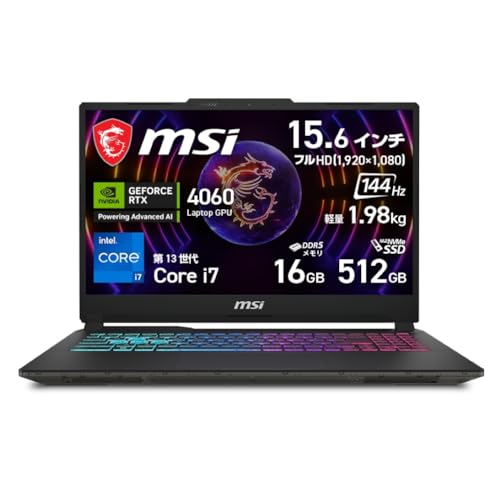


MSI公式のCyborg 15 A13V仕様では、Cyborg-15-A13VFK-1002JPはCore i7-13620H、RTX 4060 Laptop GPU 8GB、メモリ16GB、SSD512GB、15.6インチFHD・144Hz、約1.98kgの構成として確認できます。GPU、画面、本体重量を重視する比較例ですが、保存するゲームや録画ファイルが多い場合は、SSD容量と増設性を別に確認してください。
どちらの商品も「全員におすすめ」という意味ではありません。ゲームの公式要件、目標解像度、セール時点の価格、販売元、保証をそろえて、自分の条件に合うか判断します。
20万円台以上は高性能を使い切れるか考える
高画質設定、外部の高解像度モニター、配信、動画編集を同時に行う場合は、GPUやメモリの余裕が役立つことがあります。ただし、フルHDのゲームだけが目的なら、高価な構成を選んでも性能を使い切れない場合があります。上位GPU、32GBメモリ、1TB以上のSSD、冷却、画面を必要とする理由を項目ごとに確認しましょう。
購入前に確認するチェックリスト
候補を2〜3台に絞ったら、商品名の印象や値引き率ではなく、次の項目を同じ表に書き出して比較します。
- ゲーム:遊びたいタイトル、公式の最低・推奨要件、目標解像度と画質を決めたか
- GPU:型番、ノート向け仕様、VRAM、TGPまたは最大グラフィックス電力を確認したか
- CPU:ゲーム以外の配信、録画、編集、ブラウザーなどの同時作業に合うか
- メモリ:16GB以上か、32GBが必要か、交換・増設できるか
- SSD:512GB以上か、1TBが必要か、空きスロットや換装条件があるか
- 画面:解像度、リフレッシュレート、輝度、色域、外部出力を確認したか
- 本体:冷却、キーボード、端子、本体とACアダプターを含む重量を確認したか
- 購入条件:税込価格、送料、販売元、納期、保証、返品条件、付属品を確認したか
セール品やAmazon限定モデルは、商品名が同じシリーズでも掲載構成が異なることがあります。注文直前に、ASIN、型番、GPU、メモリ、SSD、OS、画面、保証を確認してください。予算を抑えた買い方や中古・整備済み品の確認項目は、安いゲーミングノートPCの選び方の記事も参考になります。
持ち運びが不要なら、同じ予算でデスクトップPCとモニターを組み合わせた場合の総額も比べます。ゲーミングノートPCは画面と入力機器が一体になっている一方、デスクトップPCは冷却や増設性で有利な場合があります。形状による違いは、デスクトップPCとノートPCの違いを比較した記事で確認できます。
ゲーミングノートPCのコスパに関するよくある質問
コスパのよいゲーミングノートPCは何万円ですか?
一律には決められません。軽量ゲームを設定調整して遊ぶのか、幅広い3DゲームをフルHDで遊ぶのか、配信や編集を同時に行うのかで必要なGPU・メモリ・SSDが変わるためです。本体価格だけでなく、増設費用、周辺機器、保証を含む総額で比較し、遊ぶゲームの推奨要件を満たす価格帯から探してください。
RTX 4050とRTX 4060はどちらがコスパに優れますか?
型番だけでは判断できません。目標解像度、画質、フレームレート、GPUの搭載電力、VRAM、冷却、価格差をまとめて確認します。より重いゲームや高画質を優先するなら上位クラスを検討しやすくなりますが、フルHDで用途を絞るなら、SSD容量や画面、保証とのバランスがよい構成のほうが納得しやすい場合もあります。
メモリ16GBでゲーミングノートPCは足りますか?
ゲーム単体や、ゲームと軽い同時作業を中心にする場合の出発点として比較しやすい容量です。配信、動画編集、仮想環境、複数の重いアプリを同時に使う場合は32GBも検討します。メモリ容量だけでなく、2枚構成か、空きスロットがあるか、メーカーが交換を認めているかを確認してください。
ゲーミングノートPCはデスクトップPCよりコスパが悪いですか?
使い方によって変わります。デスクトップPCは冷却や増設性を確保しやすい一方、モニター、キーボード、マウスなどを別に用意します。ゲーミングノートPCは画面と入力機器が一体で、設置場所を変えやすいことがメリットです。本体価格だけでなく、必要な機器、設置場所、持ち運び、将来の増設まで含めて比べてください。
セールならスペックを妥協してもよいですか?
価格差が大きくても、GPU・メモリ・SSDのどれを妥協するかは慎重に決めます。後から交換しにくいGPUや画面が用途に足りない場合、安く買えても買い替えにつながる可能性があります。セール価格ではなく、遊ぶゲームの要件、販売構成、保証、返品条件まで確認してから判断しましょう。
まとめ:必要な性能へ予算を配分すれば失敗しにくい
コスパ重視でゲーミングノートPCを選ぶときは、価格の低い順に探すのではなく、遊ぶゲームと画質を先に決めます。そのうえでGPUの型番・VRAM・搭載電力を確認し、CPU、メモリ16GB以上、SSD512GB以上を用途に合わせて組み合わせます。
- 軽量ゲームや設定調整を前提にするなら、専用GPU・16GBメモリ・512GB SSDを出発点にする
- フルHDの3Dゲームでは、GPUと画面の条件をそろえ、1TB SSDや冷却も確認する
- 配信・編集・高画質を重視するなら、GPU、32GBメモリ、1TB以上のSSDへ必要な分だけ予算を回す
- 本体重量、ACアダプター、端子、保証、販売元を価格と一緒に比べる
- 価格、在庫、掲載構成は変わるため、ASINと型番を購入直前に再確認する
必要な性能と使い勝手を満たし、不要な部分を買いすぎない構成を選ぶことが、ゲーミングノートPCのコスパを高める基本です。
コメント