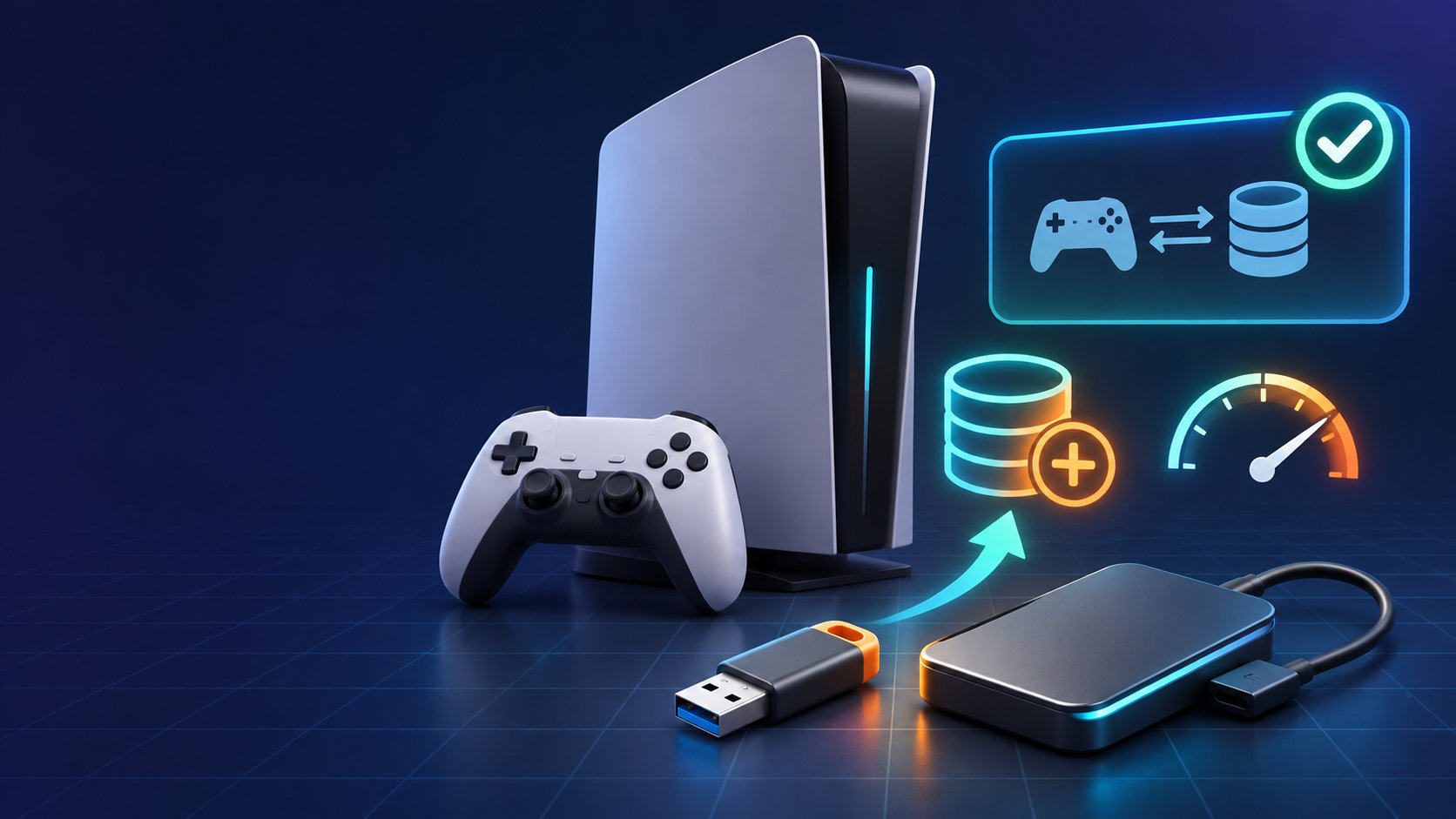
PS5用USBメモリのおすすめを探しているなら、先に「ゲームを保存したいのか」「本体のデータをバックアップしたいのか」を分けて考えることが大切です。見た目が同じUSB接続のストレージでも、PS5で使うときのフォーマットと役割が異なります。
ゲームの保存先を増やす目的なら、PS5公式の条件を満たすUSB拡張ストレージを選びます。容量は250GB以上8TB以下、接続規格はSuperSpeed USB 5Gbps以上が基準です。実用性を重視するなら、1TB以上の外付けSSDを候補にすると選びやすいでしょう。ただし、USB接続の外部ドライブから直接プレイできるのはPS4ゲームで、PS5ゲームは本体ストレージへ移してからプレイします。


PS5用USBメモリのおすすめは用途で決まる|まず結論
「PS5用USBメモリ」という言い方は一般的ですが、ゲームの容量を増やす用途では、商品ページに「USB拡張ストレージ」や「外付けSSD」と記載された製品を探すほうが条件を確認しやすくなります。小型のUSBメモリがすべてゲーム用に適しているとは限りません。
| 目的 | 選ぶもの | 確認するポイント |
|---|---|---|
| PS4ゲームを保管して遊ぶ | USB拡張ストレージ | SuperSpeed USB 5Gbps以上、250GB〜8TB、直結 |
| PS5ゲームを一時保管する | USB拡張ストレージ | プレイ前に本体ストレージへ移す必要がある |
| セーブデータや本体をバックアップする | バックアップ用USBドライブ | FAT32またはexFAT、ゲーム用とは別に管理 |
| PS5ゲームを外部から直接プレイする | 対応するM.2 SSD | USBメモリではなく、PS5内蔵スロット用の仕様を確認 |
このように、容量を増やしたいだけなら外付けUSBストレージで対応できますが、目的が「PS5ゲームを直接起動したい」であれば選択肢が変わります。購入前に、保存とプレイのどちらを優先するかを決めておきましょう。
PS5で使えるUSBストレージの対応条件
PS5のUSB拡張ストレージとして使うには、次の条件を満たす必要があります。条件を満たしていても、PlayStationはすべての機器の動作を保証していないため、製品の仕様表と購入後の動作確認が必要です。
- SuperSpeed USB 5Gbps以上に対応している
- 容量が250GB以上8TB以下である
- USBハブを経由せず、PS5の対応するSuperSpeed USB端子へ直接接続する
- データ通信に対応したケーブルと、ストレージ側に合う端子を使う
接続規格の表記は、USB 3.0、USB 3.1 Gen1、USB 3.2 Gen1など複数の呼び方があります。PS5公式の対応一覧では、これらはSuperSpeed USB 5Gbpsとして扱われます。USB 2.0だけに対応する製品や、容量が下限を満たさない製品は候補から外してください。
公式の詳しい条件は、PS5でUSB拡張ストレージを使用する方法で確認できます。製品ページに「USB 3.x」とだけ書かれている場合は、世代名ではなく転送速度と対応規格まで確認するのが安全です。
PS5ゲームとPS4ゲームでできることが違う
USB拡張ストレージを選ぶときに、最も誤解しやすいのがゲームのプレイ方法です。USBドライブに保存できることと、USBドライブから直接プレイできることは同じではありません。
PS4ゲームは外付けUSBドライブから直接プレイできる
対応条件を満たしてUSB拡張ストレージとしてフォーマットしたドライブには、PS4ゲームを保存できます。PS4ゲームは外付けUSBドライブから直接プレイできるため、本体ストレージの空きを確保したい人に向いています。
PS5ゲームは保管できるが、プレイ時に移動が必要
PS5ゲームもUSB拡張ストレージに移動して保管できます。しかし、USB拡張ストレージから直接プレイすることはできません。遊ぶときは、ゲームをPS5本体の内蔵SSDへ戻してから起動します。再ダウンロードを避けるための退避先として使う、と考えると分かりやすいでしょう。
PS5ゲームを本体ストレージへ移さずにプレイしたい場合は、USBメモリではなく、PS5に取り付ける対応M.2 SSDを検討します。M.2 SSDは取り付け条件や読み込み性能の要件が別にあるため、USB拡張ストレージと同じ基準で選ばないでください。PlayStationのストレージ拡張の公式案内でも、外部USBドライブとM.2 SSDは役割が分けられています。
容量は1TBを基準に、ゲーム本数で決める
PS5のUSB拡張ストレージは250GB以上8TB以下が条件です。ただし、250GBはあくまで公式の下限で、ゲームを複数保管するには余裕が少なくなりやすい容量です。容量の選択は、保存したいゲームの本数と、再ダウンロードをどれだけ避けたいかで決めます。
- 500GB前後:保存するゲームが少なく、まず空きを増やしたい人向け。ただし、将来の追加購入ですぐに不足する可能性があります。
- 1TB:PS4ゲームの保管や、PS5ゲームの退避先としてバランスがよい基準。迷ったときの第一候補です。
- 2TB以上:大容量タイトルを多く持っている人、ダウンロードし直す手間を減らしたい人向けです。
容量表記はフォーマット後の使用可能量と一致しないため、ぎりぎりの下限で選ぶより余裕を持たせるほうが安心です。特に、PS5ゲームを保管して必要なときだけ本体へ戻す使い方では、現在のライブラリだけでなく今後追加するタイトル分も考えます。
外付けSSDとUSBメモリの違い|おすすめの選び方
USBメモリと外付けSSDは、どちらもUSB端子へ接続できますが、ゲームの大容量データを扱うときの使い勝手は異なります。価格だけでなく、連続転送時の速度、耐久性、ケーブルの扱いやすさを確認してください。
小型のUSBメモリが向くケース
持ち運びやすさを最優先し、少量のデータを一時的に移動したい場合はUSBメモリが候補になります。ただし、製品によって連続書き込み速度や発熱、保証期間に差があります。仕様表に最大速度しか書かれていない場合は、ゲームの移動が常にその速度で進むとは限りません。
PS5でゲーム用に使うなら、USB 3.xという表記だけで決めず、SuperSpeed USB 5Gbps以上、容量250GB以上という公式条件を満たすかを確認します。小型であることだけを理由に、USB 2.0や容量の小さい製品を選ばないようにしましょう。
外付けSSDが向くケース
ゲームを何度も移動する、PS5ゲームを退避して再ダウンロードを減らす、複数の機器でも使うといった用途では、外付けSSDが選びやすい選択肢です。USBメモリより本体とケーブルが必要ですが、容量の選択肢や大容量データの扱いやすさを比較しやすくなります。
一方で、外付けSSDでもPS5ゲームを外部から直接プレイできるわけではありません。外付けSSDにする理由は、主に保存・移動の時間と運用のしやすさです。直接プレイが目的なら、対応M.2 SSDを別に検討します。
外付けHDDも候補になる
容量単価を優先し、頻繁に持ち運ばないなら外付けHDDも候補です。ただし、SSDに比べて衝撃に注意が必要で、ゲームの移動や再インストールに時間がかかる場合があります。机の上に置いて大容量を保管するのか、テレビ周りで扱いやすくしたいのかで選び分けましょう。
USB拡張ストレージとして初期設定する手順
ゲーム用のUSBストレージを初めて使うときは、次の順で設定します。フォーマットするとUSBドライブ内のデータが消えるため、未使用のドライブを使うか、必要なデータを別の場所へコピーしてから進めてください。
- USBドライブを、USBハブを使わずPS5の対応するSuperSpeed USB端子へ接続する。
- 画面の案内、または設定のストレージ関連メニューからUSB拡張ストレージを選ぶ。
- USB拡張ストレージとしてフォーマットする。
- ゲームの保存先や移動先として使い、取り外すときは安全に停止する。
USBドライブの中にPCのファイルや写真が残っている場合は、フォーマット前に必ず退避します。ゲーム用にフォーマットしたドライブは、通常のUSBメモリとしてそのまま読み書きできるとは限りません。ゲームとPCデータを1台にまとめたい場合は、用途を切り替えるたびに再フォーマットが必要になる可能性があります。
セーブデータや本体バックアップに使うときの注意
セーブデータや設定などをバックアップするUSBドライブは、ゲーム用のUSB拡張ストレージとは分けて考えます。PS5本体のバックアップでは、FAT32またはexFATでフォーマットされたUSBドライブを使います。
PS5のバックアップ機能では、ゲームとアプリ、セーブデータ、スクリーンショットやビデオクリップ、設定などをまとめてバックアップできます。必要な容量は保存内容によって変わるため、バックアップ対象のサイズを確認してから容量を決めてください。バックアップの復元では本体側のデータが消去される場合があるため、手順の注意書きも確認します。
ゲームの保存に使ったUSB拡張ストレージは、バックアップ用とはフォーマットが異なります。そのため、ゲーム用ドライブを本体バックアップの保存先に流用することはできません。詳しい手順は、PS5のデータをバックアップ/復元する方法を確認してください。
PS5用USBメモリ選びでよくある失敗
USB 2.0や容量不足の製品を選ぶ
安価で小型という理由だけで選ぶと、USB 2.0や容量不足の製品に当たることがあります。ゲーム用なら、SuperSpeed USB 5Gbps以上と250GB以上8TB以下という条件を商品仕様で確認します。
USBハブや充電専用ケーブルを使う
PS5のUSB拡張ストレージはUSBハブ経由では接続できません。また、ケーブルが充電専用だとデータ通信ができないことがあります。付属ケーブルを使うか、データ転送対応と明記されたケーブルで、対応端子へ直接つなぎます。
PS5ゲームを外部ドライブから直接起動できると思う
外付けUSBドライブから直接プレイできるのはPS4ゲームです。PS5ゲームはUSBドライブに保管できても、プレイするときは本体ストレージへ移します。この違いを知らずにUSBメモリを購入すると、期待した使い方ができません。
フォーマットでデータが消えることを確認しない
USB拡張ストレージとして設定するときは、ドライブ内のデータが消去されます。バックアップ用のドライブも、重要なファイルを1か所だけに置かないようにします。取り外し時も、データ転送中に抜かず、安全に停止してから外してください。
まとめ|PS5用USBメモリは用途・容量・接続規格で選ぶ
PS5用USBメモリを選ぶときは、まずゲーム用かバックアップ用かを分けます。ゲームの保管なら、SuperSpeed USB 5Gbps以上、250GB以上8TB以下、USBハブを使わず直接接続できるUSB拡張ストレージが基本です。
- PS4ゲームを外部から直接プレイしたいなら、USB拡張ストレージを選ぶ
- PS5ゲームは外部に保管できるが、プレイ前に本体ストレージへ移す
- 迷ったら1TB以上の外付けSSDを基準に、保存本数が多ければ2TB以上を検討する
- セーブデータや本体バックアップには、FAT32またはexFATのUSBドライブを別に用意する
- PS5ゲームを外部から直接プレイしたい場合は、対応M.2 SSDを検討する
価格やブランドだけで決めず、購入前に容量、SuperSpeed USBの速度、接続方法、フォーマット後の使い道を確認すれば、PS5のUSBストレージ選びで起きやすい失敗を避けられます。
コメント