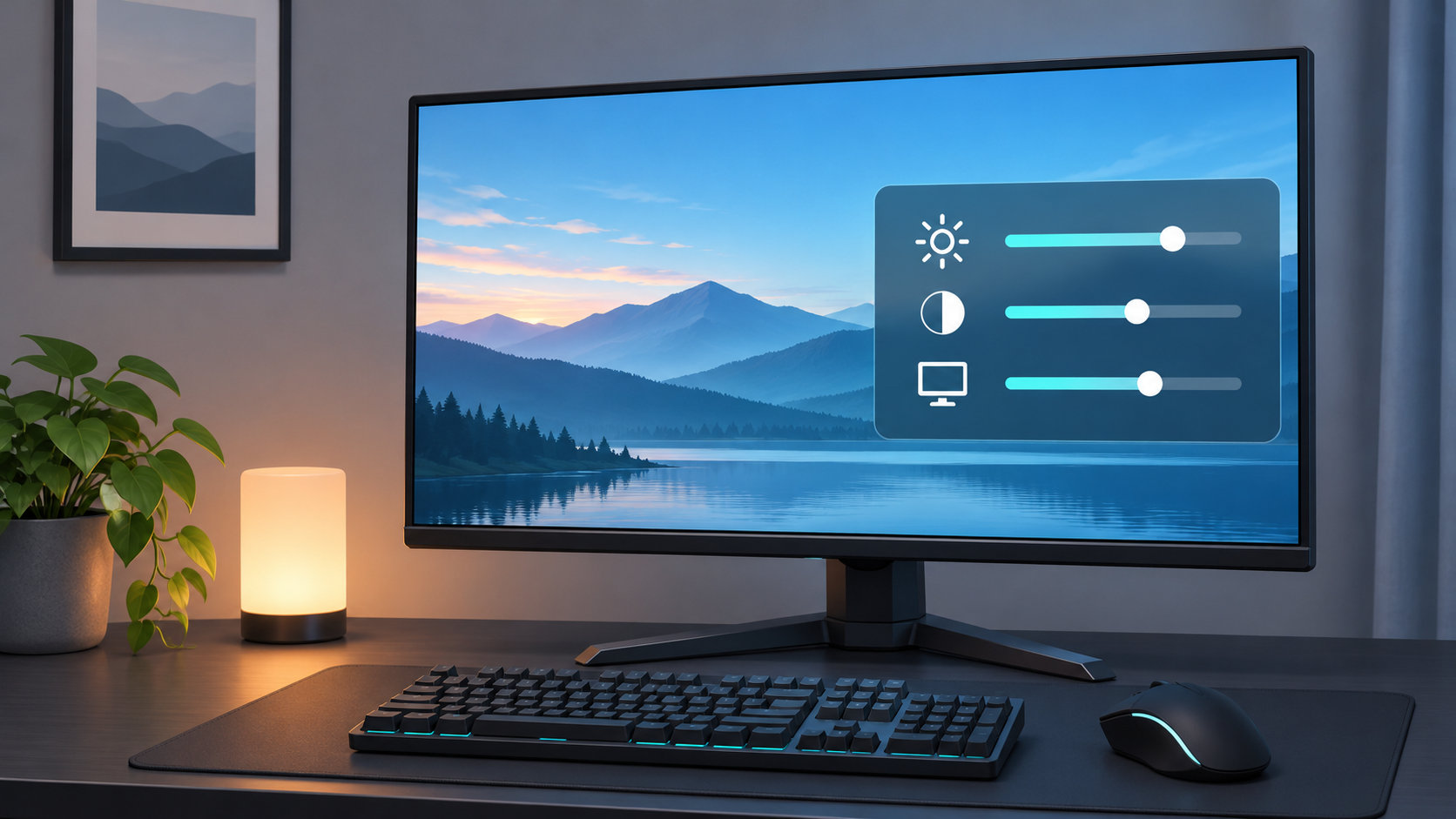
ギガクリスタの画面が暗い、色が濃すぎる、ゲーム中に残像が気になるというときは、設定を一度に全部変えるより、役割の大きい項目から順番に調整すると原因を切り分けやすくなります。
先に結論をいうと、まずモニターの型番と接続機器が対応する解像度・リフレッシュレートを確認し、Windows側で正しい表示を選びます。その後、標準またはカスタムを基準に、部屋の明るさに合わせて輝度を調整し、ナイトクリアビジョンやオーバードライブ、Clear AIM、FreeSyncなどを必要な場面だけ試すのが基本です。設定名や搭載機能はモデルごとに異なるため、公式マニュアルの範囲で変更してください。


ギガクリスタの設定は機種差を確認してから始める
GigaCrystaには、ゲームジャンル向けの画面モード、暗部を見やすくするナイトクリアビジョン、動きのブレを抑えるClear AIM、残像感を調整するオーバードライブなどがあります。ただし、すべてのモデルに同じ機能が搭載されているわけではなく、メニュー名や設定できる段階も違います。
調整を始める前に、モニター背面や設定画面で型番を確認し、I-O DATA公式のGigaCrysta情報と、その型番の取扱説明書を照らし合わせます。公式ページで紹介されている機能でも、手元のモデルにない場合があるため、似た型番の設定をそのまま当てはめないことが大切です。
また、設定変更前の状態をスマートフォンで記録するか、変更した項目と元の値をメモしておくと、見え方が悪くなったときに戻せます。画面モードを切り替えると、輝度や色の設定が一緒に変わることもあるため、プリセットを選んだ後に個別の値を調整します。
最初に行う基本設定:解像度とリフレッシュレート
モニター本来の解像度を選ぶ
文字や輪郭がぼやける場合は、まずWindowsやゲーム側の解像度がモニターの推奨値になっているか確認します。モニターの最大解像度と、入力機器が出力できる解像度は別の条件なので、PCのGPUやゲーム機の仕様も確認してください。
Windows 11では、設定からシステム、ディスプレイへ進み、対象のディスプレイを選びます。拡大縮小率は文字の大きさに関わるため、解像度を下げて文字を大きくする前に、拡大縮小の設定で見やすさを調整する方法もあります。
リフレッシュレートは対応する最大値を確認する
ゲーム画面の動きを滑らかにしたい場合は、Windowsの設定、システム、ディスプレイ、詳細表示から、対象モニターのリフレッシュレートを確認します。選べる値はモニター、接続端子、ケーブル、GPUの組み合わせで決まるため、数字が表示されないときはモニター側だけを見て判断しません。
Microsoft公式サポートでも、詳細表示からリフレッシュレートを選ぶ手順と、表示される値がディスプレイの対応状況に依存することが案内されています。Windows側で高い値を選べても、ゲーム内のフレームレートが同じになるわけではないため、ゲーム側の上限設定も合わせて確認します。
見やすさを整える:輝度・コントラスト・色温度
輝度は部屋の明るさに合わせる
輝度に全員共通の正解値はありません。昼間の明るい部屋と、照明を落とした夜では、同じ値でもまぶしさが変わるからです。白いWebページや設定画面を表示し、画面だけが浮くほどまぶしくないか、反対に暗部が見えないほど暗くないかを確認します。
夜にまぶしく感じるなら、いきなり色温度やガンマを大きく変えるのではなく、まず輝度を少し下げます。明るさを下げすぎて黒い部分が見えなくなった場合は、部屋の照明や画面との距離も見直してください。
コントラストは上げすぎない
コントラストを高くするとメリハリが出ますが、白い部分の階調が失われたり、暗部がつぶれたりすることがあります。白い背景の文字や、雲・光源の周辺の細部が消えていないかを確認し、違和感があれば標準値へ戻します。
画面モードの中には、コントラストや色の濃さをまとめて変更するものがあります。個別項目を触る前に、標準モードと選択したモードを見比べ、必要な調整だけ残すと過度な補正を避けやすくなります。
色温度とブルーリダクションは用途で使い分ける
色温度を暖色寄りにすると画面が黄色く見え、寒色寄りにすると青白く見えます。写真や動画の色を確認する作業では標準に近い設定を基準にし、文章を読む時間帯にまぶしさを感じる場合だけ、ブルーリダクション2などを弱めに試します。
I-O DATAの液晶ディスプレイ詳細ガイドでは、ブルーリダクション2の設定例と、切以外に設定した場合は色温度を調節できない場合があることが説明されています。色味を整えたいときに項目が選べなくなったら、ブルーリダクションの設定が影響していないか確認してください。
暗いゲームを見やすくする:ナイトクリアビジョン
暗い場所の敵やオブジェクトが見えにくいときは、ナイトクリアビジョンを低いレベルから試します。暗部を持ち上げる機能なので、真っ暗な部分の情報を確認しやすくなる一方、明るい場面まで白っぽく感じることがあります。
FPSの暗いマップなど視認性を優先する場面では、弱めの補正が役立つことがあります。反対に、RPGや映画の陰影を自然に見たいときは、切または低い設定に戻し、元の黒の深さと見比べます。常に強くするのではなく、見えにくい場面があるときだけ使うのが調整のコツです。
ナイトクリアビジョンには、モデルによってレベル調整や自動調整が用意されています。項目が見当たらない場合や、設定範囲が違う場合は、別モデルの手順を流用せず、自分の取扱説明書を優先してください。
動きを滑らかにする:オーバードライブ・Clear AIM・FreeSync
残像が気になるときはオーバードライブを段階的に試す
動く物体の後ろに尾を引くような残像が見える場合は、オーバードライブを切から弱い設定へ、または弱い設定から中間設定へ一段階ずつ試します。強くすれば必ずよくなるわけではなく、輪郭の反対側に明るい線や色のにじみが出る「逆残像」が出たら、直前の設定へ戻します。
確認するときは、ゲーム内のカメラをゆっくり動かすだけでなく、文字や輪郭が横に移動する場面も見ます。画面モードを変えた直後はオーバードライブの値も変わることがあるため、モードを決めてから調整します。
Clear AIMなどのブレ低減機能は条件を確認する
Clear AIMは、対応モデルでバックライトの制御によって動きのブレを低減する機能です。I-O DATA公式ページでも、リフレッシュレートに応じてバックライトを制御する機能として説明されています。
ただし、ブレ低減機能を有効にすると、画面が暗く感じたり、ちらつきが気になったりする場合があります。FreeSyncやVRRと同時に使えるかどうかもモデルで異なるため、設定画面で選択できない組み合わせを無理に探さず、どちらを優先するか決めます。普段のプレイで違和感がなければ、無理に有効にする必要はありません。
FreeSyncやVRRはモニター・GPU・ゲームをそろえる
画面の一部がずれて見えるティアリングや、動きの不安定さが気になるときは、モニターだけでなくGPUドライバーやゲーム側の可変リフレッシュレート設定も確認します。モニターが対応していても、接続端子やGPU、ゲームの設定によって利用できる範囲が変わります。
HDRも同じで、対応モニターだから常にオンにする設定ではありません。HDR対応のゲームや映像を見るときだけ有効にし、デスクトップの色が白っぽくなる場合は、Windows側のHDR設定、ゲーム側のHDR設定、モニター側の画面モードを切り分けます。MicrosoftのHDR設定ガイドでも、対応ハードウェアやコンテンツに応じて確認するよう案内されています。
用途別のおすすめ設定と切り替え方
設定は「ゲームなら高性能な項目を全部オン」にするより、何を優先するかで決めると調整しやすくなります。以下は固定値ではなく、最初に試す方向性です。
| 用途 | 優先したい見え方 | 最初に試す設定 | 注意点 |
|---|---|---|---|
| FPS・対戦ゲーム | 暗部の敵と動く輪郭を確認しやすくする | FPSモードまたはカスタム、ナイトクリアビジョンは低め、オーバードライブは一段階ずつ | 色が不自然、逆残像、ちらつきが出たら下げる |
| RPG・アクション | 色と陰影を自然に楽しむ | 標準またはRPGモード、暗部補正は切または低め | コントラストと色の濃さを上げすぎない |
| 動画視聴 | 明るい場面と暗い場面の階調を保つ | 標準モード、HDRは対応コンテンツだけ | 動画以外のデスクトップが白っぽくならないか確認する |
| 仕事・読書 | 白い画面のまぶしさを抑える | カスタム、輝度を下げ、必要ならブルーリダクションを弱めに | 色を扱う作業では色温度と色味の変化を確認する |
保存機能やお気に入り機能があるモデルなら、FPS用、普段使い用のように用途別に登録すると切り替えが楽になります。登録機能がない場合は、変更した項目をメモしておき、画面モードを切り替えた後に輝度だけ確認する運用でも十分です。
画面が暗い・白っぽい・残像が出るときの対処
症状が出たときは、複数の項目を初期化する前に、直前に変更した設定から戻します。次の表のように症状と候補を一つずつ対応させると、原因を見つけやすくなります。
| 症状 | 最初に確認する項目 | 戻し方の目安 |
|---|---|---|
| 画面が暗すぎる | 輝度、ナイトクリアビジョン、HDR、ゲーム側の明るさ | 輝度を少し戻し、暗部補正とHDRを一度切って比較する |
| 白っぽく見える | ナイトクリアビジョン、HDR、コントラスト、色温度 | 暗部補正を弱め、標準モードと見比べる |
| 動く輪郭に線が出る | オーバードライブ、Clear AIM | オーバードライブを一段階下げ、ブレ低減機能を切って比較する |
| ちらつきが気になる | Clear AIM、FreeSyncやVRR、ケーブル、リフレッシュレート | ブレ低減機能を切り、可変リフレッシュレートの組み合わせを確認する |
| 高リフレッシュレートを選べない | Windows側、GPUドライバー、接続端子、ケーブル | 対応解像度との組み合わせを確認し、別の端子やケーブルも検討する |
設定を初期化した場合は、解像度とリフレッシュレートから整え直します。モニター側の設定だけでなく、Windows、GPUドライバー、ゲーム内の明るさやHDRが重なっているため、モニターだけを何度も調整しても改善しないことがあります。
まとめ:標準設定を基準に一項目ずつ調整する
ギガクリスタのモニター設定を最適化するときは、次の順番で進めると迷いにくくなります。
- 型番と取扱説明書を確認し、入力端子・解像度・リフレッシュレートをそろえる
- 標準またはカスタムを基準に、部屋の明るさに合わせて輝度を調整する
- 色温度やブルーリダクションを用途に合わせて設定する
- 暗部補正、オーバードライブ、Clear AIM、FreeSync、HDRを必要な項目だけ試す
- 違和感が出たら直前の値へ戻し、症状を一つずつ切り分ける
特定の数値をそのまま当てはめるより、標準設定との違いを見ながら一項目ずつ変えるほうが、機種差に対応しやすくなります。設定名や組み合わせが説明書と違うときは、別モデルの情報ではなく、自分のGigaCrystaの公式マニュアルを優先してください。
コメント