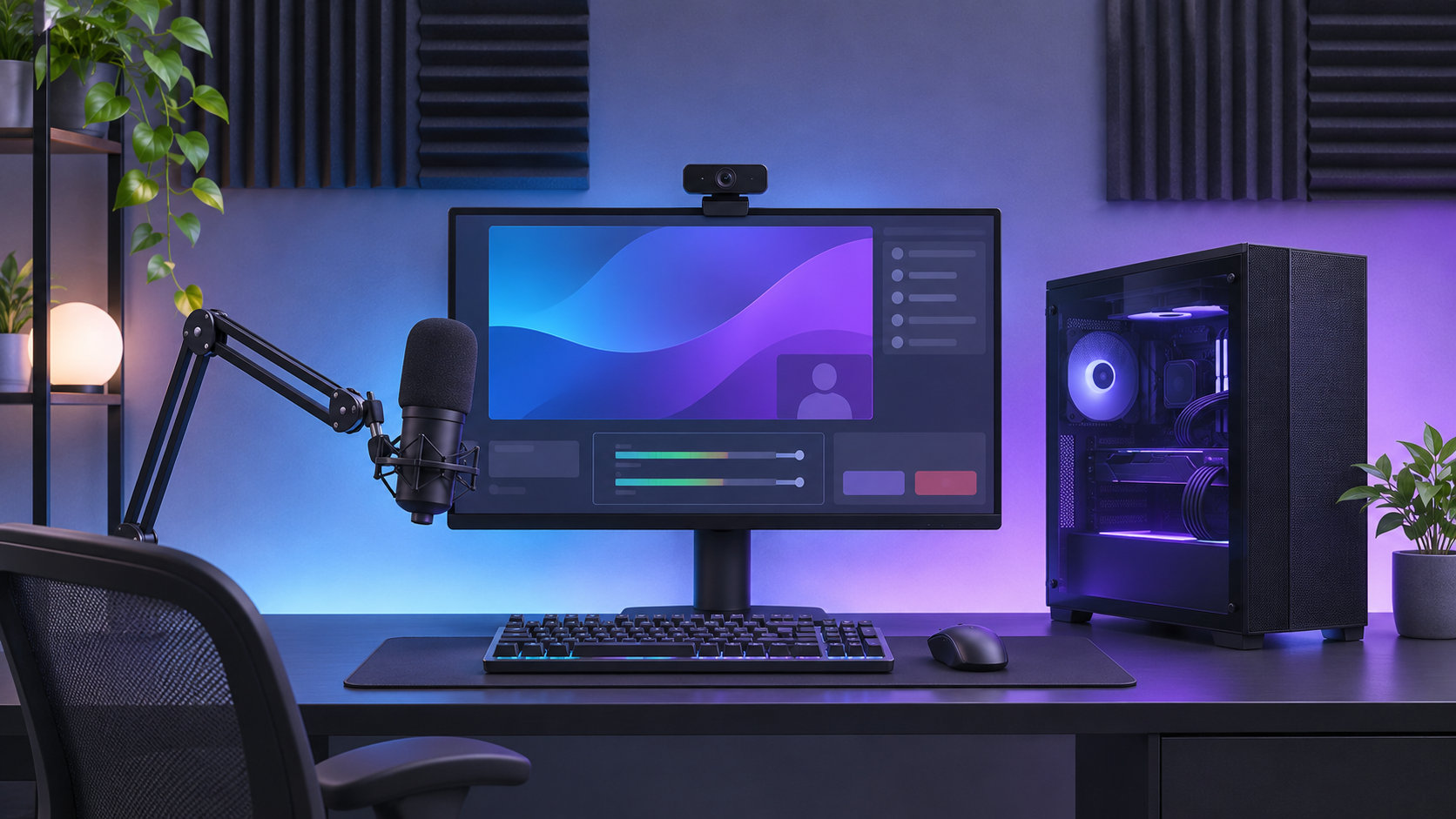
配信パソコンのスペックは、配信する内容によって必要な水準が変わります。雑談や画面共有が中心なら、CPU・メモリを確保した構成で始めやすい一方、ゲーム配信ではゲームの描画と配信処理を同時にこなす余裕が必要です。
迷ったときの出発点は、雑談・画面共有なら6コア級CPUとメモリ16GB、ゲーム配信なら6〜8コア級CPU・メモリ32GB・ハードウェアエンコーダー対応GPUです。これは最低動作環境ではなく、用途を決めるための目安です。解像度、フレームレート、ゲームの重さ、録画やブラウザの同時利用で調整してください。


配信パソコンのスペック目安を先に確認
配信では、配信ソフトのシーン合成、ゲームや画面の描画、映像のエンコード、音声処理、ブラウザやチャットの表示が同時に動きます。したがって、単にCPUの性能だけを比べるよりも、何を配信し、何を同時に動かすかを先に決めることが大切です。
次の表は、1台のパソコンで配信する場合の構成を考えるための出発点です。実際の快適さは、配信ソフトの設定、ゲームの画質設定、フィルター数、録画の有無で変わります。
| 配信内容 | CPUの目安 | GPUの考え方 | メモリ | SSD |
|---|---|---|---|---|
| 雑談・顔出し・画面共有 | 6コア級 | ハードウェアエンコーダー対応を優先 | 16GB | 500GB〜1TB |
| ゲーム配信(フルHD) | 6〜8コア級 | ゲームを動かし、エンコードにも余裕があるGPU | 32GB | 1TB |
| 高負荷ゲーム・録画併用 | 8コア以上 | 描画性能とエンコーダーに余裕のあるGPU | 32〜64GB | 1〜2TB |
「このスペックなら必ず配信できる」という境界線ではありません。たとえば、軽い画面共有と高負荷なゲーム配信では同じフルHDでも負荷が異なります。表の数値を最低条件として固定せず、配信内容に合わせて余裕を足すために使いましょう。
配信パソコンで重要な4つのパーツ
CPUは同時処理の余裕を見る
CPUは、配信ソフトのシーン処理、ブラウザ、チャット、音声フィルター、ゲーム以外のアプリを同時に動かすために使います。ソフトウェアエンコードを選ぶ場合はCPUへの負荷が大きくなるため、コア数や処理の余裕が重要です。
一方、ハードウェアエンコーダーを使う構成では、映像エンコードの一部をCPUから専用回路へ分担できます。そのため、ゲーム配信ではCPUの数字だけで決めず、GPUのエンコーダー対応とゲーム側の負荷を一緒に確認してください。OBS Studioも、必要なCPU性能はエンコーダー、解像度、フレームレート、シーンの複雑さで変わると案内しています。
GPUはゲームの描画とエンコードを両方確認する
ゲーム配信ではGPUがゲーム画面を描画しながら、配信ソフトの合成やエンコードにも関係します。GPUにハードウェアエンコーダーが搭載されていても、ゲームの画質設定を上げすぎてGPUの余力がなくなれば、映像が乱れたりフレームが落ちたりすることがあります。
GPUを選ぶときは、VRAM容量だけでなく、配信したいゲームを目標解像度・フレームレートで動かせるか、配信ソフトに対応するハードウェアエンコーダーがあるかを確認します。雑談や画面共有が中心なら、ゲーム用の大きなGPUより、対応エンコーダーとCPU・メモリのバランスを優先しやすくなります。
メモリは16GBを出発点、ゲーム配信は32GBが選びやすい
配信ソフトだけでなく、ブラウザ、チャット、ゲーム、音声ソフト、録画や管理ツールも同時に開くなら、メモリの空きが必要です。簡単な雑談や画面共有なら16GBから検討できますが、ゲーム配信やブラウザのタブを多く開く使い方では32GBのほうが調整しやすくなります。
動画編集、複数の仮想カメラ、重いブラウザソースなどを配信と同時に使うなら、32GBを基準にし、用途が明確な場合だけ64GBを検討します。メモリ容量を増やす前に、不要なアプリやブラウザタブを閉じる運用も確認しましょう。
SSDは容量と録画ファイルの置き場を考える
配信ソフトやゲームの起動にはSSDが向いています。配信だけなら小容量でも始められますが、録画ファイル、ゲーム、編集素材を保存すると空き容量は早く減ります。迷うなら1TBを出発点にし、録画を頻繁に残す場合は追加ストレージや別ドライブも検討してください。
SSDの容量が不足すると、録画の保存先を毎回整理する手間が増えます。配信パソコンのスペックを比較するときは、CPU・GPUの型番だけでなく、SSDの容量、増設スロット、交換のしやすさも確認すると運用しやすくなります。
配信内容別の選び方
雑談・顔出し・画面共有が中心の場合
ゲームを高画質で動かさないなら、CPUの同時処理性能、メモリ容量、カメラやマイクを接続する端子を優先します。6コア級CPUと16GBメモリを出発点に、複数のカメラ、背景合成、音声フィルター、ブラウザソースを多用する場合は32GBへ上げると余裕を作れます。
GPUは、配信ソフトで使えるハードウェアエンコーダーの有無を確認します。高性能なゲーム用GPUが必須とは限りませんが、内蔵グラフィックスを使う場合も、配信ソフトとエンコーダーの対応、ドライバーの更新状況を確認してから選びましょう。
ゲーム配信の場合
ゲーム配信は、ゲームの推奨スペックに配信処理の余裕を加えて考えます。ゲームを動かすGPUの性能が足りなければ、エンコード方式を変えても画面側の負荷は解決しません。反対に、ゲームは軽くてもCPU処理やブラウザソースが多いと、CPUやメモリが先に不足する場合があります。
1台構成では、ハードウェアエンコーダー対応GPUを使い、ゲーム側のフレームレートに上限を設ける方法が調整しやすいです。CPUは6〜8コア級、メモリは32GBを出発点にして、ゲームの推奨スペックと配信設定を見ながら上位構成を選びます。
高画質配信・録画・動画編集も行う場合
高い解像度やフレームレート、ローカル録画、動画編集を同じパソコンで行うなら、CPU・GPU・メモリ・SSDのすべてに余裕が必要です。特に録画ファイルを高画質で残す場合は、保存容量だけでなく書き込み先の空き容量も確認します。
配信サービスは、コーデック、解像度、フレームレートによって推奨ビットレートや条件が変わります。パソコンの性能だけで高画質設定を決めず、利用するサービスの最新ガイドに合わせ、テスト配信で映像と音声を確認してください。
スペック表以外に確認したい配信環境
ハードウェアエンコーダーの対応状況
配信ソフトのエンコーダー欄には、GPUやCPUに搭載されたハードウェアエンコーダーが表示されます。ハードウェアエンコードはCPUの処理を分担できるため、ゲームと配信を1台で行う場合の候補になります。ただし、世代やドライバーによって対応コーデックや画質が異なるため、パソコンの説明に「配信対応」とあるだけで決めず、利用する配信ソフトで選べる項目を確認しましょう。
OBS Studioの公式解説でも、ハードウェアエンコーダーはCPU負荷を減らしやすい選択肢として説明されています。対応する方式や設定は更新されるため、購入前に公式のシステム要件とエンコード解説を確認するのが安全です。
回線はパソコンのスペックと別に確認する
配信の安定性は、パソコンだけでなくアップロード回線にも左右されます。配信サービスの推奨ビットレートを確認し、その値を継続して送れる回線かをテストしてください。回線の上限ぎりぎりで設定すると、ほかの通信や時間帯の混雑で不安定になることがあります。
可能なら配信パソコンは有線LANで接続し、テスト配信では本番と同じゲーム、音声、カメラ、動きのある画面を使います。配信サービス側のヘルス表示、配信ソフトのドロップフレーム、音ズレを確認してから本番設定を決めましょう。
冷却・電源・増設性
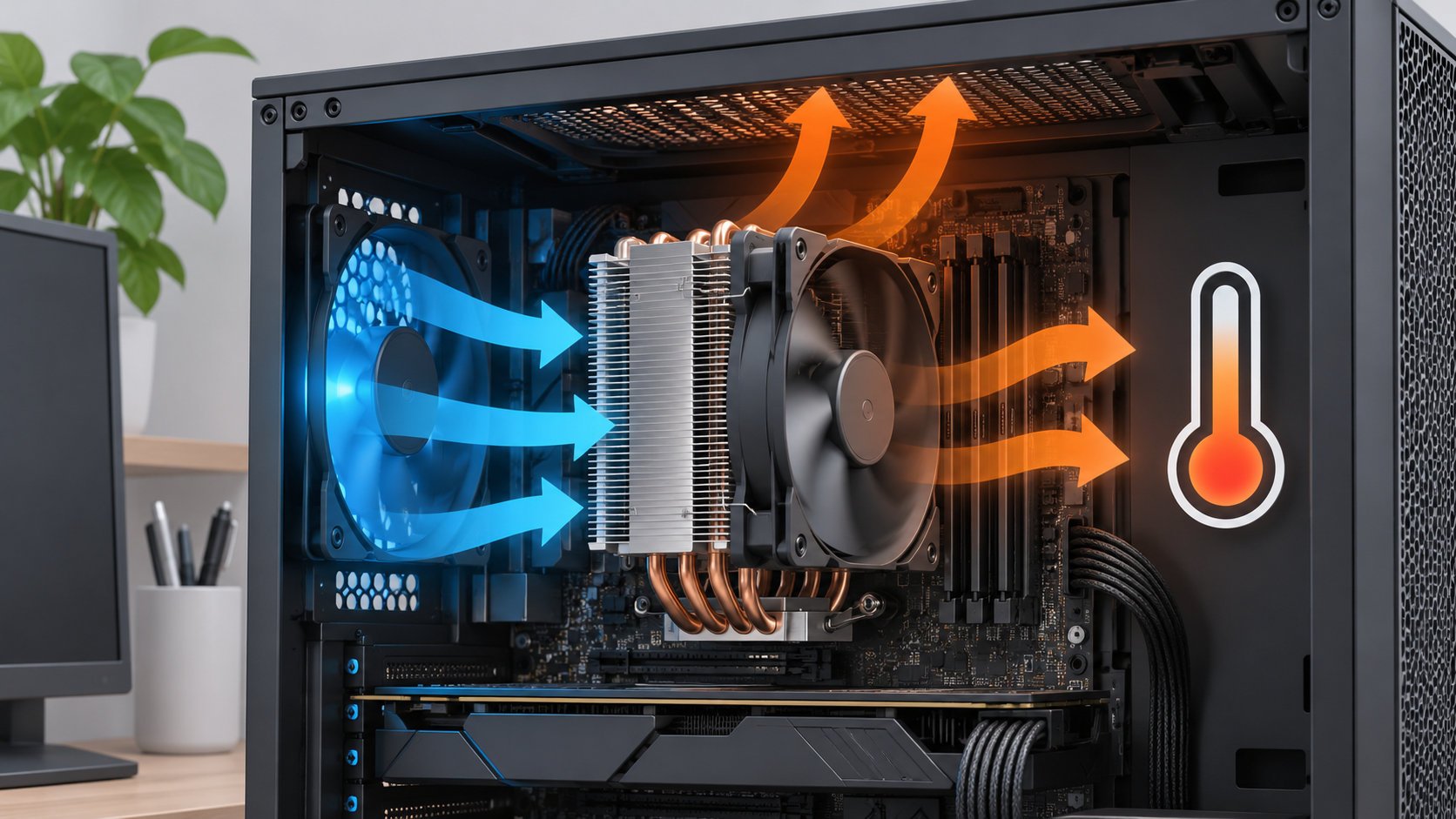
長時間の配信では、短時間のベンチマーク結果だけでなく、冷却やファンの動作音も選定材料になります。デスクトップならケースの通気、CPUクーラー、電源容量、ストレージやメモリの増設性を確認します。ノートPCなら、薄さよりも冷却設計、電源接続時の性能、端子、メモリやSSDの交換可否を見てください。
配信パソコンを選ぶ手順と購入前チェック
- 配信内容を決める:雑談、画面共有、ゲーム、高画質配信のどれが中心かを決めます。
- 目標設定を決める:解像度、フレームレート、録画の有無、カメラ台数を決めます。
- 1台構成か2台構成かを決める:ゲームと配信を分離する必要があるか、キャプチャーボードが必要かを確認します。
- エンコーダーを確認する:配信ソフトで使えるハードウェアエンコーダーとドライバー対応を確認します。
- メモリとSSDに余裕を持たせる:ゲーム配信なら32GBと1TBを基準に、録画や編集の量に応じて増やします。
- テストしてから設定を上げる:本番に近い状態で負荷、映像、音声、回線、録画ファイルを確認します。
購入前に確認したいのは、CPUやGPUの名前だけではありません。配信ソフトの対応エンコーダー、メモリの搭載量と空きスロット、SSDの容量と増設性、映像入力端子、LAN端子、電源と冷却を一つずつ見ます。これらが合っていれば、スペック表の数字だけで必要以上に高い構成を選びにくくなります。
配信パソコンのスペックに関するよくある疑問
メモリ16GBで配信できますか?
雑談や画面共有など、同時に動かすソフトが少ない用途なら16GBから検討できます。ゲーム、ブラウザ、チャット、配信ソフト、録画を同時に使うなら32GBのほうが余裕を作りやすいです。必要量はアプリの数だけでなく、ブラウザソースやゲームの種類でも変わります。
配信には高性能GPUが必須ですか?
雑談や画面共有では、ゲームを高負荷で描画する必要がないため、必ずしも大きなGPUは必要ありません。ただし、配信ソフトで使えるハードウェアエンコーダーがあるとCPUの負担を分担しやすくなります。ゲーム配信では、ゲームを目標設定で動かせる描画性能と、エンコーダー対応の両方を確認してください。
ノートPCとデスクトップはどちらが向いていますか?
持ち運びや省スペースを優先するならノートPC、冷却・静音性・増設性や長時間運用を優先するならデスクトップが選びやすいです。ノートPCを選ぶ場合は、電源接続時の性能、冷却、映像出力、カメラやマイク用の端子、メモリとSSDの交換可否を確認しましょう。
まとめ:配信内容から必要スペックを決めよう
配信パソコンのスペックは、CPUの型番だけでなく、GPUの描画性能とハードウェアエンコーダー、メモリ、SSD、回線をまとめて考えると選びやすくなります。雑談・画面共有は6コア級CPUと16GB、ゲーム配信は6〜8コア級CPU・32GB・対応GPUを出発点にし、録画や高画質設定を加える場合はさらに余裕を持たせます。
最後は、利用する配信サービスの最新設定と配信ソフトの公式情報を確認し、本番に近いテストで負荷と配信品質を確かめてください。

コメント