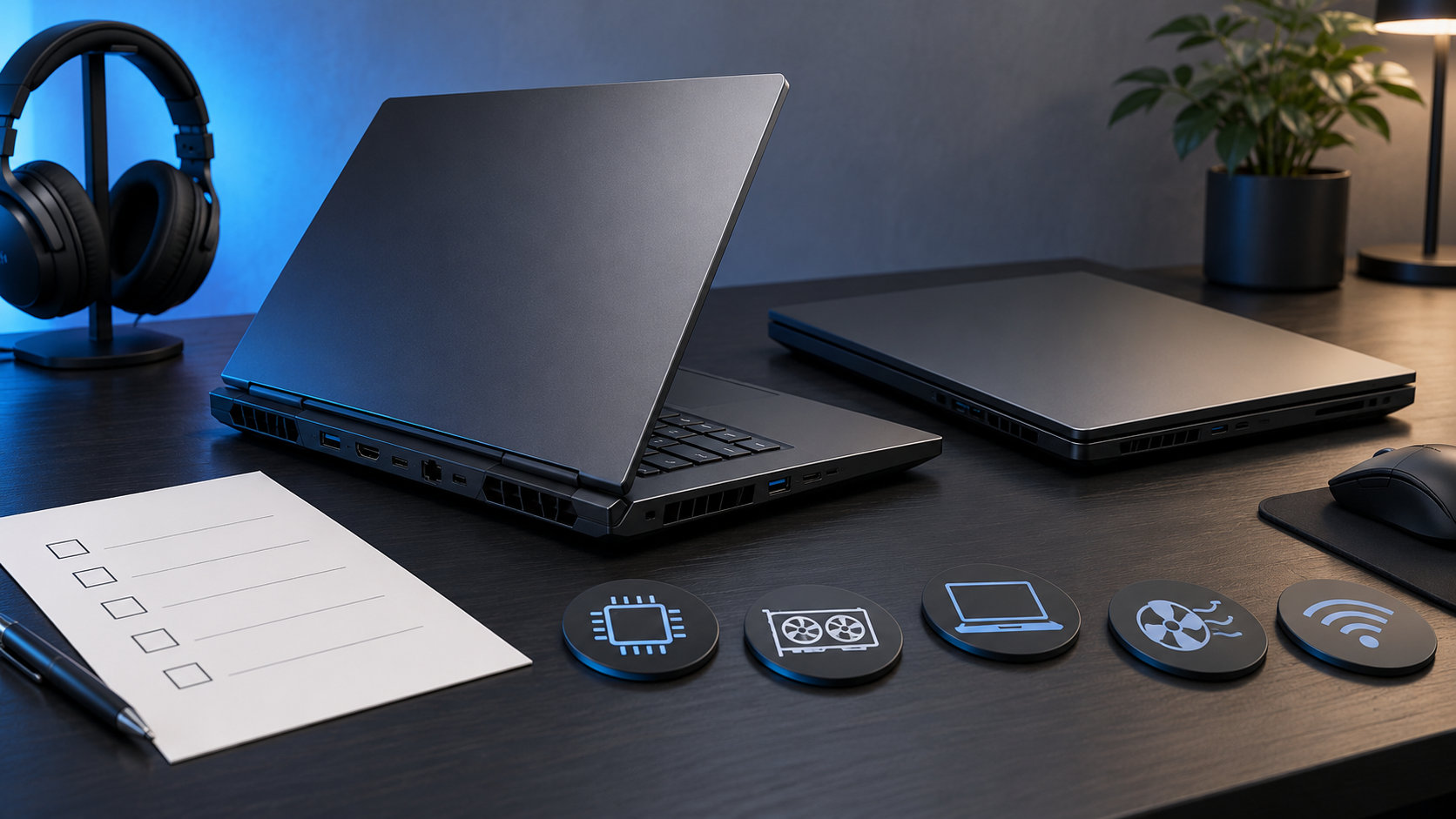
「MSIはおすすめしない」と検索している人は、価格に対して性能が高いのか、重くて持ち運びにくくないか、発熱やサポートに問題はないかを気にしているのではないでしょうか。
結論から言うと、MSIをメーカー名だけでおすすめしないと決める必要はありません。ただし、ゲーム向けの性能や冷却機構を重視したモデルは、Web閲覧や文書作成だけの人には価格・重量・電源アダプターが過剰になりやすいです。MSIを選ぶなら、シリーズ名や口コミではなく、購入する型番の仕様と保証条件を確認しましょう。


MSIはおすすめしない?まず結論
MSIが向いているかは、メーカーの評判よりも用途との相性で決まります。特に次のように考えると判断しやすくなります。
| 使い方・優先条件 | MSIを選ぶときの判断 |
|---|---|
| Web閲覧・文書作成が中心 | ゲーミング向けのGPUや高リフレッシュレートが必要か、一般ノートと総額を比較する |
| ゲームや3D処理を優先 | 遊ぶタイトルの推奨スペック、GPU、冷却、画面を型番単位で確認すれば候補にできる |
| 毎日持ち運ぶ | 本体重量だけでなく、ACアダプター、バッテリー、排気、端子の位置まで確認する |
| 購入後に増設したい | メモリやSSDの交換・増設可否がモデルごとに違うため、公式仕様とマニュアルを見る |
| サポートを重視 | メーカーの窓口だけでなく、購入先の保証・初期不良・返品条件も照合する |
つまり、「MSIだからおすすめしない」のではなく、必要のない性能や携帯性の条件にお金を払う人には、別のPCが合う可能性があります。反対に、ゲームやGPU処理が目的で、型番ごとの違いを比較できる人には、MSIも検討対象になります。
MSIをおすすめしないと言われやすい5つの理由
1. ゲームをしない人には性能が過剰になりやすい
MSIのパソコンを探すと、ゲーミングノートや高性能なGPUを搭載したモデルが候補に入りやすくなります。ゲームをしない人でも高性能CPUや専用GPUを使えるメリットはありますが、メール、Web、文書作成、動画視聴が中心なら、処理性能を使い切れないことがあります。
専用GPU、高リフレッシュレート液晶、強い冷却機構などは、ゲームや3D処理では判断材料になります。一方で、使わない機能まで含めて価格が上がるなら、メモリ容量、SSD、画面の見やすさ、保証に予算を回せる一般向けノートと比べる意味があります。
2. 高性能モデルは重量・電源・設置場所を確認しにくい
高負荷の処理を想定したノートPCは、熱を逃がすための冷却機構や大きめのACアダプターを備えることがあります。その結果、本体だけなら持ち運べそうでも、充電器やマウスを含めると荷物が重くなる場合があります。
外出先で長時間使うことを重視する人は、カタログの「薄型」「軽量」だけで判断しないでください。本体重量、バッテリー容量、電源接続時の使い方、排気口の位置、膝上で使うか机で使うかまで確認します。ゲーム用途なら電源接続が前提になりやすいため、持ち運びやすさとの両立を期待しすぎないことが大切です。
3. 同じMSIでもシリーズと型番で仕様が大きく違う
MSIというブランド名だけでは、CPU、GPU、ディスプレイ、メモリ、SSD、端子、キーボード配列まで分かりません。似たシリーズ名でも、搭載GPUや画面のリフレッシュレートが異なる構成が販売されることがあります。
レビューを読むときも、レビュー対象の型番が自分の購入候補と一致しているかを確認してください。シリーズの評判を別の世代や別GPUのモデルにそのまま当てはめると、性能や発熱、バッテリーの印象を誤る可能性があります。
4. メモリやSSDを後から増設できるとは限らない
ノートPCは、デスクトップPCのように購入後に主要部品を自由に交換できるとは限りません。メモリがオンボードか、空きスロットがあるか、SSDを交換できるか、交換時に保証やデータ移行の注意点があるかはモデルごとに確認が必要です。
数年使う予定なら、購入時点で必要なメモリとSSD容量を確保できる構成を優先します。「あとで増設する」つもりで安い構成を選ぶ場合は、MSI公式の仕様表やマニュアルで対応状況を確認してから決めましょう。
5. 保証や修理はメーカー名だけで判断できない
サポートへの不安からMSIをおすすめしないと考える人もいますが、保証や修理の条件は、製品、購入地域、販売店、購入時期によって確認事項が変わります。メーカー窓口に相談できる内容と、販売店が対応する初期不良・返品は同じではありません。
購入前に、保証期間、修理の依頼先、送料や預ける期間、初期不良時の交換条件、販売元が正規の販売店かを確認してください。レビューの「対応が悪い」という一例だけで決めず、自分が購入する型番と購入先の条件を読んで判断するほうが安全です。
MSIが向いている人・おすすめできる人
次の条件に当てはまるなら、MSIを候補から外す必要はありません。
- 遊びたいゲームの公式推奨スペックを確認し、GPUを基準に候補を絞れる
- 高リフレッシュレート液晶、外部モニター、キーボード、冷却など必要な機能が明確になっている
- 本体とACアダプターの重さ、電源接続時の使い方、設置スペースを許容できる
- メモリ・SSDの容量と増設可否を、シリーズではなく型番で確認できる
- MSI公式の仕様と、販売ページの構成・保証・返品条件を照合できる
特にゲーミングPCは、メーカー名だけでなく、遊ぶタイトルと画質の目標を決めてから選ぶのが基本です。GPUが足りないと設定を下げる必要があり、逆に性能が余りすぎると価格や重量の負担が増えます。
後悔しないMSIパソコンの選び方
1. まず用途を「アプリ名・ゲーム名」まで具体化する
「普段使い」「ゲーム用」といった言葉だけでは、必要な性能が決まりません。仕事なら使うOfficeファイルや業務アプリ、ゲームならタイトル名・解像度・画質設定・配信の有無まで書き出します。動画編集なら素材の解像度、使う編集ソフト、保存するデータ量を確認します。
2. GPUとCPUを用途に合わせて選ぶ
ゲームや3D処理ではGPUを先に確認し、次にCPUとのバランスを見ます。CPUのブランド名やCore i7などの表記だけでなく、世代、電力設定、GPUの型番を比較してください。軽いゲームと重量級の3Dゲームでは、必要な性能が違います。
3. メモリとSSDは購入後の使い方まで考える
ゲーム、ブラウザー、通話アプリ、録画ソフトを同時に使うなら、メモリ容量に余裕が必要です。複数のゲームや動画を保存するなら、SSD容量も確認します。容量不足になったときに増設できるか、外付けストレージで運用するかも購入前に決めておきましょう。
4. 画面・端子・キーボードをスペック表で見る
画面サイズと解像度だけでなく、リフレッシュレート、表面処理、色の見え方を確認します。外部モニター、有線LAN、ヘッドセット、USB機器を使う場合は、端子の種類・数・配置も重要です。日本語配列やテンキーの有無など、毎日触る部分も商品写真と仕様表で照合してください。
5. 本体重量と冷却を生活環境に合わせる
高性能な構成では、排気口をふさがない設置や電源接続が必要になる場合があります。机の広さ、外へ持ち出す頻度、ACアダプターの収納場所、ファン音が気になる時間帯を想定すると、スペック表の数字だけでは見えにくい負担を確認できます。
6. 公式仕様と購入先の条件を最後に照合する
MSI公式の製品ページで型番と仕様を確認し、販売ページで同じ型番・メモリ・SSD・OSが表示されているかを見ます。Officeの有無、保証期間、販売元、返品条件、納期も価格とは別に確認してください。購入ボタンを押す前に、注文画面の構成が目的に合っているかをもう一度確認します。
MSIの具体的なモデルを見るときの注意点
ゲーム用途で掲載構成を確認するなら
ゲーム向けの具体例として、Amazon.co.jpで掲載構成とASINを確認できたMSI Thin15 B13UC-3002JPがあります。掲載情報では、第13世代Core i7、RTX 3050、メモリ16GB、SSD512GB、15.6インチFHD・144Hzという構成です。
これはMSIのすべてのモデルを代表するものでも、ゲームの動作やフレームレートを保証するものでもありません。価格、在庫、販売元、構成は変わるため、購入前に商品ページとMSI公式の型番情報を照合してください。ゲームの推奨スペックと、希望する画質・解像度に合うかも別に確認します。


よくある質問
MSIのパソコンは壊れやすいですか?
メーカー名だけで壊れやすさを断定することはできません。購入候補の型番について、保証期間、修理窓口、初期不良対応、販売店の条件を確認してください。長時間高負荷で使うなら、設置方法や排気口をふさがない運用も含めて、無理のない使い方を考えることが大切です。
MSIのノートPCは事務作業や大学用に使えますか?
使えますが、ゲーミング向けモデルを選ぶ場合は、重量、バッテリー、ACアダプター、Webカメラ、キーボード、Officeの有無を確認しましょう。ゲームをしないなら、同じ予算でより軽い一般向けノートを比較する価値があります。
MSIのゲーミングPCは初心者に向いていませんか?
初心者でも、遊びたいゲームと必要な性能を確認して購入できれば候補にできます。難しいのは、シリーズ名だけでは構成が分からない点です。ゲームの推奨スペック、GPU、メモリ、SSD、画面、保証を順番に照合すれば、ブランドの評判だけで判断せずに選べます。
MSIの保証やサポートはどこを見ればよいですか?
MSI公式のサポート・保証案内と、購入先の商品ページを確認します。保証期間だけでなく、修理の依頼方法、対象外になる条件、初期不良・返品の窓口がメーカーと販売店のどちらかも確認してください。購入時期や製品によって条件が変わる可能性があるため、古い口コミだけで決めないようにします。
まとめ:MSIは用途と型番が合う人におすすめ
MSIをおすすめしないと言われる理由の多くは、ゲーミング向けの性能・冷却・重量・価格が、Web閲覧や事務作業だけの人には合わないことに関係します。これはMSIに限った問題ではなく、高性能ノートPCを選ぶときに起きやすい用途とのミスマッチです。
ゲームやGPU処理が目的なら、MSIも候補にできます。購入前は、用途とゲーム名 → GPU・CPU → メモリ・SSD → 画面と端子 → 重量・冷却 → 保証と販売元の順に確認しましょう。ブランド名や価格だけで決めず、MSI公式の型番情報と購入ページの構成が一致しているかを照合すれば、自分に必要な一台か判断しやすくなります。
購入前に確認したい公式情報
製品仕様や販売条件は変わることがあるため、最終判断では次の公式情報と購入先の最新案内を確認してください。

コメント