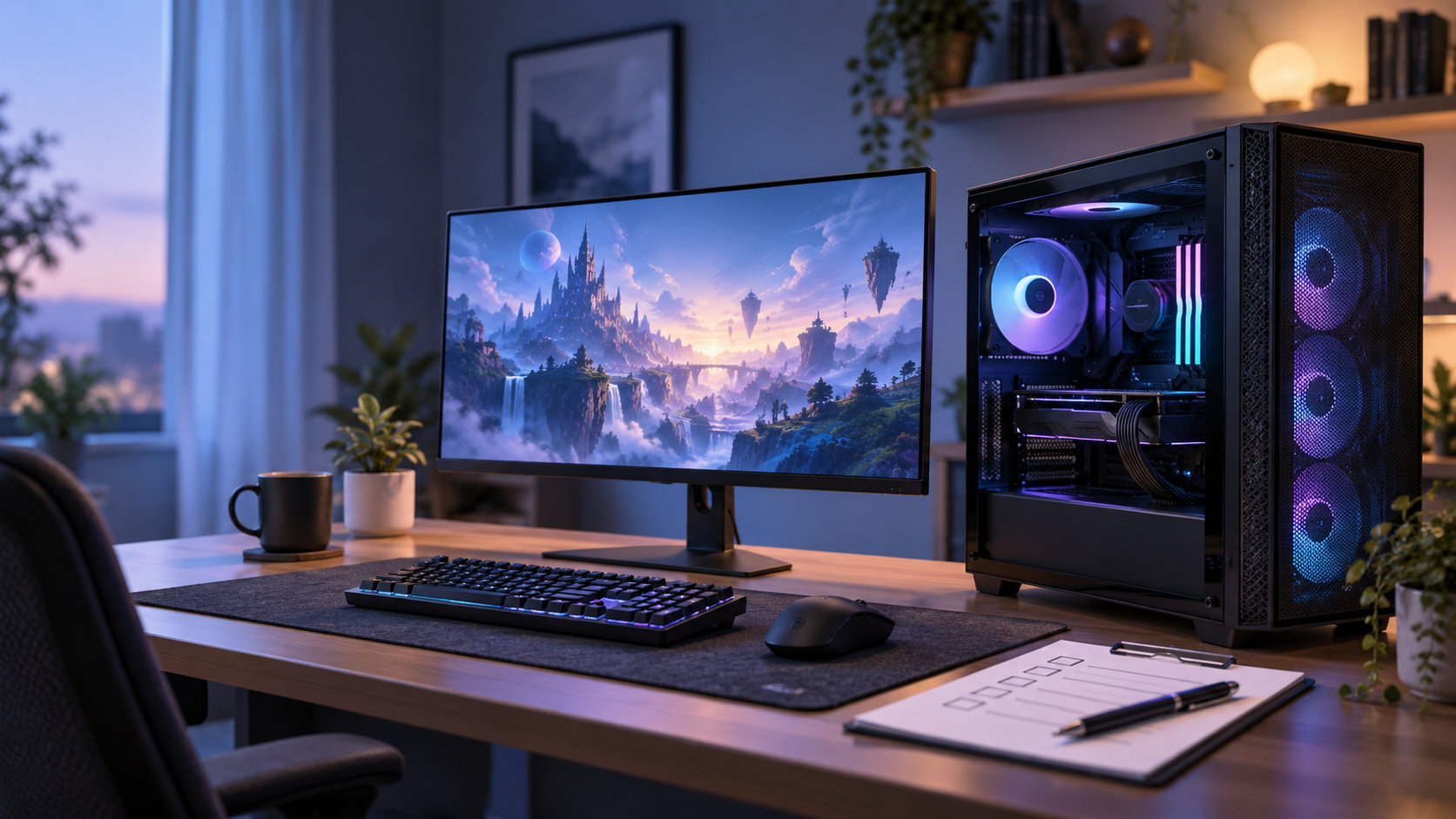
AmazonでゲーミングPCを探すときは、価格や見た目だけで決めると、遊びたいゲームに必要な性能が足りなかったり、購入後にメモリやストレージを追加することになったりします。先に用途を決め、GPUを中心に本体構成を確認し、最後に販売元や保証まで見比べることが大切です。
この記事では、Amazonの商品ページで確認したいスペックの読み方と、安い商品を比較するときの注意点を順番に解説します。特定の商品ではなく、掲載商品が変わっても使える選び方を知りたい人向けの内容です。


Amazonで探す前にゲームの用途を決める
ゲーミングPC選びは、予算から始めるよりも、遊びたいゲームと表示環境を先に決めると比較しやすくなります。ゲームの公式サイトにある動作要件を確認し、最低限動けばよいのか、画質やフレームレートにも余裕を持たせたいのかを整理しましょう。
解像度と遊び方を整理する
フルHD、WQHD、4Kなど、使うモニターの解像度によって必要な描画性能は変わります。高い解像度で遊ぶ予定なら、画面を描画するGPUの重要度が上がります。ゲーム名だけで判断せず、解像度、画質設定、目標とする滑らかさをセットで考えてください。
また、配信、録画、動画編集、ブラウザーや通話アプリの同時利用がある場合は、ゲームだけを起動する場合よりCPUやメモリに余裕が必要です。用途を一つに絞れないなら、必要な処理を箇条書きにしてから商品を比べると、後から不足に気づきにくくなります。
スペックはGPUを中心に読む
ゲーム向けPCでは、まずGPUのモデル名を確認します。GPUは映像を描画する主要なパーツで、ゲームの解像度や画質設定に大きく関係します。商品タイトルに「高性能」「ゲーミング」と書かれていても、GPUの具体的な型番が分からない場合は、比較の土台にしないほうが安全です。
CPUはGPUとの組み合わせで見る
CPUはゲームの処理、ゲーム以外の作業、バックグラウンド処理に関係します。CPUだけが新しい、コア数が多いという理由で選ぶのではなく、搭載GPUとのバランスを確認しましょう。商品ページにCPUのシリーズ名しかなく、世代や型番が省略されている場合は、同じシリーズ内で性能を比較できないことがあります。
メモリとSSDは容量以外も確認する
メモリはゲームと他のアプリを同時に動かすための作業領域です。容量だけでなく、空きスロットの有無、交換や増設が可能か、同じ規格のメモリを追加できるかを確認してください。
SSDはゲームやOSを保存するストレージです。容量が少ないとゲームを追加するたびに整理が必要になります。容量だけでなく、SSDの種類、接続方式、追加ストレージ用のスロットがあるかも確認すると、将来の拡張を考えやすくなります。
見落としやすい本体構成を確認する
電源ユニットと冷却
GPUやCPUの型番が分かっても、電源ユニットの容量や構成が不明だと、PC全体を評価しにくくなります。電源容量、規格、メーカー名が記載されているかを確認し、単に「大容量」とだけ書かれた商品は詳細を調べてから候補に入れましょう。
冷却ファンの数、CPUクーラーの種類、ケースの吸気・排気の構造もチェック項目です。高負荷のゲームを長時間プレイする予定なら、ケース内に熱がこもりにくい構成か、ファンを追加できるかを商品説明や仕様欄で確認してください。
端子・通信・拡張性
モニターを接続する端子は、マザーボード側ではなくGPU側の端子を使う構成があります。映像出力の種類と数、USB端子の数、LAN、Wi-Fi、Bluetoothの有無を確認し、手持ちのモニターや周辺機器が接続できるか照合しましょう。
本体サイズ、ケースの交換可否、メモリやストレージの増設余地も、長く使うなら重要です。OSの種類、電源ケーブルなどの付属品、モニターやキーボードがセットに含まれるかも、注文前に確認してください。
Amazonの商品ページで確認する項目
タイトルではなく仕様欄で構成を照合する
Amazonでは、商品タイトル、画像、説明文、仕様欄で情報の粒度が違うことがあります。タイトルに書かれたCPU・GPU・メモリ・SSDと、仕様欄や販売者の説明が一致しているかを確認してください。複数のメモリ容量やストレージ容量を選べる商品では、選択中のバリエーションがどの構成なのかも見ます。
GPUの型番だけでなく、CPUの世代、メモリの枚数、SSDの容量、OS、無線機能まで一つずつ確認し、不明な項目を想像で補わないことが重要です。メーカー公式の仕様と照合できる型番があれば、より正確に判断できます。
販売元・出荷元・保証を確認する
同じ商品ページでも、販売元や出荷元、商品の状態によって購入条件が異なる場合があります。新品かどうか、販売元の表示、出荷元、保証期間、初期不良時の問い合わせ先を確認しましょう。保証がメーカー保証なのか販売店独自の保証なのかも、購入後の対応を左右します。
返品やキャンセルの条件は、注文前にAmazonの表示と販売元の案内を確認してください。PC本体は高額になりやすく、開封後やセットアップ後の扱いが条件に影響することもあるため、分からない点を残したまま注文しないことが大切です。
レビューは構成の代わりにしない
レビューやQ&Aは、ファンの音、梱包、問い合わせ対応などを知る手がかりになります。ただし、レビュー投稿時と現在で構成や販売元が変わっていたり、別バリエーションの内容が混ざっていたりすることがあります。レビューだけで性能や付属品を判断せず、現在選択している商品の仕様を優先して確認してください。
価格だけで選ぶときの注意点
安いゲーミングPCを見つけたときは、安さの理由を構成ごとに分解します。GPUが用途に合っているか、メモリやSSDの容量が十分か、電源や冷却の情報があるかを確認し、価格だけで候補を決めないようにしましょう。
- GPUの具体的な型番が記載されているか
- CPUの世代と型番が確認できるか
- メモリとSSDの容量、規格、増設可否が分かるか
- 電源容量、冷却構成、ケースサイズが明記されているか
- OS、付属品、保証、商品の状態が明記されているか
本体価格が安くても、モニター、OS、無線アダプター、追加ストレージなどが別途必要になることがあります。すでに持っている機器と新たに買う機器を分け、ゲームを始めるまでの総額で比較してください。
購入前に使えるチェックリスト
最後に、AmazonのゲーミングPCを注文する直前に、次の順で確認します。
- 遊びたいゲームの公式動作要件と、使うモニターの解像度を確認する
- GPUの型番が用途に合うか確認する
- CPUの型番と世代、GPUとの組み合わせを確認する
- メモリとSSDの容量、規格、増設余地を確認する
- 電源、冷却、ケースサイズ、映像出力、USB端子を確認する
- OS、Wi-Fi、Bluetooth、付属品の有無を確認する
- 販売元、出荷元、商品の状態、保証、返品条件を確認する
- 本体以外に必要な周辺機器を含めた総額を確認する
商品ページの説明に不明な型番や矛盾した記載がある場合は、価格が魅力的でも一度候補から外しましょう。確認できる商品だけを同じ条件で比べると、スペック表の見落としを減らせます。
まとめ:Amazonでは構成と購入条件をセットで比較する
AmazonでゲーミングPCを選ぶときは、まずゲームの用途と解像度を決め、GPUを中心にCPU・メモリ・SSDを確認します。その後に電源、冷却、端子、拡張性、OS、付属品を確認し、販売元・出荷元・保証・返品条件まで見比べると、価格だけでは分からない違いを整理できます。
商品ページの情報はバリエーションや販売条件によって変わるため、注文直前の表示を確認することが重要です。スペックと購入後のサポートの両方に納得できる商品を選び、分からない点が残る商品は無理に購入しないようにしましょう。

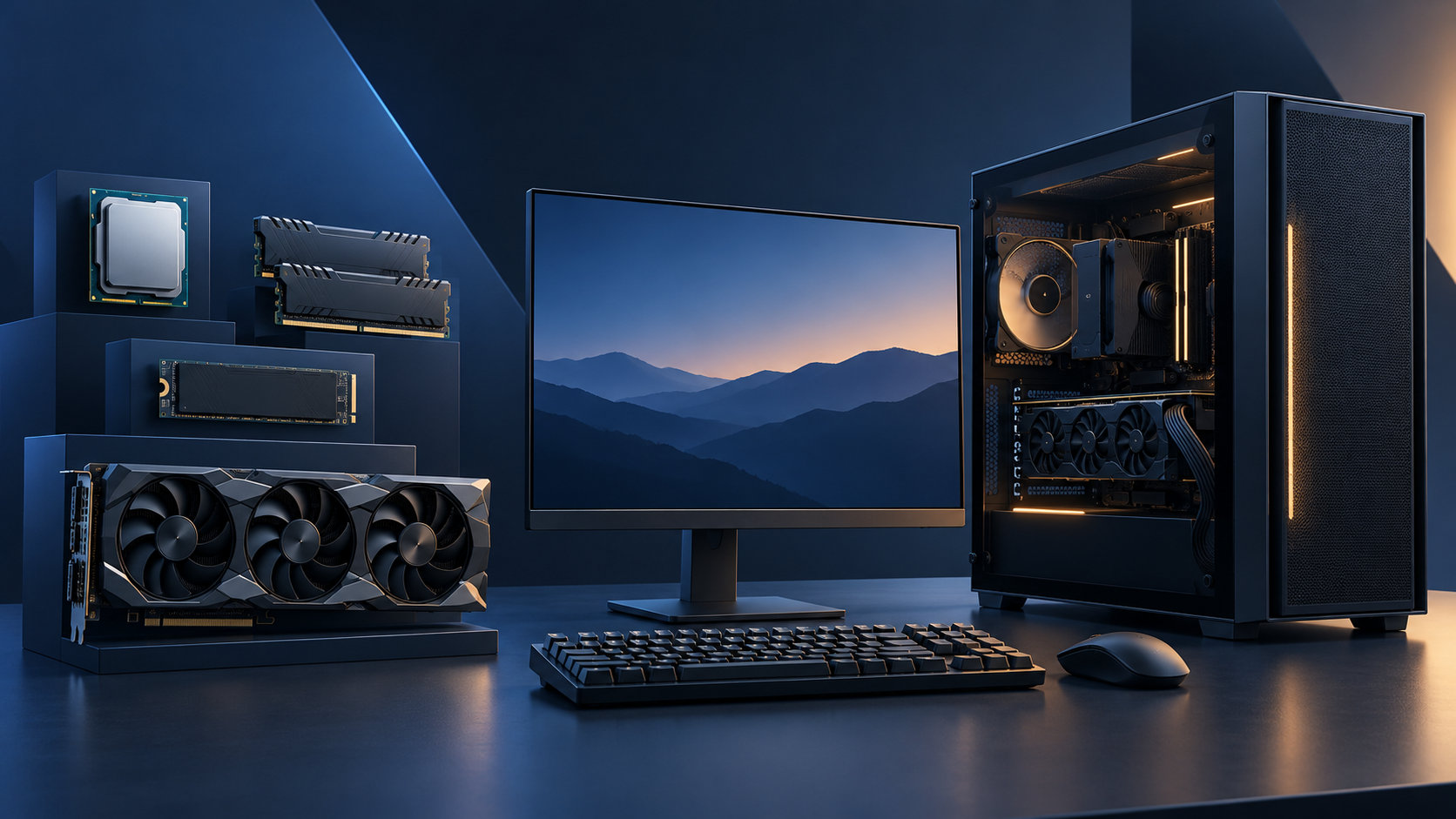
コメント