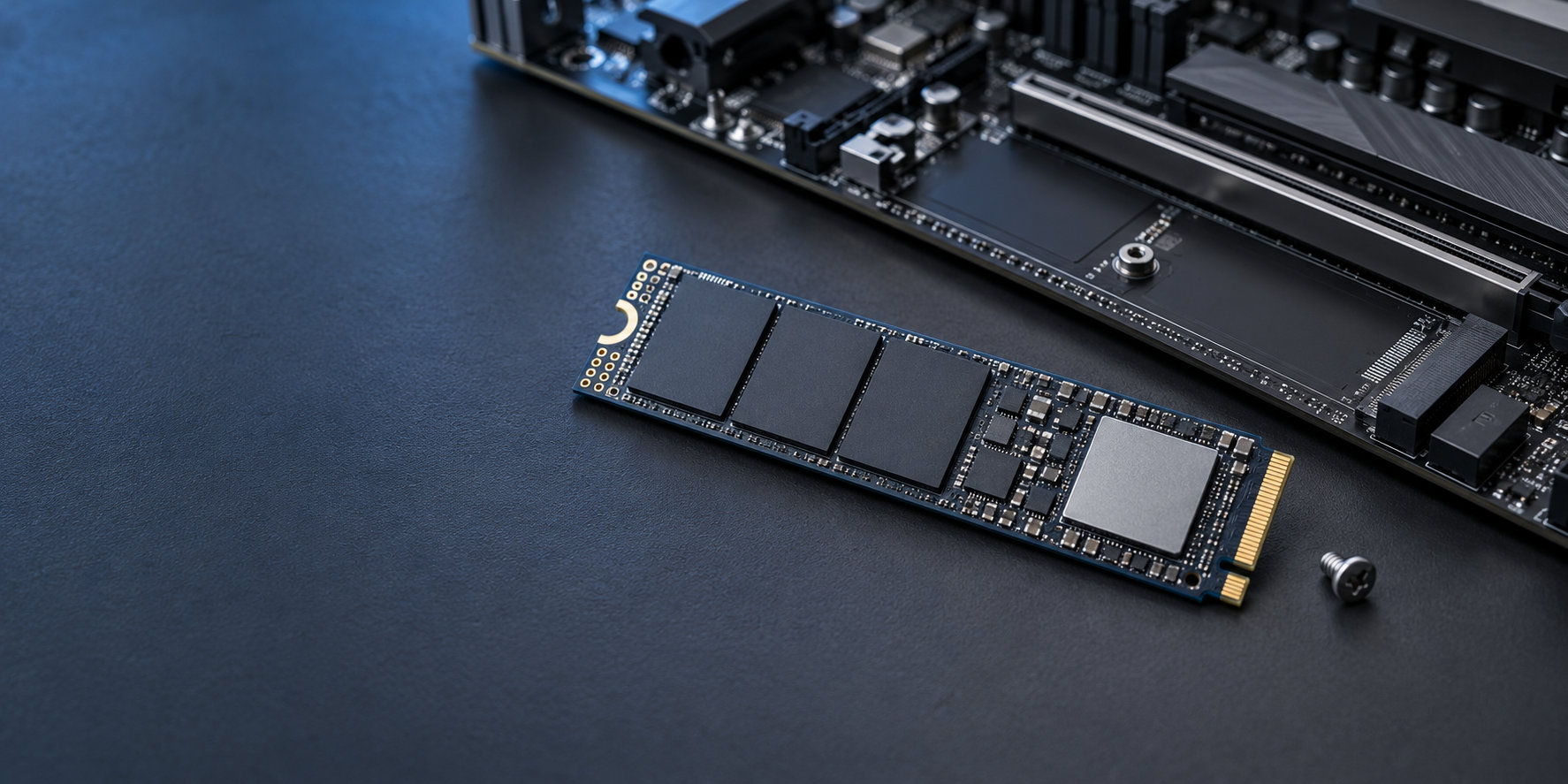
Phison PS5012-E12S 512GBは、一般的なSSDの販売製品名というより、PhisonのSSDコントローラと容量を組み合わせた識別表示です。E12SはPCIe Gen3 x4・NVMe 1.3向けのコントローラですが、実際のSSDのNAND、ファームウェア、TBW、保証は完成品ごとに変わります。
そのため、性能の数字だけでなく「どのM.2スロットで使えるか」「寿命をどの資料で確認するか」を分けて考えることが大切です。この記事では、PS5012-E12S 512GBの意味、性能と寿命の見方、換装前の互換性チェックを順番に整理します。


PS5012-E12S 512GBとは?
PS5012-E12Sは、Phison Electronicsが提供するNANDフラッシュ用のSSDコントローラICです。コントローラは、PCから受け取ったデータをNANDフラッシュへ読み書きする役割を担います。SSDの基板、NANDチップ、DRAM、ファームウェアまでを含む完成品そのものではありません。
「PS5012-E12S-512G」や似た表示がシステム情報に出ている場合は、ストレージがコントローラ名と公称容量を組み合わせて識別されている可能性があります。ただし、その表示だけでSSDのメーカー、搭載NAND、保証期間まで特定できるとは限りません。SSD本体のラベル、メーカー型番、ファームウェアを別に確認してください。
Phisonの資料では、E12SはPCIe Gen3向けのコントローラICソリューションとして説明されています。つまり「512GBのPS5012-E12S」という言葉から分かるのは、主にコントローラ世代と容量の範囲です。販売製品としての正確な仕様は、完成品の型番を基準に見る必要があります。
性能の目安と実際の速度が変わる理由
PS5012-E12Sのコントローラ資料で確認できる主な仕様は次のとおりです。数値はコントローラやソリューション資料上の上限であり、手元の512GB SSDが同じ値になることを保証するものではありません。
| 項目 | PS5012-E12Sの資料上の仕様 | 確認時の注意 |
|---|---|---|
| ホストインターフェース | PCIe Gen3 x4 | PC側のスロットの世代とレーン数が上限になる |
| プロトコル | NVMe 1.3 | M.2でもSATA専用スロットでは接続できない |
| 順次読み出し | 最大3400MB/s | テスト条件、NAND、容量、温度で変動する |
| 順次書き込み | 最大3100MB/s | SLCキャッシュを使い切った後に低下する場合がある |
| 4Kランダム性能 | 読み出し最大680K・書き込み最大670K IOPS | 測定キューやソフトで結果が大きく変わる |
| NAND対応 | 3D TLC・QLC | 実際に搭載されるNANDは完成品の仕様を確認する |
PCIe Gen3 x4の帯域を使える環境なら、SATA SSDからの換装で大きな差を感じやすい構成です。一方、PCIe Gen4やGen5対応のスロットに接続しても、E12S側はGen3世代のため、速度の上限はE12SとPC側の条件で決まります。空き容量が少ない、長時間の書き込みで温度が上がる、キャッシュを超えるデータを書き込むといった状況では、公称最大値から離れることがあります。
寿命・TBWはPS5012-E12Sだけでは判断できない
PS5012-E12Sの型番だけを見て「寿命は何年」「TBWは何TB」と断定することはできません。Phisonの資料はコントローラが対応するNANDや機能を示すもので、特定メーカーの512GB完成品に共通する保証値ではないからです。
特にE12Sは3D TLCとQLCの両方をサポートします。TLCとQLCでは、同じ容量・同じコントローラでも書き込み耐久性やキャッシュ動作が異なる場合があります。TBWを確認するときは、次の順番で情報をそろえてください。
- SSD本体または診断ツールで、メーカー名と製品型番を確認する
- その型番に対応するメーカー仕様表で、TBWと保証期間を見る
- NANDの種類、容量、ファームウェアの違いがないかを確認する
- 中古品やOEM品なら、販売店の保証と実際のSMART情報も確認する
現在の状態を確認するには、NVMe対応の診断ツールで「総ホスト書き込み量」「Percentage Used」「Available Spare」「Media and Data Integrity Errors」などを確認します。これらは寿命を完全に予測する数字ではありませんが、異常の早期発見に役立ちます。重要なデータはTBWの残りだけに頼らず、別のストレージへバックアップしてください。
換装時の互換性を確認するチェック項目
PS5012-E12Sを搭載したSSDに換装できるかは、SSDのコントローラ名だけでは決まりません。次の項目をPCのマニュアルやメーカー仕様表で照合します。
1. M.2スロットがPCIe・NVMe対応か
M.2は基板の形状を表す規格で、SATA接続とPCIe接続の両方があります。E12SはPCIe・NVMe向けなので、PC側に「M.2 PCIe」「NVMe」「PCIe x4」などの記載があるかを確認してください。M.2 SATA専用スロットでは、端子の形が似ていても使えません。
2. 長さ・厚み・片面か両面か
市販のNVMe SSDにはM.2 2280が多いものの、コントローラ名だけで実際の基板サイズを決めることはできません。ノートPCでは、片面実装を前提にした薄い空間しかない場合があります。固定ねじの位置、ヒートシンクや底面カバーとの干渉も含め、交換前に実寸を確認してください。
3. PCIe世代とレーン数
PC側がPCIe Gen3 x4に対応していれば、E12Sの性能を使いやすくなります。x2接続や共有レーンのスロットでは、認識しても速度が制限されることがあります。Gen4対応スロットで使える場合でも、E12S側の上限はGen3です。マザーボードの仕様表にあるCPU直結・チップセット接続、SATAポートとの排他条件も確認しましょう。
4. UEFI・OS・起動条件
データ用ドライブとして使うだけなら認識条件は比較的少ない一方、システムドライブを換装する場合はUEFI、GPT、OSのNVMe対応、クローン後のブート設定が関係します。メーカー製PCやノートPCでは、対応容量や起動ドライブの制限が設定されている場合もあるため、PC型番のサポート情報を優先してください。
5. 冷却と取り付け
NVMe SSDは連続書き込み時に温度が上がり、サーマルスロットリングで速度が下がることがあります。マザーボード付属ヒートシンクを使う場合は、SSDの片面・両面、放熱パッドの厚み、固定ねじを確認します。ノートPCでは、厚いヒートシンクを追加すると底面カバーが閉まらないことがあります。
換装前に実際のSSD情報を確かめる方法
「PS5012-E12S 512GB」と表示されたSSDを交換する前に、次の情報を記録しておくと製品を取り違えにくくなります。
- OSに表示されるモデル名、容量、ファームウェア
- SSD本体のラベルにあるメーカー名、型番、製造番号
- 診断ツールに表示される接続方式、PCIeリンク速度、温度、総書き込み量
- メーカー仕様表にあるTBW、保証期間、対応するフォームファクタ
- PC側のM.2スロットが対応する規格、サイズ、共有ポートの条件
特に中古PCでは、表示名が販売時の商品名と一致しないことがあります。コントローラ名だけで同じSSDだと判断せず、実物の型番とSMART情報を確認してください。交換作業では、元のSSDをすぐに消去せず、OSが新しいSSDから起動できることと、必要なデータが開けることを確認してから初期化します。
まとめ:PS5012-E12S 512GBは完成品の仕様確認が重要
- PS5012-E12Sは、PCIe Gen3 x4・NVMe 1.3向けのSSDコントローラ
- 資料上の性能上限は順次読み出し3400MB/s、書き込み3100MB/sだが、実際の512GB SSDの速度は製品ごとに異なる
- 3D TLC・QLCの両方に対応するため、TBWや寿命はコントローラ名だけでは判断できない
- 換装時はM.2の形状だけでなく、PCIe・NVMe対応、サイズ、レーン数、UEFIを確認する
- 購入・交換前は、完成品の型番、TBW、保証、SMART情報を照合する
PS5012-E12S 512GBという表示は、SSDを調べる手がかりにはなりますが、それだけで性能や寿命を確定する情報ではありません。換装する場合は、コントローラの仕様とPC側の対応に加えて、実際に搭載されているSSDのメーカー型番を確認して判断しましょう。
コメント