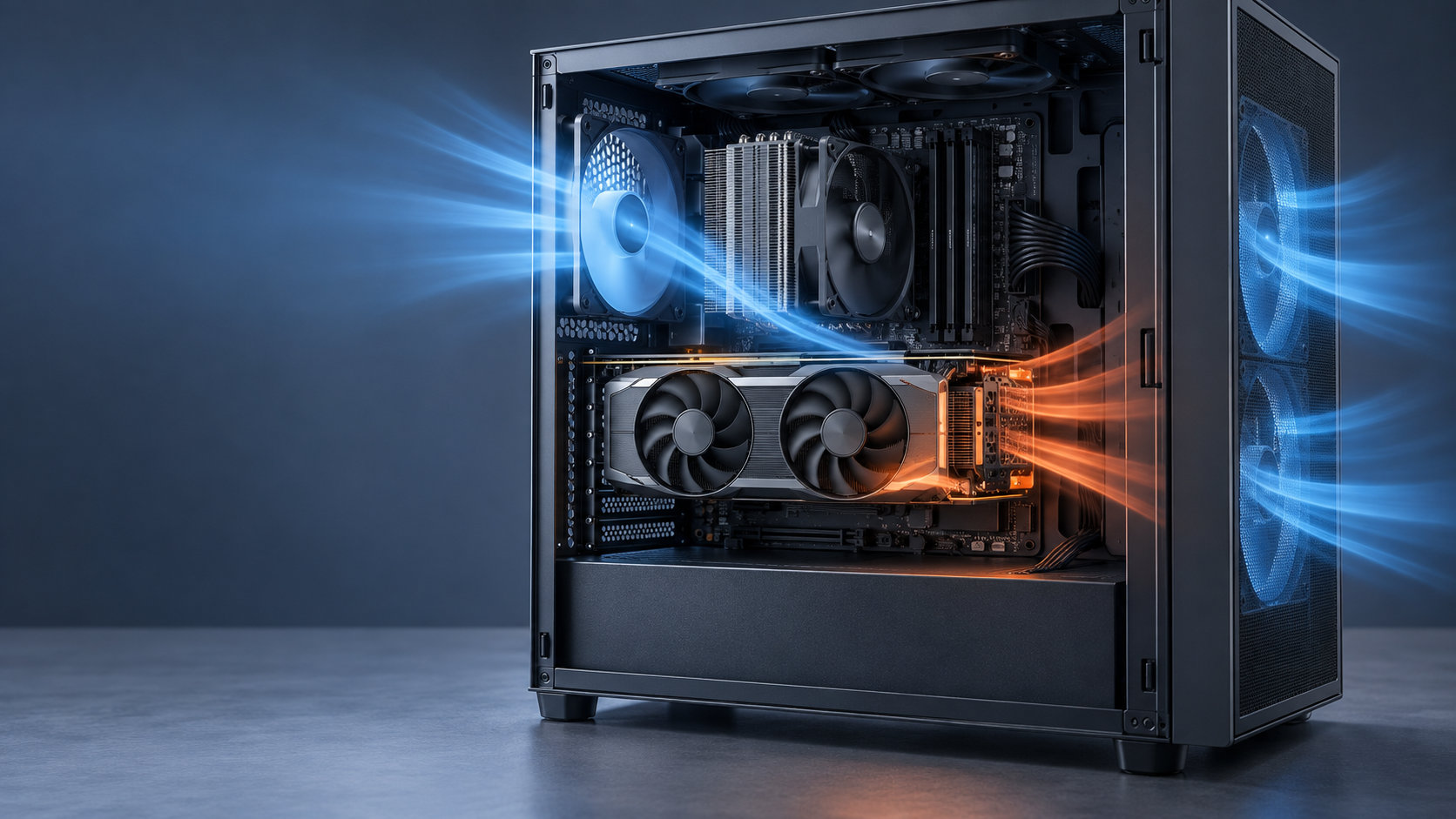
結論から言うと、ゲーム中のグラボのGPUコア温度は60〜85℃前後がひとつの目安です。ただし、適正範囲や上限はGPUの世代、グラボの冷却設計、室温、負荷によって変わります。85〜90℃以上が長く続く場合は、すぐ故障と決めつけず、センサーの種類とメーカーが公開している仕様を確認しましょう。
この記事では、アイドル時・ゲーム中の温度の見方、GPUコアとホットスポットの違い、温度が高いときに確認したい順番を解説します。温度の数字だけでなく、ピーク値がどの負荷で出たか、性能低下やクラッシュがあるかまで合わせて判断するのがポイントです。


グラボの温度は何度まで大丈夫?
グラボに「何℃なら必ず安全」という共通の線引きはありません。同じGPUでも、搭載されるクーラーやファン設定が違えば温度は変わります。まずは次の数字を一般的な目安として使い、最後はグラボのメーカーとGPUの公式仕様を優先してください。
| 状態 | 温度の目安 | 判断のポイント |
|---|---|---|
| デスクトップ表示・軽い作業 | 30〜55℃前後 | ファン停止機能があるモデルでは、ファンが回らず温度がやや高く見える場合がある |
| ゲーム・高負荷作業 | 60〜85℃前後 | ゲームの負荷、フレームレート、室温、ケースの通気で変わる |
| 85〜90℃以上が続く | 要確認 | 機種の最大GPU温度、センサー名、ファン回転数、性能低下の有無を確認する |
| 90℃を大きく超える | 対策を優先 | 上限が高いセンサーもあるため、数値だけで断定せず、メーカー仕様と症状を照合する |
たとえばNVIDIAの公式比較表では、最大GPU温度がGPUによって異なる値で掲載されています。これは「すべてのグラボは同じ温度まで大丈夫」という考え方ができないことを示しています。購入時の製品仕様や、搭載グラボのメーカーが公開する仕様を確認してください。
温度が一時的に上限付近へ到達しただけなら、負荷が下がった後に戻るかも見ます。反対に、軽い作業でも高温が続く、負荷を下げてもクロックや性能が落ちる、画面が乱れるといった場合は、冷却や設定を点検する段階です。
GPUコア・ホットスポット・メモリ温度の違い
モニタリングソフトに表示される「GPU温度」は一つとは限りません。名称が違う温度を比べると、実際より温度差が大きい、または小さいと誤解することがあります。
| 表示名の例 | 何を見ているか | 注意点 |
|---|---|---|
| GPU Temperature・GPU Current Temp | GPUのコアやエッジ側の代表的な温度 | メーカーやソフトによって呼び方が異なる |
| GPU Hotspot・Junction | GPU内部で最も熱い箇所に近い温度 | コア温度より高く表示されるのが一般的だが、別の指標として扱う |
| Memory Temperature | グラフィックスメモリの温度 | 対応するセンサーがあるモデルだけ表示される |
AMDの公式サポート情報では、AMD Software: Adrenalin Editionの指標として「GPU Current Temperature」と「GPU Junction Temperature」が別々に案内されています。NVIDIAの公式資料でも、GPUの現在温度と最大動作温度までの余裕は別の読み取り値です。
そのため、「コア温度は70℃なのにホットスポットは90℃だった」という表示だけで異常とは言えません。まず同じソフトで同じセンサーを記録し、負荷をそろえて変化を比較します。ホットスポットだけが以前より急に高くなった、冷却対策をしても高温が続くという場合は、ファンやクーラーの状態を確認してください。
グラボの温度を確認する方法
NVIDIA製GPUは温度と上限までの余裕を確認する
NVIDIAの公式コマンドラインツール「nvidia-smi」に対応している環境なら、次のコマンドで取得できる項目を確認できます。
nvidia-smi
表示されるGPU温度は現在のコア温度です。対応するGPUでは、最大動作温度までの余裕を示すT.Limitも確認できます。T.Limitは絶対温度そのものではなく、最大動作温度との差を表す値なので、温度欄と混同しないようにしてください。
AMD製GPUはAdrenalinのMetricsを使う
AMD Software: Adrenalin Editionでは、Performance MetricsからGPUの使用率、GPU Current Temperature、GPU Junction Temperature、ファン回転数などを確認できます。表示できる項目や名称はGPUとソフトのバージョンで変わるため、現在温度とJunctionを分けて記録します。
アイドル値だけでなく高負荷時のピークを見る
- 測定前に室温、ケースの状態、ゲームの画質設定を大きく変えない
- 同じゲームや処理を10〜15分ほど実行し、温度が上がり切るまで待つ
- 平均温度、最大温度、GPU使用率、ファン回転数を記録する
- ゲームを終了した後に温度が下がるか、症状が残るかを確認する
短時間の瞬間値だけでは、温度の傾向は判断しにくいものです。一方で、長時間の負荷をかけるテストを繰り返す必要もありません。普段使うゲームやアプリで、再現性のある条件を一つ決めて比較すると、対策の効果を確認しやすくなります。
グラボが高温になったときの対策
1. まず負荷と設定を確認する
高画質設定、レイトレーシング、高いフレームレート上限、GPUを使う録画や生成処理が重なると、温度は上がります。温度だけを下げたい場合は、ゲームのフレームレート上限や垂直同期を設定し、必要以上にGPUを動かし続けない方法が有効です。
オーバークロックや電圧変更をしている場合は、いったん標準設定に戻して変化を見ます。設定を戻して温度や不安定さが改善するなら、冷却能力に対して負荷や設定が高すぎた可能性があります。
2. ケース内の吸気と排気を見直す
ケース前面や底面から空気を取り込み、背面や上面から熱気を逃がす流れが作れているか確認します。グラボの吸気口をケーブルや周辺機器でふさがないこと、ケースを壁に密着させないことも大切です。
清掃するときはPCをシャットダウンして電源ケーブルを抜き、内部のファンが回転しないように押さえながらほこりを除去します。電源が入ったままケースを開けたり、回転中のファンへ強くエアーを吹きつけたりするのは避けてください。
3. ファン設定と電力設定を調整する
ファンの回転開始温度やファンカーブを確認し、温度が上がったときに適切に回転する設定にします。ただし、ファンを常時高速にすると騒音と消耗が増えるため、温度と音のバランスを取ります。
対応ソフトに電力制限や低電圧化の機能がある場合は、少しずつ変更し、ゲームのクラッシュや画面の乱れがないかを確認します。変更後に不安定になったら標準設定へ戻してください。冷却性能が不足している状態で、無理にクロックを上げるのは避けます。
4. 改善しないときは物理的な故障も疑う
ファンが回らない、異音がする、クーラーが大きく振動する、清掃後も同じ負荷で温度が上がり続ける場合は、グラボ本体やファンの不具合も考えられます。保証期間中は分解やグリス交換を先に行わず、購入店やメーカーのサポートへ相談してください。
温度以外に確認したい症状
高温の画面が表示されたからといって、原因が必ず温度とは限りません。次の症状が同時にあるかを確認すると、切り分けやすくなります。
- ゲーム中にフレームレートが急に落ちる、またはクロックが下がる
- 画面が黒くなる、ドライバーが再起動する、ゲームが終了する
- 四角い模様やちらつきなど、表示の乱れが出る
- ファンが回らない、回転数が不自然に上下する、異音がある
- 補助電源ケーブルや電源ユニットに余裕がない
温度が正常でも、ドライバー、電源、ケーブルの接触、ゲーム側の不具合で似た症状が出ることがあります。表示の乱れや電源断を繰り返す場合は、温度を下げる設定だけで解決しようとせず、ドライバー更新や接続の再確認、メーカーサポートも検討します。
グラボの温度を判断するチェックリスト
| 確認項目 | 見るポイント |
|---|---|
| GPUの機種 | メーカー公式の最大GPU温度と、搭載カードの仕様を確認したか |
| センサー名 | GPUコア、ホットスポット、メモリのどの温度を見ているか |
| 負荷条件 | アイドル、ゲーム、動画編集など、どの処理で記録したか |
| 環境 | 室温、ケースの設置場所、吸気・排気ファン、ほこりの状態 |
| ピーク後の変化 | 負荷を終えた後に温度が下がるか、性能低下や症状が残るか |
「ゲーム中に何℃だったか」だけでなく、「どのセンサーが、どの負荷で、どれくらい続いたか」を残すと、機種を変えたときや季節が変わったときにも比較できます。温度計の数字が上限に近いときは、ケースのふたを開けて一時的に下がるかを確認する方法もありますが、通常使用ではケースを閉じた状態の冷却を優先してください。
まとめ:温度の数字だけでなく機種の仕様と変化を見る
グラボの温度は、ゲーム中なら60〜85℃前後が一般的な目安ですが、すべての機種に当てはまる上限ではありません。85〜90℃以上が続くときは、GPUコアかホットスポットかを確認し、メーカー仕様、負荷、室温、ケースの通気、ファン設定を順番に見直します。
判断の順番は次のとおりです。
- 表示されている温度センサーとGPUの機種を確認する
- 普段のゲームや処理でピーク温度と症状を記録する
- 負荷設定、ケースの吸排気、ほこり、ファン回転数を確認する
- 標準設定やメーカー仕様に戻しても改善しなければサポートへ相談する
温度を低くすることだけを目標にせず、必要な性能を安定して維持できているかで判断しましょう。
参考にした公式情報
- NVIDIA 現行世代と前世代のGeForceシリーズ比較
- NVIDIA nvidia-smi Documentation:Temperature
- AMD Software: Adrenalin Editionでパフォーマンス指標を確認する方法
温度の上限、表示項目、ドライバーや設定画面はGPUの機種とソフトウェアのバージョンで変わります。購入時・点検時は各メーカーの最新情報を確認してください。
コメント