Kindleタブレットでできることは?読書以外の便利な使い方とできないこと
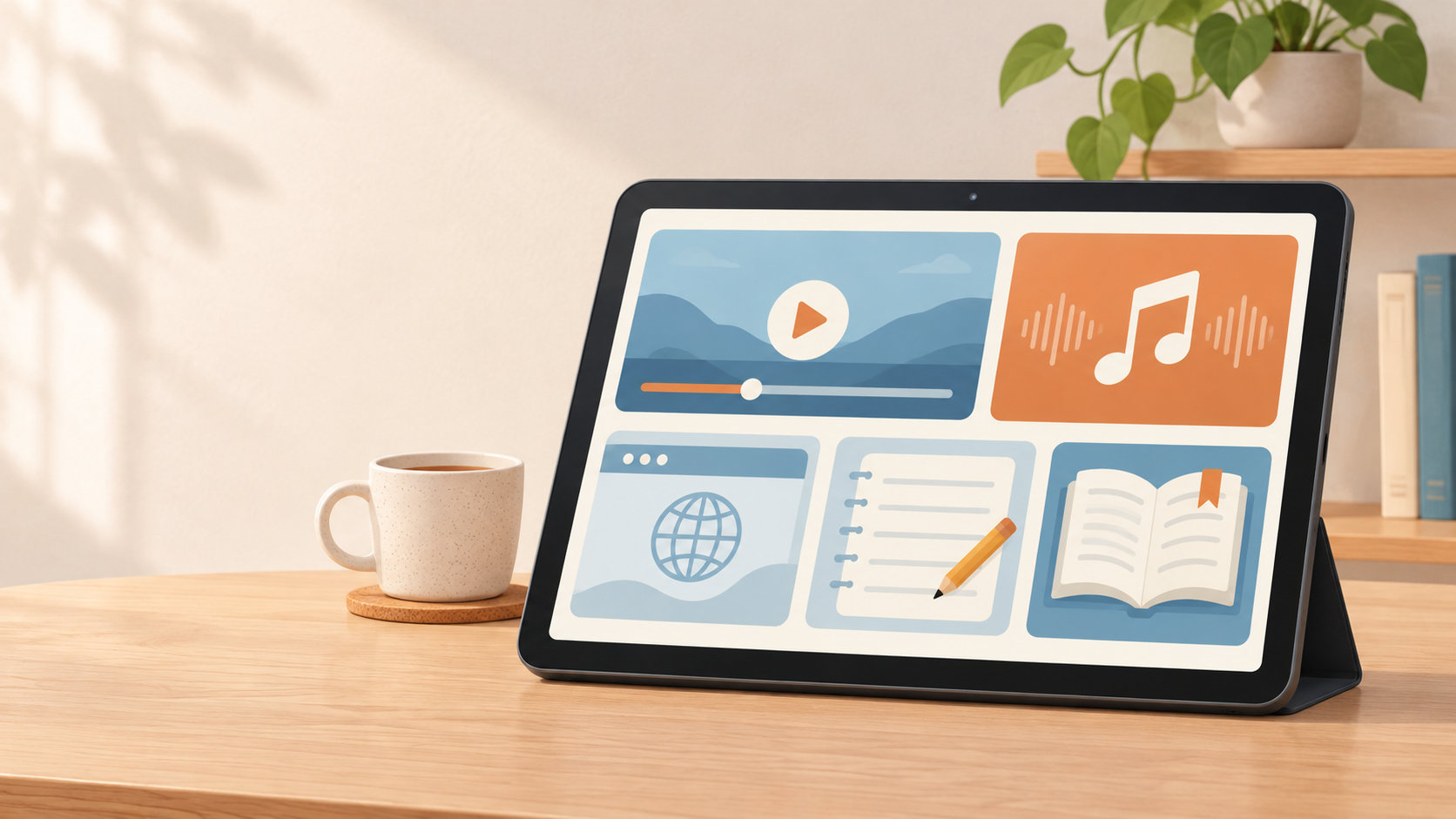
「Kindleタブレットでできること」を調べているなら、まず呼び方を整理しましょう。一般にこの言葉でイメージされるのは、AmazonのFireタブレットです。Kindle電子書籍リーダーとは別の端末で、読書だけでなく動画、音楽、Web閲覧、ビデオ通話、学習などにも使えます。
ただし、FireタブレットはWindowsパソコンや一般的なAndroidタブレットと同じものではありません。アプリの入手先、通信方法、処理性能に違いがあります。この記事では、できることとできないことを分けて、購入前に確認したいポイントまで解説します。


KindleタブレットはFireタブレットのこと?
Amazonのタブレット製品は、現在は主に「Fireタブレット」という名前で展開されています。一方、「Kindle」は電子書籍サービスや、E Inkディスプレイを使う電子書籍リーダーを指す言葉として使われます。
FireタブレットにもKindleアプリが入っているため、検索では「Kindleタブレット」と呼ばれることがあります。しかし、Fireタブレットはカラー画面を使うアプリ対応のタブレットです。この記事では、検索意図に合わせて「Kindleタブレット」をFireタブレットの意味で説明します。
Kindleタブレットでできること
1. Kindle本・漫画・雑誌を読む
本来の目的であるKindle読書はもちろん、漫画や雑誌もカラー画面で楽しめます。文字中心の本はフォントサイズや画面の向きを調整しやすく、漫画や写真の多いコンテンツはカラーで確認できる点がメリットです。
長時間の読書だけが目的なら、画面の見え方や持ちやすさが異なるKindle電子書籍リーダーも比較対象になります。Fireタブレットは、読書以外にも使う人ほど活かしやすい端末です。
2. Prime Videoなどの動画を見る
Prime Videoなどの動画サービスを、Wi-Fiにつないで視聴できます。Fire HD 10のような10.1インチ・フルHDクラスのモデルなら、ドラマや映画だけでなく、電子雑誌や漫画の見開きも確認しやすくなります。サービスによっては作品を端末へダウンロードし、通信環境のない場所で再生できる場合もあります。
動画サービスは、アプリの対応状況や会員資格、作品ごとの配信条件で変わります。「端末を買えばすべて無料」とは限らないため、利用中のサービスを先に確認しましょう。
動画や漫画を大きめの画面で楽しみたいなら、10.1インチのFire HD 10が候補になります。


3. 音楽やAudibleを聴く
音楽配信やAudibleなどの音声コンテンツも利用できます。内蔵スピーカーで再生するほか、対応するBluetoothイヤホンやスピーカーを接続して、画面を見ない使い方も可能です。Fire HD 10には3.5mmステレオジャックもあります。
音楽やAudibleの利用には、サービス側の会員登録や料金が必要になる場合があります。ダウンロード再生に対応しているかどうかも、サービスごとに確認してください。
4. Web検索や調べものをする
ブラウザーでニュースを読んだり、レシピを調べたり、買い物や旅行の情報を確認したりできます。スマートフォンより画面が大きいため、複数の情報を見比べる用途や、学習中に資料を表示する用途に向いています。
ただし、Webサイトの表示や入力のしやすさは、パソコンの大画面とキーボードには及びません。長文の入力が多い場合は、Bluetoothキーボードなどの追加を検討すると使いやすくなります。
5. Zoomなどでビデオ通話をする
対応アプリをインストールすれば、Zoomなどで家族や友人とビデオ通話ができます。前面カメラ、マイク、Wi-Fiを使うため、スマートフォンより画面を大きく表示しながら話せるのが特徴です。
利用前には、目的のアプリがAmazonアプリストアで提供されているか、カメラとマイクの権限を許可できるかを確認してください。アプリの仕様変更やアカウントの契約条件によって、利用できる機能が変わることもあります。
6. メモ・学習・簡単なイラストを作る
メモアプリ、学習アプリ、対応するイラストアプリを使えば、動画を見るだけでなく手を動かす作業にも使えます。Fire HD 10の商品ページでは、OneNoteやメディバンペイント、別売りスタイラスペンへの対応が案内されています。
ただし、スタイラスペンの対応や描き心地はモデルによって異なります。細かなイラスト制作や本格的な画像編集が目的なら、対応ペン、筆圧、アプリの機能を端末ごとに確認しましょう。
7. Alexaでタイマーやスマートホームを操作する
Alexa対応モデルでは、画面へのタップや音声で、アラームやタイマー、天気の確認、音楽の再生などを操作できます。対応するスマートホーム機器があれば、照明などの操作に使える場合もあります。
Alexaに関する機能は、設定や対応機器、アカウントの状態によって異なります。音声録音やプライバシー設定を確認してから使うと安心です。
8. 対応コンテンツをダウンロードして持ち出す
対応するKindle本、動画、音楽などをダウンロードしておけば、移動中や一時的にWi-Fiがない場所でも楽しめます。モデルによってはmicroSDカードに対応し、保存容量を増やせます。
ただし、ダウンロードしたコンテンツでも、初回登録やライセンス確認のためにインターネット接続が必要になる場合があります。保存先やmicroSDカードの対応条件も、購入するモデルの仕様を確認してください。
Kindleタブレットでできないこと・苦手なこと
Androidスマホと同じアプリをすべて使うことはできない
FireタブレットはFire OSを搭載しており、アプリはAmazonアプリストアの提供状況を確認して入手します。Androidスマートフォンで使っているアプリが、同じ名前で提供されているとは限りません。
仕事や学校で指定されたアプリがある場合は、購入前にAmazonアプリストアやアプリ提供元の対応情報を確認しましょう。非公式な方法でアプリを追加する手段もありますが、動作保証や安全性を確認しにくいため、初心者にはおすすめしません。
WindowsやmacOSのデスクトップソフトは動かせない
FireタブレットはWindowsパソコンではないため、Windows用のデスクトップアプリやmacOS用ソフトをそのままインストールして使うことはできません。Office系の作業も、利用できるアプリやWeb版の範囲で行う形になります。
文書の閲覧、軽い入力、メール、Web会議なら代替できることがあります。一方、開発環境、CAD、専門的な動画編集、複雑な表計算などが必須なら、ノートパソコンを選ぶほうが適しています。
Wi-Fiモデルはスマートフォンのように単独通信できない
一般的なFireタブレットはWi-Fi接続を前提に使います。今回紹介したFire HD 10も、Wi-Fiがない場所でスマートフォンのようにモバイル回線へ直接つなぐ使い方には向きません。
外出先で使うなら、スマートフォンのテザリング、モバイルルーター、事前のダウンロードなどを用意します。通信費を増やしたくない場合は、自宅や施設のWi-Fiで必要なコンテンツを保存しておくと便利です。
高負荷なゲームや本格的な編集には向かない
Fireタブレットは動画視聴や読書、Web閲覧などの日常用途を中心に考えられた端末です。高いグラフィック性能を要求するゲーム、長時間の高解像度動画編集、複雑なマルチタスクは、モデルやアプリによって動作が重くなる可能性があります。
ゲームを目的にするなら、必要なタイトルの対応機種と推奨スペックを確認してください。「安いタブレットでパソコンの代わりもしたい」という選び方では、やりたい作業とOSが合うかを先に見ることが大切です。
用途別に見るKindleタブレットの向き不向き
| 用途 | 向き不向き | 確認したいこと |
|---|---|---|
| Kindle本・漫画・雑誌 | 向いている | 画面サイズ、容量、読書スタイル |
| 動画・音楽・Audible | 向いている | サービスの対応、会員資格、Wi-Fi |
| Web検索・学習・メモ | 向いている | 入力方法、アプリの対応状況 |
| ビデオ通話 | 条件付きで向いている | カメラ、マイク、対応アプリ、通信環境 |
| Windows用ソフト・専門作業 | 向いていない | Fire OSではなくWindows/macOSが必要か |
| 高負荷ゲーム・本格的な動画編集 | モデル次第だが慎重に選ぶ | アプリの対応機種と必要性能 |
購入前に確認したい4つのポイント
1. 使いたいアプリが提供されているか
動画、音楽、通話、学習など、目的のアプリ名を先に書き出し、Amazonアプリストアで検索します。ブラウザーで代替できるか、必要な機能まで使えるかも確認しましょう。
2. 画面サイズとストレージは足りるか
持ち運びやすさを優先するなら小さめの画面、動画や漫画の見やすさを優先するなら大画面が候補です。動画や本をたくさん保存するなら、内蔵容量だけでなくmicroSDカードの対応条件も確認します。
3. Wi-Fiがない場所でどう使うか
Fireタブレットは通信環境がないと、ストリーミング、Web検索、通話などができません。自宅中心なら問題になりにくい一方、移動中に使うならテザリングやダウンロード再生を含めて考えます。
4. 月額サービスや追加アクセサリーの費用
Prime Video、音楽、Audible、学習サービスなどは、端末代金とは別に会費や購入費がかかる場合があります。キーボード、スタイラスペン、カバー、microSDカードも、必要なものだけを合計して予算を決めましょう。
まとめ
Kindleタブレットと呼ばれることの多いFireタブレットは、Kindle本を読むだけでなく、動画、漫画、音楽、Audible、Web検索、ビデオ通話、メモ、学習、Alexaなどに使えます。読書を中心にしながら、家の中のエンタメ端末や調べもの用の画面として使いたい人に向いています。
一方で、Androidスマートフォンと同じアプリがすべて使えるわけではなく、WindowsやmacOSのソフトを動かすこともできません。Wi-Fiやサービスの契約も必要です。購入前に「使いたいアプリ」「必要な画面サイズ」「通信方法」の3点を確認すれば、できることとできないことのギャップを抑えられます。

コメント