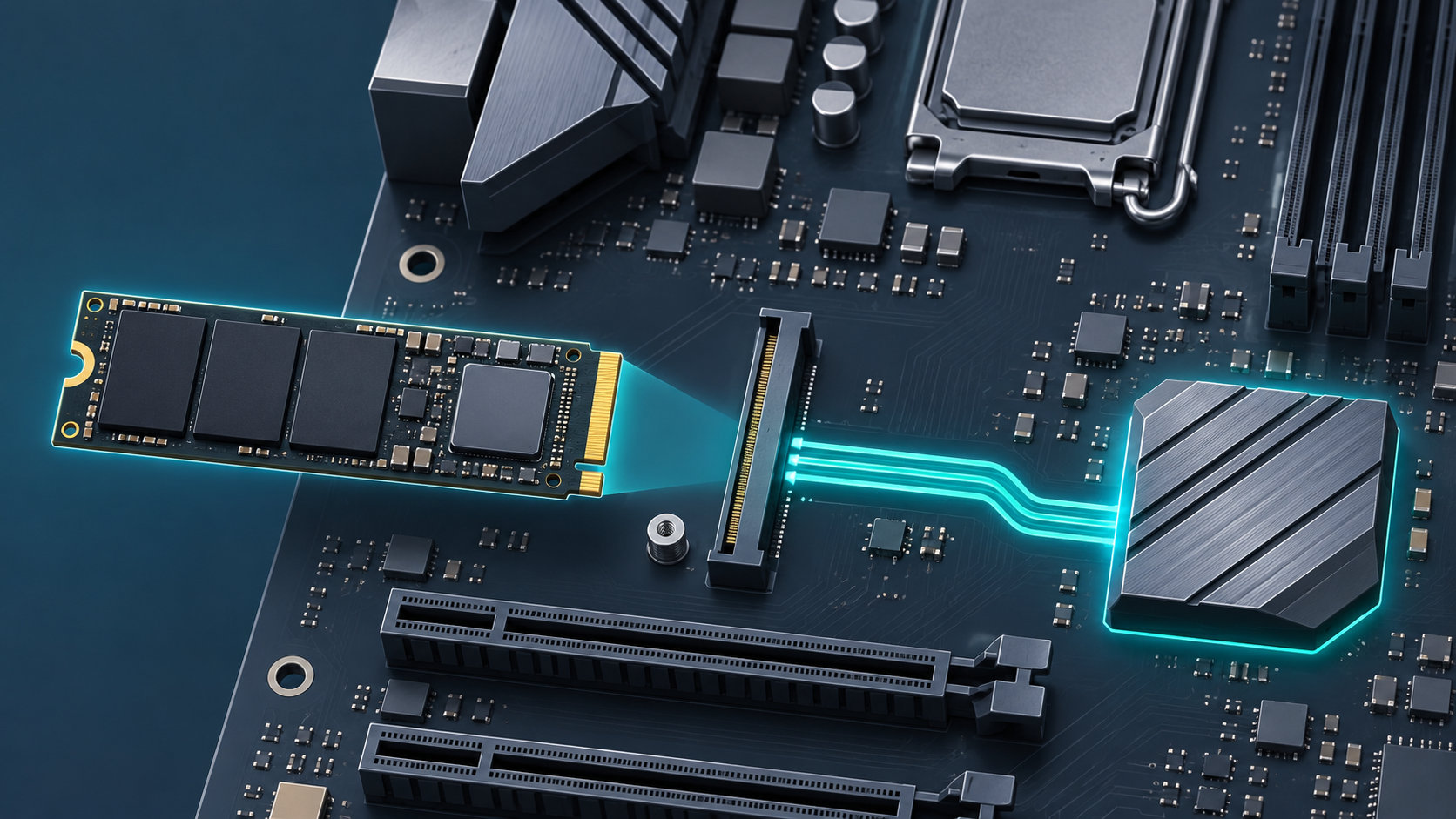
NVMeとPCIeは、同じものを指す言葉ではありません。NVMeはSSDがデータを読み書きするための通信プロトコル、PCIeはSSDとCPUやチップセットをつなぐインターフェースです。一般的なM.2 NVMe SSDはPCIe接続を使うため商品ページで一緒に表示されますが、役割は別です。
SSDを選ぶときは、NVMeかどうかだけでなく、M.2の形状・サイズ、PCIeの世代とレーン数、PC側の対応スロット、ヒートシンクの収まりまで確認します。この記事では、NVMeとPCIeの違いから、購入前に仕様表を照合する順番まで整理します。


NVMeとPCIeの違いを先に結論
NVMeとPCIeの関係は、次のように分けて考えると分かりやすくなります。
| 用語 | 何を指すか | SSD選びで見るポイント |
|---|---|---|
| NVMe | SSD向けの通信プロトコル | PC側がNVMe・PCIe接続に対応しているか |
| PCIe | PC内部の機器をつなぐインターフェース | Gen世代、レーン数、スロットの接続条件 |
| M.2 | SSDなどに使われる形状・サイズの規格 | 2280の長さ、Key、片面・両面、厚さ |
つまり、NVMeは「どう通信するか」、PCIeは「何を通って接続するか」、M.2は「どのような形状で取り付けるか」を表す言葉です。商品ページに「M.2 NVMe PCIe Gen4 x4」と書かれている場合は、形状・プロトコル・接続規格とレーン数がまとめて示されています。
ただし、商品側の表記だけで互換性を判断するのは危険です。PCやマザーボードの取扱説明書を確認し、M.2スロットがNVMeに対応しているか、対応する長さやPCIe世代は何かを照合してください。
NVMeとは?SSDのデータ通信を定めるプロトコル
NVMeは、フラッシュメモリを使うストレージを効率よく扱うための通信プロトコルです。SSDへ読み書きの命令を送る方法や、命令を処理する仕組みを定めています。
「NVMe SSD」と書かれた製品は、一般的にはPCIeを使ってPCへ接続します。従来の2.5インチSATA SSDと比べると、接続方式や命令処理の考え方が異なるため、商品ページでは「NVMe」「PCIe」がセットで説明されることが多くなっています。
ここで注意したいのは、NVMeという表記だけでは次の項目までは決まらないことです。
- M.2か、別の形状か
- M.2の場合に2280など、どのサイズか
- PCIe Gen3・Gen4・Gen5のどの世代か
- x1・x2・x4など、何レーンで接続するか
- ヒートシンクが付いているか、取り付け先に収まるか
NVMeは通信の方式を示す言葉なので、購入前はPC側のスロット仕様とSSDの仕様を別々に確認します。
PCIeとは?PC内部の機器をつなぐインターフェース
PCIeは、SSD、グラフィックボード、拡張カードなどをCPUやチップセットへ接続するインターフェースです。SSDでは、PCIeを何世代で、何レーン使って接続するかが速度の上限に関係します。
Gen3・Gen4・Gen5はPCIeの世代
PCIe Gen3、Gen4、Gen5のような表記は、PCIeの世代を示します。世代が新しくなるほど、同じレーン数で扱えるデータ量が増えますが、SSD側だけ新しくしてもPC側が同じ世代に対応していなければ、その上限をそのまま使えるとは限りません。
たとえばGen4対応SSDをGen3対応のスロットへ取り付けて認識する場合でも、接続はPC側のGen3条件になります。公称速度の大きな数字を見る前に、マザーボードやノートPCの仕様表で対応世代を確認しましょう。
x1・x4はPCIeのレーン数
x1やx4は、データを並行して通すレーン数の表記です。SSDの商品説明で「PCIe Gen4 x4」と書かれていれば、Gen4世代のPCIeを4レーン使う構成を示します。
ただし、SSDがx4対応でも、取り付けるスロットがx2接続なら同じ条件では動きません。スロットの物理的な形状だけではなく、CPU直結かチップセット経由か、他のポートと帯域を共有するかまで仕様表に記載されている場合があります。
M.2・NVMe・PCIeの関係を整理
M.2、NVMe、PCIeは、SSDを説明するときに一緒に登場します。役割を階層で並べると、次のような関係です。
- M.2:基板の形状や取り付けサイズ。2280なら幅約22mm、長さ約80mmのサイズを示す
- NVMe:SSDが読み書きの命令を扱うためのプロトコル
- PCIe:SSDとPC内部を接続するインターフェース。Gen世代とレーン数がある
このため、「M.2 SSDならどれでも使える」「NVMeと書いてあればPCIeの世代も同じ」とは限りません。M.2にはSATA接続の製品もあり、同じように見える基板でも通信方式が異なることがあります。
購入前に確認したい表記を例にすると、M.2 2280・NVMe・PCIe Gen4 x4は、次の条件をまとめたものです。
- 取り付ける形状・サイズがM.2 2280
- SSD側の通信プロトコルがNVMe
- PCとの接続にPCIe Gen4を使う
- 最大4レーンの接続を想定する
実際に使える条件は、SSD側とPC側のうち低い方に合わせて決まります。SSDの仕様表だけでなく、マザーボードやノートPCの仕様表も開いて照合してください。
SSD選びで確認すべき互換性チェック
1. M.2スロットがNVMe・PCIeに対応しているか
最初に、PCやマザーボードのマニュアルでM.2スロットの接続方式を確認します。「M.2対応」とだけ書かれていても、NVMe専用、SATA専用、両対応のいずれかは製品ごとに違います。
仕様表に「M.2 Key M」「PCIe x4」「NVMe」などの記載があるかを見て、SSD側の端子形状と対応方式を照合します。ノートPCでは、メーカーが動作確認済みの容量や型番を案内している場合もあるため、型番を検索して確認するのが安全です。
2. 2280の長さと取り付けスペース
内蔵SSDでよく見る「2280」は、M.2のサイズを表します。多くのデスクトップ向けM.2 SSDが2280ですが、ノートPCでは2230や2242など別の長さを使うことがあります。
固定用のスペーサーとネジ位置が2280に合うか、SSDの片面・両面実装が内部部品に干渉しないかを確認します。長さが合っても、底面カバーやバッテリーに当たる場合は取り付けられません。
3. ヒートシンクの高さ
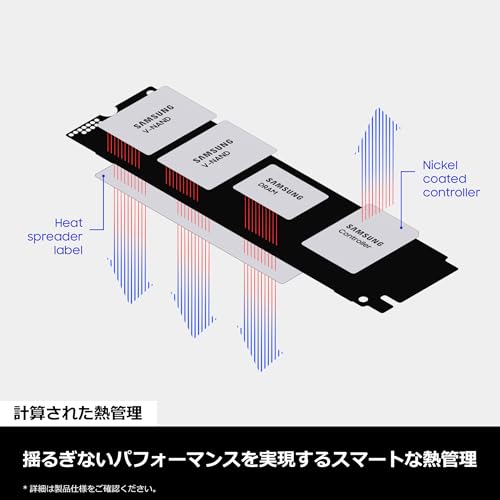
NVMe SSDの高性能モデルには、熱を逃がすためのヒートシンクが付いた製品があります。マザーボード側のM.2ヒートシンクを使う構成では、SSD側のヒートシンクを重ねて取り付けないようにします。
ノートPCでは、ヒートシンク付きモデルがカバーに収まらないことがあります。冷却性能だけで選ばず、SSDの厚さ、スロット周辺の空間、メーカーが指定する部品条件を確認してください。
4. PCIe世代・レーン数と帯域共有
マザーボードのM.2スロットがGen4 x4に対応していても、別のM.2スロットやSATAポートを使うと一部ポートが無効になる構成があります。仕様表の「共有」「排他」「使用時に無効」といった注意書きを確認します。
特に自作PCでは、どのM.2スロットへ取り付けるかによって、CPU直結かチップセット経由か、対応世代やレーン数が変わることがあります。SSDを買う前に、実際に使うスロットの位置と条件を決めておきましょう。
PCIeの世代が違うSSDは使える?速度の考え方
異なる世代のPCIe機器は、条件が合えば下位世代の速度で動作することがあります。しかし、物理的に取り付けられることと、メーカーが動作を保証していることは別です。PCのマニュアルとSSDの互換性情報を優先してください。
また、商品ページの最大転送速度は、特定の容量、温度、空き容量、テスト環境、キュー深度などの条件で測定された値です。実際の速度は次の要素で変わります。
- PC側のPCIe世代とレーン数
- CPU直結かチップセット経由か
- SSDの容量、空き容量、キャッシュの状態
- 連続読み書きか、小さなファイルのランダムアクセスか
- 温度上昇による速度制御と、ケース内の冷却
OSやアプリを中心に使う場合は、最大速度の数字だけでなく、容量、保証、TBW、冷却、管理ソフトの有無を比較します。動画素材の編集や大容量データの連続書き込みが多い場合は、容量不足を避けることに加えて、長時間の書き込み条件やTBWも確認すると判断しやすくなります。
NVMe SSDを選ぶときの代表的な確認例
ここでは、PCIe Gen4 x4・NVMe・M.2 2280という条件を確認できる代表例として、Samsung 990 PRO 1TBを取り上げます。これはPC側が対応していることを前提に仕様を照合するための例であり、すべてのPCに同じ製品が向くという意味ではありません。
Samsung公式の仕様では、990 PRO 1TBはPCIe Gen4 x4、NVMe 2.0、M.2 2280に対応しています。最大速度や保証の条件は、容量や型番、購入時の商品ページによって確認すべき内容があるため、注文前に最新の表示を確認してください。
PCIe Gen4 x4対応のNVMe SSDを探し、速度・耐久性・保証の表示を確認したうえで候補にするなら、次の商品を比較できます。




カードを確認するときも、商品名の「1TB」「PCIe Gen4 x4」「M.2 2280」だけで決めないでください。取り付け先のスロット、ヒートシンクの有無、販売元、保証条件、容量違いの型番までPC側の仕様と照合します。
よくある質問
NVMeとPCIeは同じ意味ですか?
同じ意味ではありません。NVMeはSSDがデータを扱うための通信プロトコル、PCIeはPC内部の機器をつなぐインターフェースです。一般的なM.2 NVMe SSDではPCIe接続を使うため、商品ページに並んで表示されます。
M.2スロットがあれば、NVMe SSDを使えますか?
使えるとは限りません。M.2は形状・サイズの呼び方であり、SATA専用、NVMe専用、両対応などスロットの仕様が異なります。PCのマニュアルでNVMe・PCIe対応と、SSDのサイズ・Keyを確認してください。
PCIe Gen3のPCにGen4 SSDを取り付けられますか?
対応する構成では動作する場合がありますが、接続条件やメーカーの互換性情報を確認する必要があります。動作してもPC側がGen3なら、Gen4 SSDの最大速度をそのまま活かせるとは限りません。交換の目的が容量確保なら、世代より容量・価格・保証を優先する判断もあります。
SATA SSDからNVMe SSDへ交換するときに何を見ますか?
NVMe対応のM.2スロット、M.2のサイズ、起動ドライブとしての対応、データ移行方法、バックアップを確認します。2.5インチSATA SSDとM.2 NVMe SSDは形状も接続方式も違うため、空いている場所に物理的に収まるだけでは交換できません。
まとめ:NVMeとPCIeを役割で分けて互換性を確認する
NVMeとPCIeの違いを整理すると、次のとおりです。
- NVMe:SSDが読み書きの命令を扱うための通信プロトコル
- PCIe:SSDとCPUやチップセットをつなぐインターフェース
- M.2:SSDの形状やサイズを表す規格で、NVMe対応とは別に確認が必要
SSDを選ぶときは、商品側の「NVMe PCIe Gen4 x4」という表記だけでなく、PC側のM.2スロットが対応しているか、2280の長さと厚さが収まるか、PCIe世代とレーン数が合うかを確認します。公称速度、容量、冷却、TBW、保証、型番を順番に照合すれば、用語の違いに迷わず候補を絞れます。


コメント