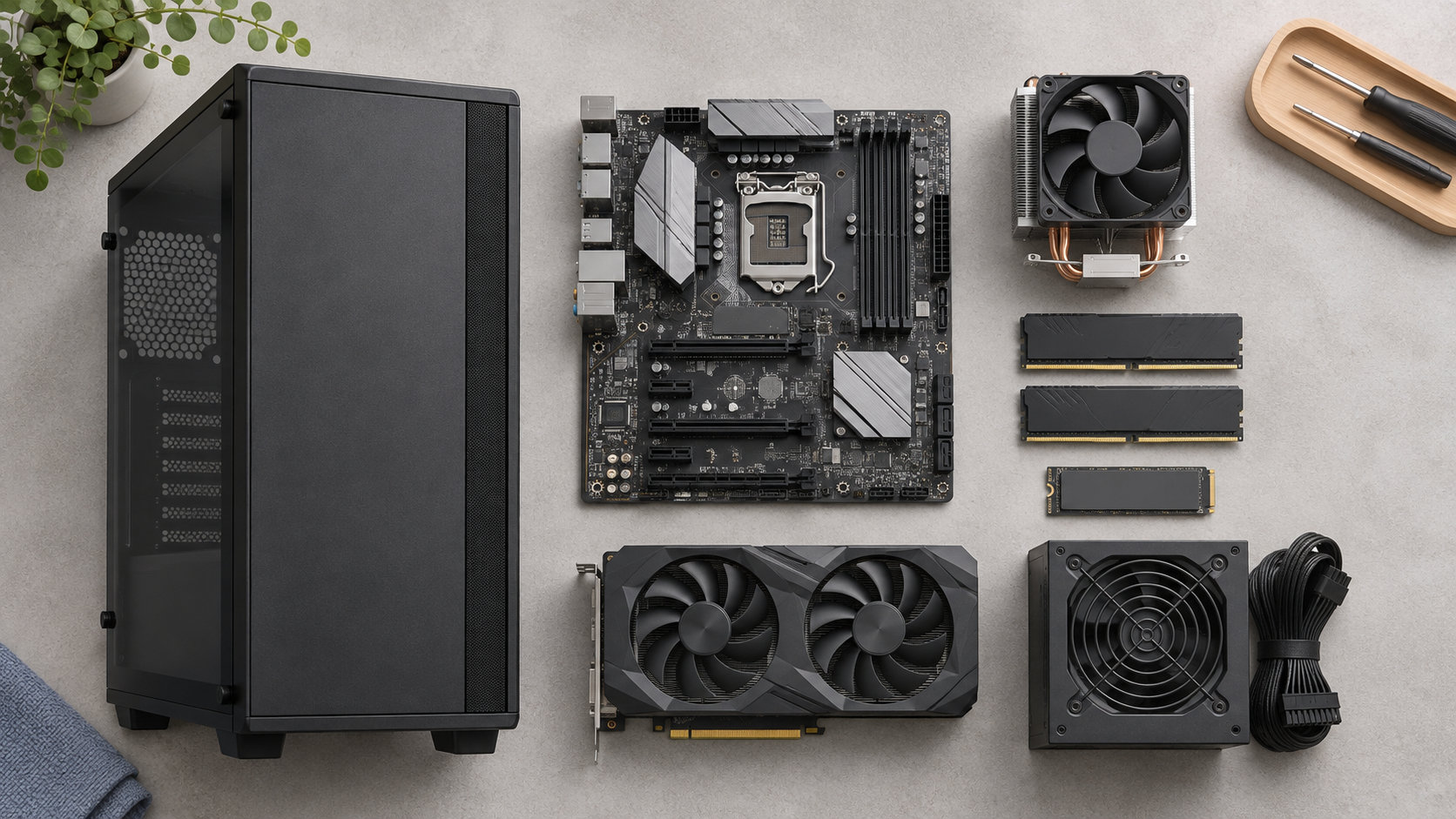
自作PCの値段は、選ぶパーツの性能と用途で大きく変わります。目安として、本体パーツだけなら軽作業向けで8〜12万円、フルHDゲーム向けで15〜22万円、WQHDや動画編集向けで25〜40万円ほどです。
ただし、ここでいう総額はCPU、CPUクーラー、マザーボード、メモリ、SSD、グラフィックボード、電源、PCケースを中心にした金額です。OS、モニター、キーボード、マウス、送料などは別に考えると、予算オーバーを防ぎやすくなります。
必要なパーツの役割や組み立ての順番から確認したい場合は、自作PCとは?必要なパーツと組み立ての順番を初心者向けに解説も参考にしてください。


自作PCの値段は用途で大きく変わる
自作PCは、すべての用途に同じ性能を求める必要がありません。文書作成や動画視聴が中心ならグラフィックボードを省けますが、ゲームや動画編集ではGPUやメモリの予算が増えます。
また、パーツ価格は販売店の在庫やセールで変動します。以下の金額は特定時点の実売価格を断定するものではなく、構成を考えるときの予算枠として見てください。購入直前に各パーツの価格と在庫を確認し、合計を更新することが大切です。
予算別のパーツ構成と総額の目安
用途ごとの予算は、グラフィックボードを使うか、どの解像度でゲームをするか、メモリやストレージをどれだけ必要とするかで変わります。まずは次の3段階から、自分の使い方に近い帯を選びます。
| 予算帯 | 向いている用途 | 構成の目安 | 予算配分の考え方 |
|---|---|---|---|
| 8〜12万円 | 事務作業、学習、動画視聴、軽いゲーム | 内蔵グラフィックス対応CPU、メモリ16GB、SSD 500GB〜1TB | GPUを省き、メモリとSSDを無理なく確保する |
| 15〜22万円 | フルHDのゲーム、一般用途、軽い編集 | ミドルクラスCPU・GPU、メモリ16〜32GB、SSD 1TB | ゲーム性能に合わせてGPUへ厚めに配分する |
| 25〜40万円 | WQHD以上のゲーム、動画編集、画像処理 | 上位クラスCPU・GPU、メモリ32〜64GB、SSD 1〜2TB | GPU、冷却、電源、容量の余裕へ配分する |
8〜12万円は軽作業と学習用の構成
ブラウザー、文書作成、オンライン授業、動画視聴が中心なら、CPU内蔵グラフィックスを使う構成が候補になります。グラフィックボードを別に用意しないぶん、CPU、メモリ、SSD、電源、ケースへ予算を回せます。
メモリは16GBを出発点にし、複数のアプリを同時に使うなら増設できるマザーボードを選びます。SSDは容量が小さすぎると後から交換する手間が増えるため、OSと普段使うアプリを入れても余裕が残る容量を確保します。
15〜22万円はフルHDゲーム向けの構成
ゲームをするなら、予算の中心はグラフィックボードです。CPUだけを高性能にしても、ゲーム側がGPU性能を必要とする場合は画質やフレームレートの伸びにつながりにくいため、遊ぶタイトルと解像度からGPUのクラスを決めます。
メモリは16GBでも始められますが、ゲームと通話、ブラウザーなどを同時に使うなら32GBまで見ておくと構成を組みやすくなります。SSDはゲームの本数が増えると不足しやすいため、追加スロットや増設方法も確認します。
25〜40万円は性能と拡張性を重視する構成
WQHD以上でゲームをしたり、動画編集や画像処理をしたりする場合は、GPUとメモリの比重が高くなります。高性能なGPUを選ぶと電源容量、補助電源端子、ケース内の長さ、冷却性能も確認する必要があります。
動画素材や編集データを多く保存するなら、システム用SSDとデータ用ストレージを分ける方法もあります。最初からすべてを最大容量にせず、将来追加できるスロットや電源の余裕を残すと、初期費用を抑えながら拡張できます。
自作PCの値段を決めるパーツ別の考え方
合計金額を先に決めても、各パーツの役割を理解していないと、必要なところを削ってしまいます。用途に応じて、次の順番で優先度を決めると見積もりが安定します。
CPUとGPUは用途から先に決める
CPUはアプリの処理やゲームの土台、GPUは画面描画や対応する編集処理を担います。事務作業ならCPU内蔵グラフィックスで足りる場合がありますが、ゲームやGPU支援を使う編集では、GPUの予算を別に確保します。
高いパーツを選ぶことより、使う解像度、遊ぶゲーム、編集する素材の重さに合わせることが重要です。性能を持て余す構成にすると、同じ予算でメモリやSSD、電源の余裕を確保しにくくなります。
マザーボードは互換性と増設性を見る
マザーボードはCPUソケット、チップセット、メモリ規格、M.2スロット、拡張スロットを確認します。安さだけで決めず、選んだCPUとメモリが対応しているか、将来SSDやメモリを増やせるかを見ておきます。
無線LANやBluetoothが必要なら、内蔵モデルか追加カードを用意する構成にします。後から足すと部品代だけでなく、空きスロットやアンテナの置き場所も必要になるため、最初の見積もりに含めると安心です。
メモリとSSDは使い方に合わせて余裕を持たせる
メモリ不足はアプリの同時利用で起きやすく、SSD不足はゲームや動画素材の保存で起きやすくなります。軽作業ならメモリ16GB、ゲームや編集なら32GB以上を起点にし、必要な容量は同時に使うソフトと保存するデータ量から決めます。
SSDは速度だけでなく容量と増設性も見ます。OS用の空き容量が少なくなると管理が面倒になるため、購入直後に埋まる容量ではなく、しばらく使える余白を残します。
電源と冷却を削りすぎない
電源はCPUとGPUの消費電力だけでなく、補助電源端子、将来の増設、電源ユニットのサイズまで確認します。必要容量ぎりぎりにすると、パーツ変更時に選択肢が狭くなります。
冷却ではCPUクーラー、ケースの対応サイズ、吸気と排気のファンを確認します。高性能なCPUやGPUを選ぶほど、ケースのエアフローとファンの追加費用を先に見積もることが重要です。
見積もりに入れ忘れやすい費用
「パーツの合計は予算内なのに、実際に使い始めると予算オーバー」という状態は、PC本体以外の費用を別にしていないと起こります。次の項目は、本体パーツとは分けて確認します。
- OS:OSのライセンスを別途用意する場合は、本体パーツの総額に含めるかを先に決める。
- モニター:ゲームなら解像度とリフレッシュレート、編集なら色やサイズを用途に合わせる。
- キーボード・マウス:手持ちを使えるか、新規購入するかで初期費用が変わる。
- 無線LAN・Bluetooth:マザーボードに内蔵されていない場合は追加部品が必要になる。
- 追加ファン・ケーブル・送料:ケースや電源の付属品を確認し、不足分を見積もりに足す。
また、セール終了や在庫切れで価格が変わることもあります。見積もりを作るときは、合計を予算ぴったりにせず、追加部品や価格差を吸収できる余裕を残します。
予算内で構成を決める手順
- 用途と解像度を決める:仕事、学習、ゲーム、編集などを分け、ゲームなら解像度と目標とする画質を決める。
- CPUとGPUの組み合わせを決める:片方だけを過剰に高性能にせず、用途に合う性能クラスを選ぶ。
- メモリとSSDの容量を決める:同時に使うアプリと保存するデータから、最低容量ではなく運用できる容量を考える。
- マザーボードとケースを合わせる:CPUソケット、メモリ規格、ケースサイズ、拡張スロット、GPUの寸法を確認する。
- 電源と冷却を確定する:電源端子と容量、CPUクーラーの高さ、ケースのファン構成を確認する。
- OSと周辺機器を足して総額を見る:本体パーツだけの価格と、実際に使い始めるまでの価格を分けて確認する。
まとめ:自作PCの値段は用途と優先順位で決める
自作PCの値段は、軽作業なら8〜12万円、フルHDゲームなら15〜22万円、WQHDや編集用途なら25〜40万円が大まかな予算帯です。価格は変動するため、金額を固定の正解と考えず、用途に対してどのパーツへ予算を配分するかを決めるために使います。
最後に、CPUやGPUだけでなく、メモリ、SSD、電源、冷却、ケースの互換性を確認し、OSやモニターなどの費用を別枠で足します。用途、必要性能、拡張性の順に整理すれば、予算内で無理のない構成を作りやすくなります。
コメント