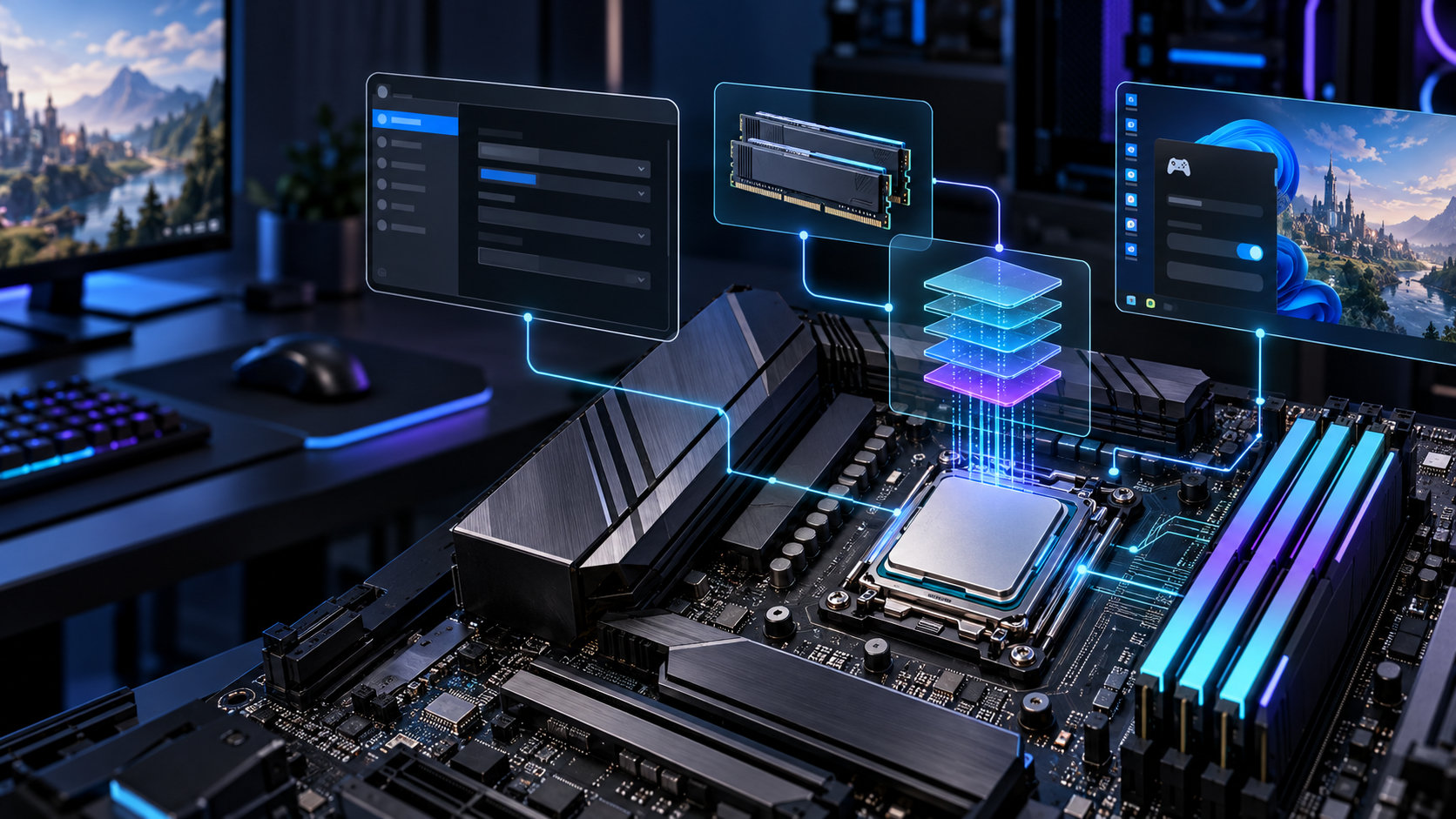
AMD Ryzen 9 9950X3Dの性能を引き出すには、BIOSの数値を大きくするより、対応するBIOSとドライバーをそろえ、メモリ・電力・冷却を順番に確認することが大切です。
先におすすめ設定をまとめると、BIOSを対応する安定版へ更新し、AMDチップセットドライバーとWindowsを最新の状態にしたうえで、メモリのEXPOを有効にします。PBOとCurve Optimizerは初期値から小さく試し、温度・エラー・ゲームのクラッシュがないかを確認してください。Windows 11ではGame Mode、電源モード、ゲームごとのグラフィックス設定も見直します。
9950X3Dを購入候補として確認する場合は、販売元、保証、在庫、CPUクーラーが付属しないことを商品ページで確認してください。


9950X3D設定の要点
- 最初にBIOS、AMDチップセットドライバー、Windowsを更新する
- EXPOはメモリの対応プロファイルを使い、PBOはAutoまたはAMDの制限値から始める
- Curve Optimizerは小さいNegativeから試し、問題が出たら最後の変更を戻す
- Windows 11はGame Modeと電源モード、ゲームごとのグラフィックス設定を確認する


9950X3Dのおすすめ設定を先に結論
9950X3Dでゲーム性能と安定性を両立したいなら、次の順番で設定します。マザーボードによって項目名や配置は異なるため、表示が少し違っても同じ役割の項目を探してください。
| 順番 | 設定 | 最初の方針 |
|---|---|---|
| 1 | BIOS・ドライバー | 対応する安定版へ更新し、初期設定へ戻す |
| 2 | メモリ | 対応するEXPOプロファイルを1つだけ有効にする |
| 3 | PBO | AutoまたはAMDの制限値を起点にする |
| 4 | Curve Optimizer | 必要なら小さいNegativeから試す |
| 5 | Windows | Game Mode、電源モード、ゲームごとのGPU設定を確認する |
一度に複数の値を変えると、起動失敗やゲームの終了が起きたときに原因を特定しにくくなります。設定を変更したら、再起動と簡単な安定性確認を済ませてから次へ進みましょう。
設定前に確認する9950X3Dの仕様と準備
AMD公式の製品仕様では、Ryzen 9 9950X3DはZen 5の16コア32スレッド、ベースクロック4.3GHz、最大ブーストクロック5.7GHz、L3キャッシュ128MB、Default TDP 170WのデスクトップCPUです。ソケットはAM5で、システムメモリはDDR5、最大動作温度は95℃とされています。
| 項目 | Ryzen 9 9950X3D |
|---|---|
| アーキテクチャ | Zen 5 |
| CPUコア/スレッド | 16コア/32スレッド |
| ベース/最大ブースト | 4.3GHz/最大5.7GHz |
| キャッシュ | L2 16MB+L3 128MB |
| Default TDP | 170W |
| ソケット/メモリ | AM5/DDR5 |
| 最大動作温度 | 95℃ |
| CPUクーラー | 付属しない |
9950X3DはAMD EXPO、Precision Boost Overdrive、Curve Optimizer Voltage Offsets、Ryzen Masterに対応しています。ただし、対応していることと、すべての設定値が同じ環境で安定することは別です。CPU、マザーボード、メモリ、冷却、BIOSの組み合わせで結果が変わるため、設定値は段階的に決めます。
CPUクーラーは付属しません。AMDは最適性能のため液体クーラーを推奨していますが、実際に必要な冷却方式はケース、室温、ファン構成、PBOの設定、同時に使うGPUによって変わります。AM5対応、ラジエーターやヒートシンクのサイズ、ケースの高さ制限を購入前に確認してください。
BIOSの基本設定:まずは安定動作を優先
BIOSへ入ったら、最初にマザーボードが9950X3Dをサポートするバージョンかを確認します。購入時のBIOSが古い場合は、メーカーが案内する手順と対象CPUを確認してから更新してください。更新中に電源を切らないこと、更新後に設定が初期化されることにも注意が必要です。
- BIOSを対応する安定版へ更新する
- Load Optimized Defaultsなどで標準設定を読み込む
- CPU、メモリ、ストレージが正しく認識されることを確認する
- EXPO以外のCPU電圧やクロックはAutoのまま保存する
CPPC、Preferred Cores、SMTなどの項目は、特別な理由がなければAutoまたはEnabledを基本にします。ゲーム向けのスケジューリングや、複数のコアを使うアプリの動作を手動で制限すると、原因を切り分けにくくなるためです。BIOSの設定名はメーカーとバージョンで変わるので、分からない項目はマザーボードのマニュアルを優先してください。
EXPOの設定方法と不安定なときの戻し方
EXPOは、対応メモリに保存されたAMD向けのメモリプロファイルを読み込む機能です。BIOSではAI Tweaker、OC、Memoryなどの画面に配置されることがあります。メーカーによってEXPO I、EXPO II、EXPO Tweakedなど表記が違うため、最初はメモリメーカーが案内する標準プロファイルを1つだけ選びます。
DDR5-6000がよく紹介されますが、すべての9950X3D、マザーボード、メモリで同じ速度が保証されるわけではありません。メモリキットの定格、マザーボードのQVL、搭載枚数、容量を確認し、数値だけを先に固定しないでください。
| 症状 | 戻し方の例 |
|---|---|
| 電源を入れても画面が出ない | 電源を切り、マザーボードの復旧手順やCMOSクリアを確認して標準設定へ戻す |
| 起動を何度も繰り返す | EXPOを無効にするか、メモリの低いプロファイルへ戻す |
| ゲームやアプリが終了する | メモリエラーを確認し、EXPOを無効にして再現するかを切り分ける |
| 長時間後にエラーが出る | メモリの設定を標準へ戻し、容量・枚数・QVLを再確認する |
メモリを4枚使うと、2枚構成より速度条件が厳しくなる場合があります。容量を増やしたいときも、対応リストとBIOSの更新履歴を確認し、必要なら速度を下げて安定性を優先してください。
PBOとCurve Optimizerのおすすめ設定
Precision Boost Overdrive(PBO)は、プロセッサーが標準の電力・電流・温度の範囲を超えて動作できるようにする設定です。AMDのRyzen Masterガイドでも、PPT、TDC、EDC、Boost Override、PBO Scalarなどの項目が説明されています。高い値を入力すれば必ずゲーム性能が上がるわけではなく、消費電力と温度も変わります。
まずはPBOをAutoまたはAMDの制限値にする
初回はPBOをAutoのままにするか、設定画面にAMD SpecやAMD Limitsがある場合は標準の制限値を起点にします。マザーボードの制限値を無条件に選ぶ設定は、冷却や電源に余裕がある構成でも、温度と消費電力を増やす可能性があります。ゲームだけが目的なら、PBOを有効にする前にEXPOとWindows側の更新を確認するほうが、原因を切り分けやすくなります。
Curve Optimizerは小さなNegativeから試す
Curve Optimizerは、電圧と周波数のカーブを調整する機能です。試す場合はNegativeのAll Coreを小さい値から始め、再起動、CPU負荷テスト、ゲームの長時間プレイの順で確認します。ここでいう小さい値は、例として-5程度から始めるという意味で、9950X3Dの全個体に合う固定値ではありません。
問題がなければPer Coreへ進む方法もありますが、コアごとに余裕が違うため、設定項目と検証回数が増えます。WHEAエラー、ブルースクリーン、ゲームの終了、スリープからの復帰失敗が出たら、最後に変更した値を戻してください。-30など大きなNegative値を、他人の結果だけを根拠にコピーするのは避けます。
Boost Override、PBO Scalar、手動電圧、LLCは、EXPOとCurve Optimizerの安定性を確認した後でも十分です。SoC電圧を手動で固定する必要もありません。設定を増やすほど速くなるのではなく、安定性の条件が増えると考えてください。
Windows 11で確認したい設定
BIOSを変更しても、Windowsやチップセットドライバーが古いままだと、原因を切り分けにくくなります。まずWindows Updateを完了し、AMDの9950X3D・使用中のチップセットに対応したドライバーを公式サポートから確認して、インストール後に再起動します。
| 項目 | 場所 | おすすめの考え方 |
|---|---|---|
| Game Mode | 設定、ゲーム、Game Mode | オンにしてゲーム中の優先設定を使う |
| 電源モード | 設定、システム、電源とバッテリー | ゲーム中だけBest performanceを試し、普段はBalancedも比較する |
| アプリのGPU設定 | 設定、システム、ディスプレイ、グラフィックス | GPUが複数ある場合にゲームをHigh performanceへ割り当てる |
| ウィンドウゲームの最適化 | 設定、システム、ディスプレイ、グラフィックス | ウィンドウまたはボーダーレスで遊ぶ対応タイトルで試す |
Best performanceは常に最良の設定という意味ではありません。消費電力やアイドル時の動作を抑えたい場合はBalancedを使い、ゲーム中だけ比較してください。Microsoftの案内でも、電源モードの選択肢はPCのハードウェアやメーカーによって異なるとされています。
ウィンドウゲームの最適化は、Windows 11でDirectX 10・11のウィンドウ表示やボーダーレス表示に関係する機能です。オンにした後はゲームを再起動します。特定タイトルで表示や入力に問題が出た場合は、そのゲームだけ設定を戻してください。
設定変更後の温度・安定性チェック
9950X3Dの最大動作温度は95℃です。この数字はCPUの仕様上限であり、常にそこを目標にする設定ではありません。温度だけで判断せず、CPUクロック、消費電力、冷却ファンの回転、ゲームのフレームタイムも同時に確認します。
- 設定を1項目だけ変更して保存し、再起動する
- メモリ設定を変えた場合は、メモリテストでエラーがないか確認する
- CPU設定を変えた場合は、CPU負荷テストと普段使うゲームを確認する
- イベントビューアーのWHEAエラー、ブルースクリーン、アプリ終了がないかを見る
- 問題が出たら最後の変更だけを戻し、同じ手順で再確認する
テストは一度通れば十分とは限りません。短いベンチマークでは問題が出なくても、ゲームのロード、長時間プレイ、スリープ復帰など別の条件でエラーが出る場合があります。設定を保存するなら、変更前のBIOSプロファイルも残しておくと復旧しやすくなります。
用途別のおすすめプリセット
| 目的 | BIOS | Windows | 確認すること |
|---|---|---|---|
| 安定性優先 | EXPOのみ。PBOとCurve OptimizerはAutoまたは無効 | Game Modeオン、電源はBalancedから開始 | 起動、ゲーム、スリープ復帰 |
| ゲーム性能重視 | EXPO、PBOのAMD制限、CO Negativeを順番に確認 | Game Modeオン、必要ならゲームだけBest performance | 温度、WHEA、フレームタイム、クラッシュ |
| ゲームと制作 | 安定性優先から始め、PBOとCOは長時間負荷も確認 | 用途ごとの電源モードを使い分ける | レンダリングやエンコード後のゲーム安定性 |
おすすめ設定は、数値を大きくすることではなく、どの状態へ戻せるかが分かることまで含めて考えます。ゲームだけでなく、仕事や制作に使うPCなら、ゲーム中に問題が出ないことだけでなく、長時間のCPU負荷とスリープ復帰も確認してください。
やってはいけない9950X3D設定
- 他人の値をそのままコピーする:CPU個体、メモリ、冷却、マザーボードが違うため、同じPBOやCurve Optimizer値になるとは限りません。
- 電圧を根拠なく固定する:手動電圧やSoC電圧は、必要性と範囲を理解していない状態で変更しないでください。
- 複数の設定を一度に変える:EXPO、PBO、CO、Windows設定を同時に変えると、原因と戻すべき項目が分からなくなります。
- セキュリティ機能を一括で無効にする:レジストリ変更や常駐機能の無効化を、9950X3Dの標準設定として勧める根拠にはなりません。
まとめ:9950X3Dは設定を一つずつ確認する
9950X3Dのおすすめ設定は、まず対応BIOS、AMDチップセットドライバー、Windowsをそろえ、EXPOをメモリの対応プロファイルで有効にすることです。PBOはAutoまたはAMDの制限値から始め、Curve Optimizerを試す場合も小さいNegative値から段階的に進めます。
Windows 11ではGame Modeをオンにし、電源モードはゲーム中の性能と普段の消費電力を見て選びます。複数GPUがある場合はゲームごとのHigh performance設定、ウィンドウやボーダーレスで遊ぶ場合はウィンドウゲームの最適化も確認してください。
設定の正解は、他人の数値を再現することではありません。温度、WHEAエラー、ゲームのクラッシュ、スリープ復帰まで確認し、問題が出たら最後の変更を戻せる状態を保つことが、9950X3Dを長く使うための基本です。
参考にした公式情報
- AMD公式:Ryzen 9 9950X3D製品仕様
- AMD公式:Ryzen Master User GuideのCPU・PBO・Curve Optimizer
- AMD公式:Ryzenチップセットドライバーのインストール方法
- Microsoft:Windows 11のゲーム機能
- Microsoft Support:Windows 11のウィンドウゲームの最適化
BIOSの項目名と設定範囲はマザーボードのメーカー・モデル・BIOSバージョンで変わります。設定変更前にマザーボードとメモリの公式マニュアルを確認し、温度・安定性・保証条件を優先してください。

コメント