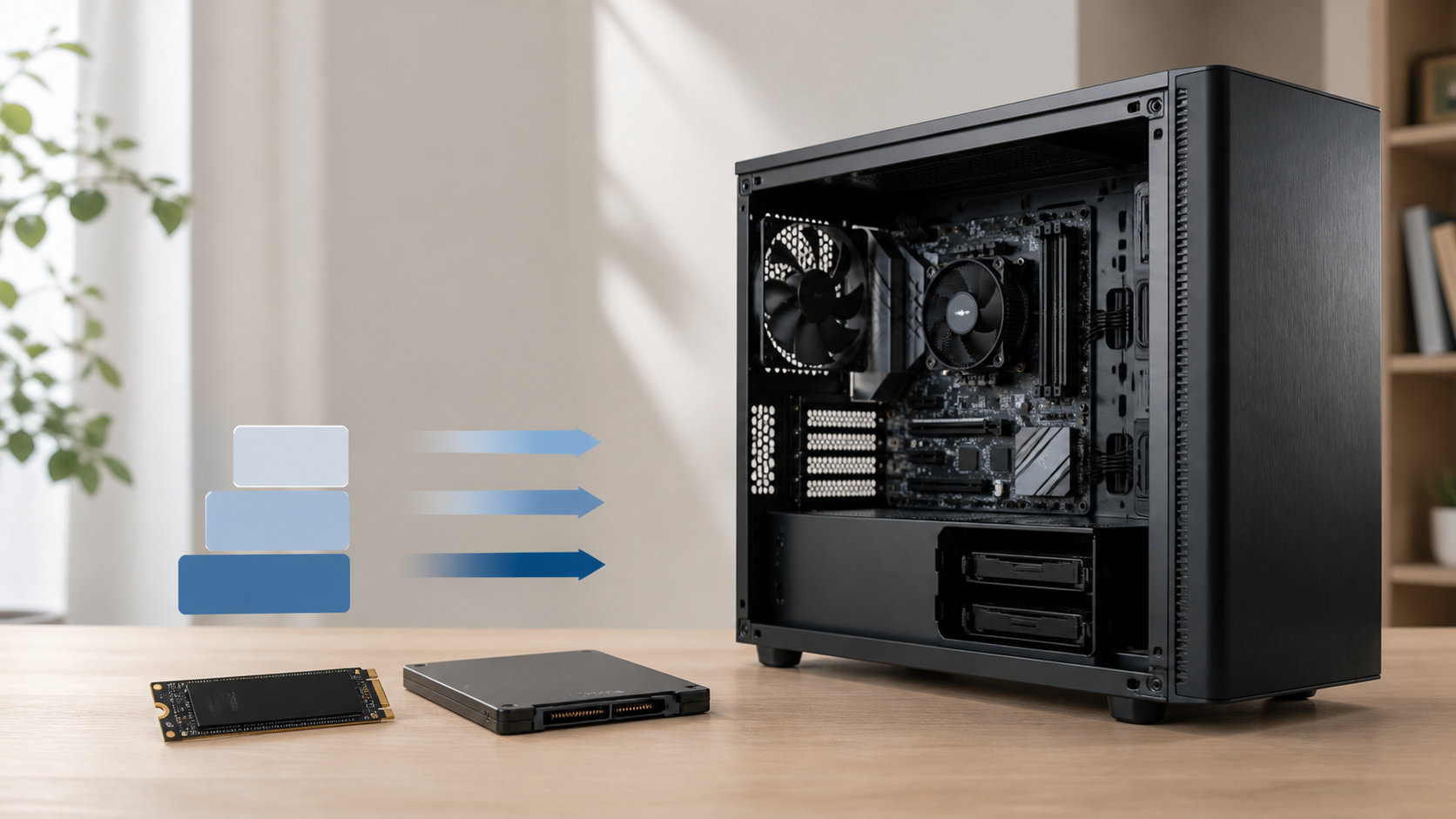
SSD内蔵デスクトップPCを選ぶなら、容量の大きさだけでなく、接続方式と増設のしやすさまで確認することが大切です。容量は保存するデータ量、速度はSATAかNVMeか、長く使うなら空きスロットやベイという順番で見ると、スペック表を比較しやすくなります。
文書作成やWeb閲覧が中心なら512GBを出発点に、写真・アプリ・ゲームをまとめて保存するなら1TB前後、動画素材や仮想環境を多く扱うなら2TB以上を検討します。この記事では、SSD内蔵デスクトップPCの容量・速度・増設性を比較するときの確認手順を整理します。


SSD内蔵デスクトップPCを選ぶときの結論
SSD内蔵デスクトップPCは、OSやアプリをSSDから起動できる構成が一般的です。ただし、商品ページに「SSD搭載」とだけ書かれていても、容量・形状・接続方式・増設できる台数までは分からないことがあります。購入前は次の3点を構成表で照合してください。
- 容量:今保存しているデータに、今後増える分の余裕を加える
- 方式:M.2という形状と、SATA・NVMeという接続方式を分けて見る
- 増設性:空きM.2スロット、2.5インチベイ、SATA端子、電源とケーブルを確認する
「最大転送速度」の数字が大きいモデルを選んでも、PC側のスロットや用途が対応していなければ、数字どおりの結果になるとは限りません。容量不足を避けたい人は、速度だけでなく空き容量と追加ストレージの取り付け方法を優先しましょう。
容量は512GB・1TB・2TBを用途で使い分ける
SSDの容量は、現在のデータ量だけで決めると不足しやすくなります。OS、アプリ、アップデート、一時ファイル、これから保存する写真や動画まで考え、常に少し余裕を残せる容量を選びます。
| SSD容量 | 向いている用途 | 購入前に見るポイント |
|---|---|---|
| 512GB | 文書作成、Web閲覧、学習、軽い画像編集 | ゲームや動画を多く保存するなら追加ドライブの有無を確認 |
| 1TB | 写真、複数のアプリ、ゲームを日常的に使う | OS用とデータ用を分けられるか、空きスロットがあるか確認 |
| 2TB以上 | 動画素材、大容量ゲーム、開発環境や仮想マシン | 価格だけでなく、発熱・増設方法・バックアップ先も確認 |
512GBは軽い用途の出発点として考える
512GBは、文書ファイルやWeb閲覧、一般的なアプリを中心に使う場合の候補になります。ただし、表示上の容量がそのまま全て使えるわけではなく、OSや回復領域などで空き容量は減ります。写真・動画・ゲームを同じSSDへ長く保存する予定なら、1TB以上や追加ドライブを先に検討したほうが管理しやすくなります。
1TB以上は保存対象を一覧にして決める
1TBを選べば必ず余裕があるとは限りません。ゲームの本数、写真の撮影量、動画素材の解像度、開発用コンテナや仮想マシンの数によって必要量は変わります。現在の使用量を確認し、1年後に増えるデータを見積もってから容量を決めましょう。
大切なデータをSSDだけに置くのも避けてください。内蔵SSDの容量を増やしてもバックアップにはならないため、外付けドライブや別の保存先と組み合わせます。
SSDの速度はM.2・NVMe・SATAを分けて確認する
SSDの仕様表で混同しやすいのが、M.2とNVMeです。M.2は基板の形状や取り付け規格を示す言葉で、M.2 SSDがすべてNVMeとは限りません。M.2にはSATA接続の製品もあるため、商品ページでは「M.2」だけでなく「NVMe」「PCIe」「SATA」の表記を確認します。
| 表記 | 意味 | 確認すること |
|---|---|---|
| 2.5インチ SATA | ケースへ固定し、データ用と電源用のケーブルで接続する形が多い | 空きベイ、SATA端子、電源ケーブル、トレイの有無 |
| M.2 SATA | M.2形状だがSATA方式で通信するSSD | マザーボードのM.2スロットがSATAに対応するか |
| M.2 NVMe | PCIe経由でNVMe方式を使うSSD | 対応世代・レーン数、長さ、ヒートシンクとの互換性 |
最大速度の数字だけで比較しない
商品ページの最大読み込み速度は、メーカーが一定の条件で示す目安です。実際の処理は、PC側のPCIe世代、CPU、ファイルの種類、同時に動くアプリ、SSDの温度や空き容量などの影響を受けます。OSやアプリの起動が主目的なら、最大値の差だけでなく、容量・保証・冷却・増設性を含めて比較しましょう。
大きな動画や大量のファイルを頻繁に移す場合は、読み込みだけでなく書き込み速度、連続書き込み時の速度低下、容量の余裕を確認します。ベンチマークの数値を自分の環境で測ったかのように扱わず、掲載条件と用途を分けて判断してください。
PC側の対応スロットを必ず照合する
SSDを購入してから「スロットの方式が違う」「長さが合わない」と分かると、交換や返品の手間が発生します。完成品の仕様表、マザーボードのマニュアル、メーカーの増設ガイドで、M.2スロットの方式・対応サイズ・PCIe世代を確認します。世代が異なる場合の動作条件も機種ごとに異なるため、SSD側の説明だけで互換性を判断しないことが重要です。
増設性は空きスロットとケース内部まで確認する
「SSD増設可能」という説明だけでは、購入後の作業内容までは判断できません。増設予定があるなら、最初から次の項目を構成表やマニュアルで確認します。
- M.2スロット:合計数、空き数、対応するSATA・NVMe方式、2280などのサイズ
- 2.5インチベイ:空きベイ、固定用トレイ、SATAデータケーブル、電源コネクター
- 端子の共有:M.2を使うと一部のSATA端子や拡張スロットが無効になる設計か
- 内部の余裕:GPUや電源、ケーブル、ヒートシンクと増設SSDが干渉しないか
空きスロットがある構成は交換作業を減らしやすい
OS用SSDを交換する方法もありますが、データの移行や再インストールが必要になる場合があります。空きM.2スロットや2.5インチベイがあれば、既存のOS用SSDを残してデータ用SSDを追加できる構成もあります。ただし、空きスロットがあっても、対応方式や長さ、共有端子まで一致するとは限りません。
増設と保証の関係を購入前に確認する
メーカー完成品やBTOでは、ユーザーによる内部作業の扱いが保証条件に書かれていることがあります。増設を予定する場合は、開閉方法、指定パーツ、作業後のサポート、初期不良時の対応を販売店へ確認します。保証条件が不明なままケースを開けず、説明書や規約を先に読むのが安全です。
SSD以外の構成と保証も購入前に比較する
SSDが高速でも、CPUやメモリが用途に合わなければPC全体の快適さは決まりません。SSD内蔵デスクトップPCを比較するときは、次の順に構成を見ます。
- CPU:文書作成、編集、ゲームなど、最も重い作業に必要な性能か
- メモリ:ブラウザ、会議、編集ソフトなどを同時に使う量に余裕があるか
- GPU:ゲームや3D・動画編集をするならソフトの推奨環境に合うか
- 冷却と電源:高負荷のパーツを搭載する場合にケースと電源が対応するか
- OSと保証:OSの種類、付属ソフト、修理窓口、保証期間を確認できるか
SSDの速度比較に集中しすぎると、メモリ不足、映像出力不足、ケースの端子不足を見落とすことがあります。SSDはPC全体の土台の一部として、用途に対して過不足がないかを見てください。
商品ページでSSD内蔵デスクトップPCの候補を読む順番
商品ページを比較するときは、商品名の「SSD搭載」だけで判断せず、仕様欄で容量と方式を確認します。512GBのNVMe SSD、メモリ16GB、Windows 11 Proなどを掲載する商品は、軽い用途から構成を読み解く例として使えます。ただし、ゲームや編集への適性はCPU内蔵グラフィックスやソフトの必要要件によって変わるため、SSD容量だけで用途を決めないでください。
確認済みの商品ページに掲載された構成例を1台だけ示します。商品名・ASIN・掲載構成は購入時点で変わる可能性があるため、実際に購入するときは販売ページで再確認してください。


この商品は、512GBのNVMe SSDを搭載する構成例です。価格、在庫、販売元、保証、パーツ構成、増設可否は購入前に商品ページで確認してください。1TB以上が必要な人は、同じ商品でも選択できる容量や追加ドライブの条件を照合します。
候補を2〜3台に絞ったら、商品名の似ている部分ではなく、SSDの型式・容量、M.2スロットの空き、メモリの枚数、GPU、電源、保証を同じ表へ書き写すと比較しやすくなります。
SSD内蔵デスクトップPCの購入前チェックリスト
購入ボタンを押す前に、次の項目を一つずつ確認します。
- 用途:文書、ゲーム、写真、動画、開発など最も重い作業を決めたか
- 容量:現在の使用量と今後増えるデータを含めて512GB・1TB・2TBを選んだか
- 方式:M.2の形状だけでなく、SATAかNVMeか、PC側が対応しているか確認したか
- 速度:最大値だけでなく、書き込み・発熱・空き容量・用途を確認したか
- 増設:空きM.2スロット、2.5インチベイ、SATA端子、ケーブル、電源を確認したか
- 全体構成:CPU、メモリ、GPU、冷却、電源、映像出力が用途に合うか確認したか
- 購入条件:OS、付属品、保証、修理窓口、増設後の保証条件を確認したか
特に見落としやすいのは、SSDの容量が同じでも、接続方式や空きスロット、保証条件が違うことです。比較表のSSD欄には「容量」だけでなく「M.2 NVMe」「2.5インチ SATA」のように方式まで記録しておきましょう。
SSD内蔵デスクトップPCの選び方まとめ
SSD内蔵デスクトップPCは、次の順番で選ぶと候補の違いを整理しやすくなります。
- 保存するデータ量と将来の増加分から、512GB・1TB・2TB以上を決める
- M.2という形状と、SATA・NVMeという接続方式を分けて確認する
- 最大速度の数字だけでなく、PC側の対応、冷却、用途を比べる
- 空きM.2スロット、2.5インチベイ、端子、電源、ケース内の余裕を確認する
- CPU・メモリ・GPU・OS・保証を含めて、PC全体の構成で判断する
普段使いが中心なら必要な容量とメモリを先に確保し、ゲームや編集で大容量データを扱うなら、1TB以上や追加ストレージ、増設性まで含めて選びます。SSDの速さだけを競うのではなく、購入後に容量不足や互換性で困らない構成を選ぶことが、長く使いやすいデスクトップPCにつながります。
コメント