初心者向けパソコンの選び方|用途・予算・スペックで失敗しない選択
初心者のパソコン選びで大切なのは、いきなりCPUや価格を比べることではありません。まず「何に使うか」を決め、次に予算、OS、画面サイズ、スペックの順で確認すると、必要以上に高いモデルや、買った後に物足りなくなるモデルを避けやすくなります。
結論として、Web閲覧・メール・文書作成が中心なら、SSD搭載でメモリ8GB以上のノートパソコンを基準にします。複数のアプリやブラウザーのタブを同時に使うなら16GB、写真や動画を保存するならSSD512GB〜1TBを優先しましょう。最後にOfficeの種類、保証、端子、販売元まで確認すれば、初めてでも候補を絞れます。


初心者のパソコン選びは「用途」から始める
同じ「パソコンが欲しい」でも、メールを見るだけなのか、オンライン会議や表計算をするのか、写真や動画を編集するのかで必要な構成は変わります。購入前に、次の3つをメモしてください。
- 毎日使う作業:Web閲覧、メール、文書作成、動画視聴など
- 同時に使うもの:ブラウザーのタブ、表計算、会議アプリなど
- 負荷の高い作業:写真・動画編集、ゲーム、プログラミングなど
用途がWebと文書作成だけなら、最上位CPUや大容量メモリは必須ではありません。一方、ゲームや動画編集をするなら、一般的な事務用ノートではなく、グラフィックス性能や冷却を確認する必要があります。用途が複数ある場合は、最も重い作業を基準に選ぶのが安全です。
用途別に必要なスペックを決める
初心者はスペック表を全部理解しようとせず、用途に関係する項目から見れば十分です。おおまかな目安は次のとおりです。
| 主な用途 | メモリの目安 | ストレージの目安 | 追加で見る項目 |
|---|---|---|---|
| Web・メール・文書作成 | 8GB以上 | 256〜512GB SSD | キーボード、Webカメラ、端子 |
| オンライン会議・複数アプリ | 16GB | 512GB SSD | マイク、無線LAN、画面サイズ |
| 写真・動画編集 | 16GB以上 | 512GB〜1TB SSD | CPU、GPU、画面の色、冷却 |
| ゲーム | 16GB以上 | 512GB以上 | 専用GPU、対応ゲーム、リフレッシュレート |
表の数値は選び始めるための目安です。使うソフトの推奨環境がある場合は、そちらを優先してください。特に写真・動画編集やゲームは、メモリだけ増やしても快適になるとは限らず、GPUや画面、冷却も確認が必要です。
予算別の選び方と無理のない考え方
パソコンの価格は構成やセール、Officeの有無で変わります。以下は固定相場ではなく、比較を始めるための予算帯です。
- 5〜7万円前後:Web、メール、文書作成を中心に、必要な機能を絞る価格帯。メモリ8GB、SSD搭載かを優先します。
- 8〜12万円前後:複数アプリを使う日常用途で、メモリ16GBやSSD512GBを選びやすい価格帯。画面やキーボードの選択肢も広がります。
- 13万円以上:高品質な画面、軽さ、長い駆動時間、写真・動画編集など、明確な目的がある場合に検討します。
本体価格だけでなく、Office、マウス、外付けストレージ、延長保証なども予算に含めます。安いモデルを選ぶときは、メモリ4GBやストレージ容量の小さい構成になっていないか、OSが希望どおりかを確認してください。逆に、文書作成だけなのに高性能GPUへ予算を回す必要はありません。
OS・サイズ・キーボードを選ぶ
WindowsとMacは使いたいソフトで決める
Windowsは対応ソフトや周辺機器の選択肢が多く、学校や職場で指定された環境に合わせやすいOSです。MacはApple製品との連携や、macOS対応アプリを重視する人に向きます。どちらが初心者向けと決めつけるより、使いたいソフト、プリンター、周辺機器が対応しているかを先に確認しましょう。
「Office付き」と書かれていても、Microsoft 365や買い切り版、互換ソフトなど内容は同じではありません。仕事や学校でMicrosoft Officeのファイルを使うなら、付属ソフトの名称とライセンス期間を確認します。
画面サイズは持ち運びと見やすさのバランスで選ぶ
13〜14インチは持ち運びやすく、15.6インチは文字や表を見やすく配置しやすい傾向があります。自宅の机で使う時間が長く、数字入力や資料作成が多いなら15.6インチ、外へ持ち出すなら13〜14インチから探すと選びやすくなります。サイズだけでなく、本体重量とACアダプターを含めた持ち運びやすさも確認してください。
日本語配列と端子は写真で確認する
日本語キーボードか、テンキーが必要か、Enterキーや記号の配置が使いやすいかを商品写真で確認します。外部モニターや有線LAN、USB機器を使う場合は、USB端子の種類と数、HDMI、SDカードスロットの有無も見ておきましょう。
CPU・メモリ・SSDの見方
CPUはシリーズ名だけで判断しない
CPUは処理の中心です。Intel CoreやAMD Ryzenなどのシリーズ名に加えて、世代や型番、搭載機器全体の構成を見ます。同じシリーズ名でも世代が違えば特徴が変わるため、「Core i5だから必ず高性能」のように名前だけで決めないことが大切です。Webや文書中心なら、用途に対して過剰なCPUを選ばず、メモリやSSDとのバランスを優先します。
メモリは同時作業の余裕
メモリは、ブラウザー、文書ソフト、会議アプリなどを同時に使うときの余裕に関係します。軽い作業だけなら8GBでも候補になりますが、複数のタブを開く、写真を扱う、数年使う予定があるなら16GBを優先すると選びやすくなります。購入後に増設できないノートパソコンもあるため、メモリの仕様と増設可否を確認してください。
SSDは起動の快適さと保存容量を分けて考える
SSDはデータを保存する装置で、容量が大きいほど写真や動画を保存しやすくなります。256GBは文書中心なら候補ですが、OSやアプリが容量を使うため、写真・動画を保存するなら512GB以上が安心です。容量が足りなくなったときのために、外付けSSDやクラウドを使う方法もあります。
初心者向けパソコンの候補を2つの使い方で考える
ここでは、選び方の軸を具体化するため、Amazon.co.jpの商品ページでASINと掲載仕様を確認できた2製品を代表例として紹介します。価格、在庫、構成、付属ソフトは変わる可能性があるため、購入時は販売ページを確認してください。いずれも実機を使用した評価や測定結果ではなく、掲載仕様と用途の相性から見た候補です。
Web・文書中心で価格を抑えたい場合
メール、Web閲覧、文書作成、動画視聴が中心なら、15.6インチ、メモリ8GB、SSD512GB、Windows 11の構成から探せます。N100搭載モデルは高負荷作業を前提にせず、必要なソフトの動作条件を確認したうえで候補に入れます。

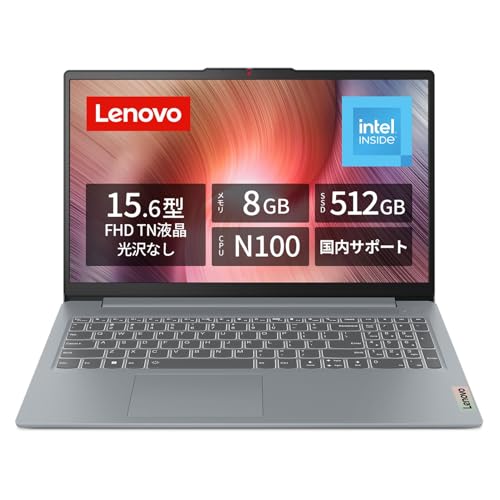


この候補は、画面の見やすさと512GB SSDを重視しつつ、用途をWeb・文書中心に絞りたい人が比較表へ入れやすい構成です。オンライン会議や大量の同時作業、編集ソフトを使う場合は、ソフトの推奨スペックとメモリ容量を追加で確認します。
複数アプリや保存容量を重視する場合
ブラウザーのタブを多く開きながら文書や会議アプリを使う、写真や動画を本体へ保存する、といった使い方なら、メモリ16GBとSSD1TBが候補になります。CPUだけでなく、メモリと保存容量をまとめて確認するのがポイントです。


この候補は、16GBメモリと1TB SSDを重視するときの比較対象です。Microsoft Officeが必要な人は、WPS Office搭載という点をMicrosoft Officeと混同せず、必要な機能やライセンスを購入前に確認してください。
購入前に確認したい7項目
- OS:WindowsかMacか、必要なソフトや周辺機器が対応しているか。
- CPU:シリーズ名だけでなく世代・型番と、用途に対する推奨環境。
- メモリ:8GBか16GBか、後から増設できるか。
- ストレージ:SSDか、容量は256GB・512GB・1TBのどれか。
- 画面と入力:サイズ、解像度、日本語配列、テンキー、Webカメラ。
- 端子と通信:USB、HDMI、無線LAN、Bluetoothなど必要な接続方法。
- 購入条件:Officeの種類、保証期間、販売元、価格、在庫、返品条件。
特に通販では、同じシリーズ名でもメモリやSSD、Officeの有無が違う構成が並ぶことがあります。商品名の一部だけで判断せず、商品ページの仕様表と型番を照合してください。メーカー保証と販売店の保証が別の場合もあるため、保証の窓口と期間まで確認します。
迷ったときの決め方
候補が2〜3台に絞れたら、次の順で決めます。
- 最も重い作業を1つ決め、その推奨環境を満たすか確認する。
- メモリとSSDを比較し、数年使うなら8GB・256GBから一段上げる価値を考える。
- 画面サイズ、キーボード、端子など、毎日触る部分を確認する。
- Office、保証、周辺機器を含めた総額と、購入時点の在庫を確認する。
最終的には、「用途に必要な性能を満たし、予算内で、毎日使いやすい」モデルが初心者にとっての正解です。迷ったまま高性能モデルへ進むのではなく、用途、メモリ、SSD、画面、保証の5点を表にして比べると、納得できる1台を選びやすくなります。


コメント