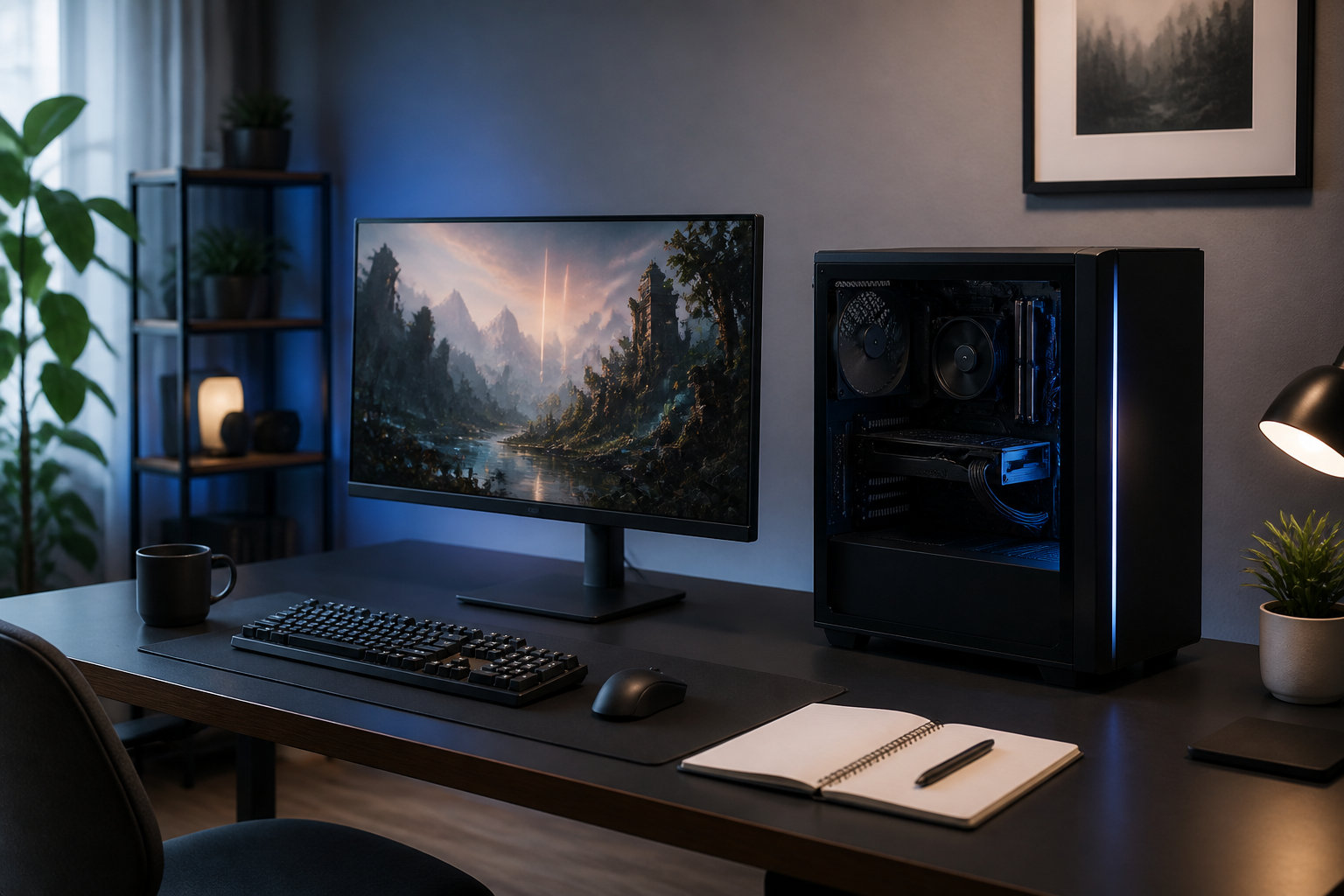
ゲーミングPCは、価格や「高性能」という言葉だけで選ぶと、遊びたいゲームに対して性能が足りなかったり、逆に使わない性能へ予算を使いすぎたりします。初心者が失敗しにくい選び方は、遊ぶゲームと画面を決める → GPUを選ぶ → CPU・メモリ・SSD・冷却・保証を確認するという順番です。
この記事では、スペック表の見方を用途別に整理します。価格や在庫は変動するため、具体的な金額や商品例は「構成をイメージするための目安」として読み、購入前に販売ページとゲーム公式の情報を確認してください。
先に結論
- 最初に、遊ぶゲーム・解像度・目標リフレッシュレートを決める
- 画質やフレームレートを重視するゲームでは、GPUを軸に選ぶ
- 配信や動画編集もするなら、CPU・メモリ・ストレージに余裕を持たせる
- 本体以外のモニターや周辺機器、保証、将来の増設まで含めて予算を決める


ゲーミングPCの選び方を先に結論
ゲーミングPC選びで見る項目は多く見えますが、確認する順番を決めれば整理できます。まずゲーム側の要求と画面の条件を決め、その条件を満たすGPUを選びます。その後、CPU、メモリ、SSD、電源、冷却、ケース、保証を確認すると、スペックの数字に振り回されにくくなります。
| 目的 | 最初に決める条件 | 優先して見る項目 |
|---|---|---|
| 軽めのゲームや対戦ゲーム | フルHD・60〜144Hzなど | GPUと目標fps、CPUのバランス |
| 最新の3Dゲーム | 画質設定とフルHDまたはWQHD | GPU、VRAM、冷却、電源 |
| 高解像度・レイトレーシング | WQHD・4K、対応機能 | GPUの余裕、VRAM、モニター |
| ゲームと配信・編集 | 同時に使うアプリ | GPUに加えてCPU、メモリ、SSD |
ここで示した組み合わせは一律の動作保証ではありません。同じGPUでも、ゲームの最適化、画質設定、解像度、ドライバーによって結果は変わります。購入候補を見つけたら、遊ぶタイトルの公式推奨スペックと照合しましょう。
1. 遊ぶゲームと画面を先に決める
ゲームの最低スペックと推奨スペックを分けて読む
ゲーム公式の動作要件には、最低スペックと推奨スペックが掲載されていることがあります。最低スペックは起動や最低限の動作を想定した条件で、快適な画質や高いフレームレートを保証するものではありません。初めて選ぶなら、目標にする画質や解像度に近い推奨スペックを基準にしてください。
複数のゲームを遊ぶ場合は、最も重いタイトルだけでなく、今後遊びたいタイトルも候補に含めます。ゲーム名が決まっていない場合は、軽い対戦ゲーム中心なのか、映像表現の重いシングルプレイ中心なのかを先に分けると、必要なGPUの範囲を絞れます。
解像度とリフレッシュレートをセットで決める
フルHD、WQHD、4Kは、同じ画面サイズでもGPUにかかる負荷が異なります。また、60Hz、144Hz、165Hzなどのリフレッシュレートは、画面を1秒間に更新できる回数の目安です。高リフレッシュレートのモニターを選ぶなら、PC側もその表示を活かせるフレームレートを目標にします。
たとえば、画質重視でゆっくり遊ぶなら解像度と画質を優先し、対戦ゲームで操作への反応を重視するなら、画質設定を調整して高いフレームレートを狙う考え方があります。PCだけ先に購入せず、モニターの解像度とリフレッシュレートも同時に決めることが大切です。
2. GPUは解像度と画質に合わせて選ぶ
GPUは、ゲームの映像を描画する主要なパーツです。ゲームを目的にゲーミングPCを選ぶときは、CPUのブランド名やメモリ容量だけでなく、まずGPUの型番と搭載メモリを確認します。ただし、GPUの数字が大きいほど、すべてのゲームで同じように速くなるわけではありません。
GPUの型番・世代・VRAMを確認する
- 型番と世代:同じブランドでも世代が違うと性能や対応機能が異なる
- VRAM:高解像度テクスチャや高画質設定で使うグラフィック用メモリ。容量だけで性能が決まるわけではない
- 消費電力:電源容量、補助電源コネクター、ケース内の熱に関係する
- 映像出力:モニターの解像度・リフレッシュレートに対応する端子と規格が必要
メーカー公式の仕様表では、GPUの対応機能やメモリ構成を確認できます。たとえばGeForce RTX 5060シリーズの公式仕様でも、GPUメモリ、対応機能、電源の目安、端子などが分けて掲載されています。機能を使えるかどうかは、GPUだけでなくゲーム側の対応状況と設定も確認してください。
アップスケーリングとレイトレーシングは「対応」だけで判断しない
アップスケーリングは、低い解像度で描画した映像を補正して表示する機能です。レイトレーシングは光や反射の表現を高める一方で、設定によってGPU負荷が上がります。対応機能があることは選択肢を広げますが、対応しているだけで常に高画質・高fpsになるわけではありません。
高画質機能を使いたい人は、遊ぶゲームがその機能に対応しているか、使いたい解像度でどの程度の設定を目指すかを確認してからGPUを決めましょう。
GPUを選んだら電源とケースも見る
GPUを単体で選ぶと、購入後に電源容量や補助電源、カードの長さで困ることがあります。BTOパソコンでは、電源ユニットの容量と規格、GPUの長さ、ケースの対応サイズ、冷却ファンの構成を確認します。自作や将来の交換を考える場合は、余裕のある電源と内部スペースがあるかもチェックしてください。
3. CPUはGPUとのバランスと用途で決める
CPUはゲームの処理、OS、ボイスチャット、配信ソフトなどを動かします。ゲームの映像処理はGPUの影響が大きい傾向がありますが、CPUが不足すると、GPUの性能を活かしきれない場合があります。特に高いフレームレートを狙う対戦ゲームや、ゲームと配信・録画を同時に行う用途では、CPUの余裕も重要です。
ゲーム中心ならGPUを先に決める
予算が限られているときに、CPUだけを上位モデルへ変更し、GPUを下げると、画質を重視するゲームでは期待と違う結果になりやすいです。先にモニターの条件とGPUを決め、そのGPUと組み合わせた構成が販売ページに用意されているかを確認すると、バランスを取りやすくなります。
一方で、配信、動画編集、3D制作、ゲーム以外の重い処理も行うなら、CPUのコア数や世代、冷却性能を優先する場面があります。用途が増えるほど、単純なゲーム性能だけでなく、同時処理の余裕を見て選びましょう。
CPUの世代・冷却・マザーボードの対応を確認する
CPUは製品名の数字だけでなく、世代、コア数、消費電力、対応するメモリやソケットを確認します。BTOではCPUクーラーが標準か変更可能か、ケースのエアフローが確保されているかも見ておくと安心です。高性能なCPUを選ぶほど、冷却不足による性能制限やファン音を想定する必要があります。
4. メモリとSSDは容量だけでなく増設性を見る
メモリは16GBを出発点に用途で増やす
メモリは、ゲームやアプリが作業中のデータを置く場所です。一般的なゲーム用途では16GBを出発点とし、配信、動画編集、多数のアプリ、容量の大きいMODを同時に使うなら32GBを目安に検討します。これはあくまで選び方の目安で、ゲーム公式の推奨スペックや使用アプリの要件を優先してください。
容量だけでなく、メモリが1枚構成か2枚構成か、空きスロットがあるか、最大容量はいくつかも確認します。後から増設する予定なら、同じ規格・容量・速度のメモリを組み合わせられるか、メーカーの対応表を確認しましょう。
SSDはゲーム本数と録画データを基準にする
SSDはOSやゲームの起動、ロードに関係するストレージです。ゲームを複数インストールするなら、容量に余裕のある構成を選びます。ゲーム本体だけでなく、アップデート、録画ファイル、動画編集の素材も保存するため、表示容量をそのまま空き容量と考えないことが大切です。
購入時は、SSDの容量だけでなく、NVMeなどの接続方式、空きM.2スロット、増設可能な台数、交換時の保証条件を確認します。容量不足を感じたときに増設できるデスクトップは、長期運用の選択肢を残しやすい点がメリットです。
5. デスクトップとノートの違いで選ぶ
デスクトップ型の選び方
デスクトップ型は、同じ予算で性能・冷却・拡張性を重視しやすい形です。GPUやメモリ、SSDを後から交換・増設できる場合があり、ゲーム環境を長く使いながら段階的に更新したい人に向きます。設置場所、ケースの大きさ、モニターやキーボードを別に用意する必要がある点は、購入前に確認してください。
具体的な構成例を確認したい人は、RTX 4060、Ryzen 5 4500、メモリ32GB、SSD1TBを組み合わせたデスクトップ商品を見ると、GPUを中心に他のパーツがどう構成されるかをイメージできます。あくまで構成の参考であり、価格・在庫・付属品は購入時の商品ページで確認しましょう。
ゲームと動画編集を兼用し、据え置きで性能と拡張性を優先するなら、次の構成が候補になります。


ゲーミングノートの選び方
ゲーミングノートは、ディスプレイ・キーボード・バッテリーを本体にまとめられ、部屋を移動したり収納したりしやすい点がメリットです。一方で、同じGPU名でもノート向けGPUは電力設定や冷却設計が異なります。デスクトップ向けの型番と単純に比較せず、ノート用GPUの仕様、TGP、冷却、レビューではなくメーカー仕様を確認してください。
また、ゲーム中はACアダプターを使う前提になりやすく、ファン音、本体重量、ACアダプターを含めた持ち運びやすさも判断材料です。画面の解像度とリフレッシュレート、メモリやSSDの交換・増設可否、外部モニターの端子もチェックします。
画面と入力機器を一体で使い、時々場所を変えたい人は、RTX 4060 Laptop GPU、Ryzen 7 7435HS、メモリ16GB、SSD1TB、FHD 144Hzという構成例を確認すると、ノート型の判断軸を具体化できます。


6. 予算は本体以外も含めて決める
ゲーミングPCの予算は、本体価格だけでなく、モニター、キーボード、マウス、ヘッドセット、ゲームの保存先、必要なら無線LAN環境まで含めて考えます。すでに持っている機器を流用できるかを確認してから、本体に使える金額を決めると無理がありません。
| 本体予算の目安 | 向いている考え方 | 購入時の注意 |
|---|---|---|
| 12〜16万円前後 | フルHD中心。遊ぶゲームを絞り、必要なGPUを優先する | メモリ容量、SSD容量、電源と冷却を削りすぎない |
| 16〜25万円前後 | フルHD高画質やWQHDを視野に、性能と拡張性をバランスさせる | モニターの解像度・HzとGPUの組み合わせを確認する |
| 25万円以上 | 高解像度、レイトレーシング、配信・制作など余裕を重視する | 上位GPUだけでなく、CPU・冷却・電源・保証も揃える |
上の金額は世代、セール、OS、メモリ、SSD、保証によって変わる相場の断定ではなく、予算配分を考えるための目安です。安さだけで決めず、遊びたいゲームとモニターの条件を満たす構成かを確認してください。
7. 購入前チェックリスト
- ゲームの公式要件:最低スペックではなく、目標画質・解像度に近い推奨スペックを確認する
- GPU:型番、世代、VRAM、ノートならTGP、映像出力端子を確認する
- CPU:ゲーム以外に配信・編集をするかを決め、GPUとのバランスを見る
- メモリ:容量、枚数、空きスロット、増設上限、規格を確認する
- SSD:容量、接続方式、空きスロット、増設・交換の可否を確認する
- 電源と冷却:容量、補助電源、電源規格、ケースファン、CPUクーラーを確認する
- サイズと端子:設置場所、GPUの長さ、USB、映像、LAN、無線通信の条件を確認する
- OSとサポート:Windowsのエディション、ライセンス、保証、初期不良対応、納期を確認する
Windows 11の最低要件だけで選ばない
Microsoftが案内するWindows 11の最低要件には、対応する64ビット2コア以上のプロセッサー、4GB以上のメモリ、64GB以上のストレージ、UEFIとセキュアブート、TPM 2.0、DirectX 12対応グラフィックスなどがあります。ただし、これはWindows 11をインストールするための最低条件です。ゲームや配信ソフトの推奨スペックは別に確認する必要があります。
OSが動くことと、希望するゲームを高画質・高フレームレートで遊べることは同じではありません。購入時は、Windowsの要件を満たしたうえで、ゲーム公式の要件、モニター、GPUを組み合わせて判断しましょう。
よくある質問
初心者はどのスペックから見るべきですか?
最初に遊ぶゲームとモニターを決め、そのゲームの推奨スペックからGPUを確認します。一般的な出発点としてはメモリ16GB、SSD1TBを候補にし、配信や動画編集を行うなら32GB以上や容量の大きいSSDを検討します。購入するゲームが決まっている場合は、一般論より公式要件を優先してください。
GPUとCPUはどちらを優先すればよいですか?
画質や解像度を重視するゲームでは、まずGPUを優先します。高いフレームレートを狙う対戦ゲーム、配信、動画編集、複数アプリの同時利用ではCPUの余裕も重要です。GPUだけ、CPUだけを上位にするのではなく、目標解像度と用途に合う組み合わせを選びます。
ゲーミングノートでも問題ありませんか?
持ち運びや設置の自由度を重視するなら、ゲーミングノートも選択肢です。ただし、ゲーム中のAC電源、重量、冷却、ファン音、GPUの電力設定、メモリとSSDの増設性を確認してください。将来パーツを交換したい、同じ予算で冷却と性能を優先したい場合は、デスクトップと比較すると判断しやすくなります。
ゲーミングPCは何年使えますか?
使える年数は、遊ぶゲームの要求スペック、画質設定、故障、増設の可否で変わるため、一律には決められません。購入時に少し余裕のあるGPU・メモリ・SSDを選び、増設できる構成や保証を確認しておくと、買い替え時期を延ばせる可能性があります。長期利用を重視する場合も、将来のゲームを確実に動かせると断言せず、必要になった時点で要件を確認してください。
まとめ:ゲーム・画面・予算の順に決める
ゲーミングPCの選び方で迷ったら、次の順番で決めると整理できます。
- 遊ぶゲームと、フルHD・WQHD・4Kなどの解像度を決める
- 60Hz・144Hzなど、モニターの目標リフレッシュレートを決める
- 条件を満たすGPUを選び、CPUとのバランスを確認する
- メモリ、SSD、電源、冷却、ケース、端子、保証を確認する
- デスクトップかノートかを、設置・持ち運び・拡張性で決める
- モニターや周辺機器を含む総額と、将来の用途を確認して注文する
スペックの数字を大きくすることが目的ではありません。遊びたいゲーム、使う画面、予算、ゲーム以外の作業を先に整理し、購入ページの構成表と公式情報を照合すれば、自分に必要な性能を見極めやすくなります。
参考情報
製品の価格、在庫、構成、対応機能は変わる場合があります。購入前に各販売ページ・メーカー公式ページ・遊ぶゲームの公式要件を確認してください。

コメント