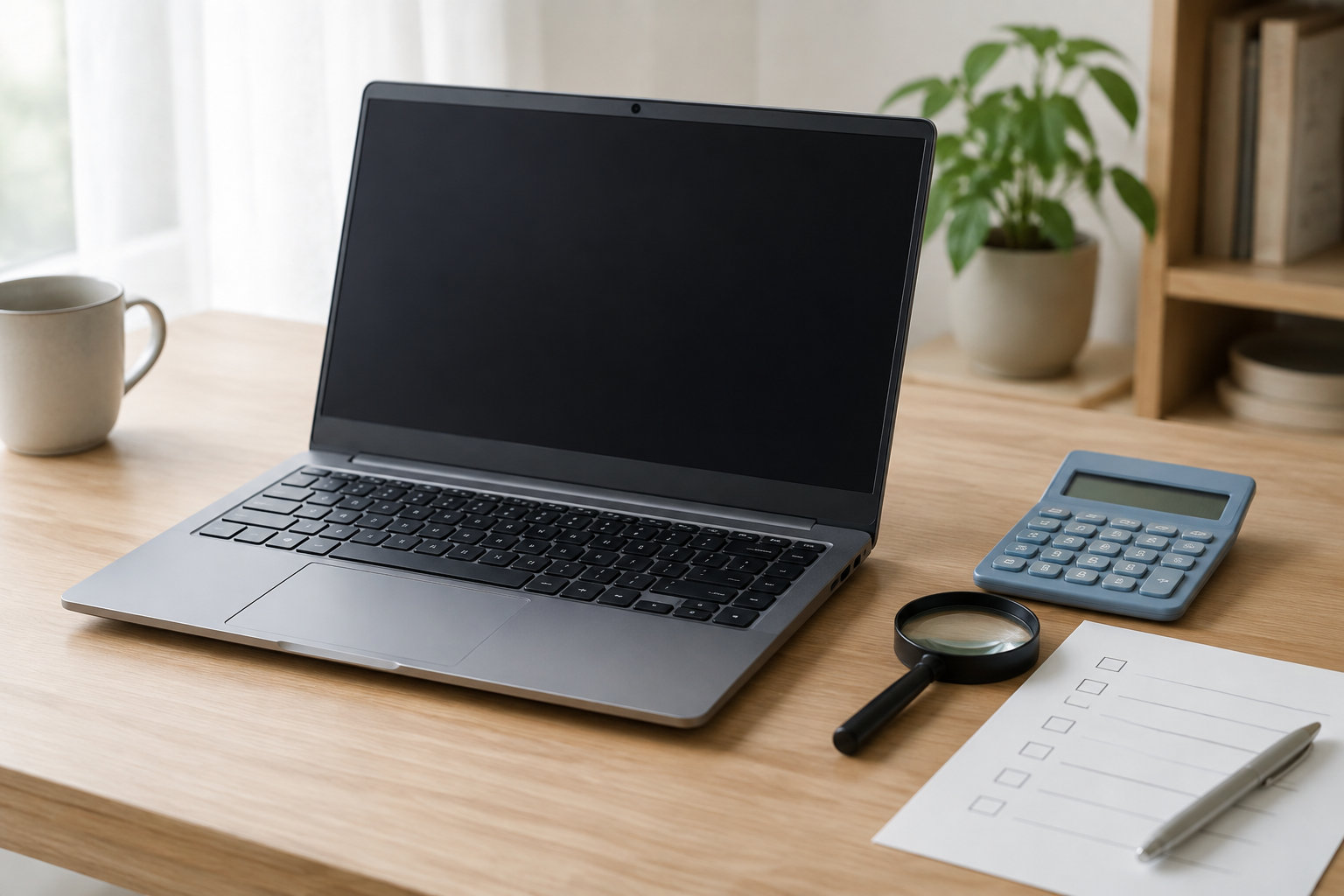
1万円以下で買える新品のノートパソコンを探すと、検索結果には魅力的な価格の商品が並びます。しかし、表示価格だけでは、新品かどうか、OSが入っているか、すぐに使える構成かまでは判断できません。
結論からいうと、未使用のノート型本体にOS、ACアダプター、税込送料、通常の保証まで含めて1万円以下という条件は、常に選べる価格帯ではありません。見つかった商品も、セールやクーポン、在庫限りなどの条件付きだったり、中古・整備済み・本体のみだったりします。購入前に「新品」の意味と総額を確認し、条件に合わなければ予算や商品状態を見直すのが安全です。


1万円以下の新品ノートパソコンはある?
1万円以下の新品ノートパソコンが絶対に存在しないとはいえません。数量限定の値引き、特別な販売条件、付属品を省いた構成などで、安い商品が見つかることはあります。ただし、一般的なWindowsノートを未使用の状態で購入し、届いてすぐ使える条件までそろえると、候補は非常に限られます。
価格が安い商品を見つけたら、まず「何が1万円以下なのか」を切り分けます。本体だけの価格なのか、送料や税込価格を含むのか、OSやACアダプターが付くのかで、実際の支払額と使い始めるまでの費用は変わります。
| 表示や販売形態 | 確認したいこと |
|---|---|
| 新品・未使用 | 販売ページ上の状態表記、メーカー保証、付属品、型番が明記されているか |
| 整備済み・中古 | バッテリー、OSの対応状況、交換部品、保証期間、傷や使用感 |
| 本体のみ・訳あり | ACアダプター、OS、ストレージ、キーボード、返品条件が含まれるか |
| タブレット・Chromebook | Windows用アプリが必要か、キーボードや周辺機器が別売りか |
中古や整備済み品が悪いわけではありません。ただし、検索条件が「新品」なら、状態の違う商品を同じ候補として比べないことが大切です。新品にこだわる場合は、商品ページのタイトルだけでなく、商品の状態欄と販売条件まで開いて確認してください。
安すぎる商品ページで最初に確認する項目
1万円以下の商品は、スペックを見る前に販売条件を確認します。価格の理由が分からないまま注文すると、届いた後に必要な部品やソフトを買い足すことになりやすいためです。
新品の定義と商品状態
「新品」「未使用」「新品同様」「未使用に近い」「整備済み」は、同じ意味とは限りません。展示品、開封品、返品再販売品、整備済み品などは、商品ページの状態や販売店の基準を確認する必要があります。
メーカー保証が付くかどうかも確認しましょう。販売店独自の保証だけの場合や、保証期間が短い場合があります。新品として購入するなら、保証書の扱い、初期不良時の連絡先、返品できる期間を注文前に確認してください。
OSが入っているか
ノートパソコンは、OSがなければ一般的な作業をすぐ始められません。「Windows搭載」「Windowsライセンス認証済み」「OSなし」などの記載を確認し、OSのエディションとライセンスの扱いまで照合します。
「Office付き」とだけ書かれている場合も、Microsoft Office、Microsoft 365、別の互換ソフト、体験版など内容が異なります。学校や仕事でWord・Excelの特定機能を使うなら、OSとソフトの対応条件を先に確認してください。
型番・CPU・メモリ・ストレージ
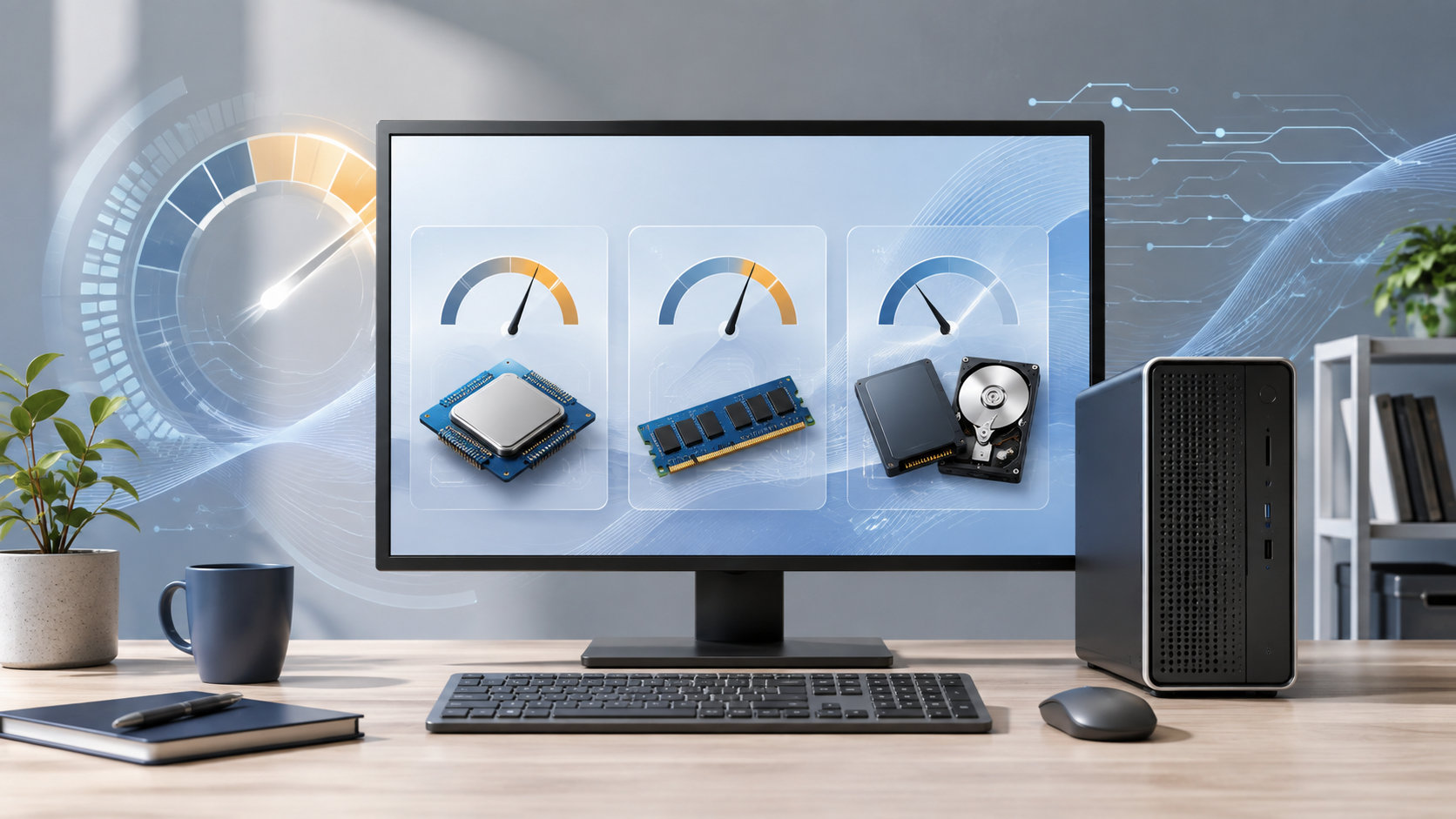
商品名に「ノートPC」と書かれていても、型番や構成が分からない商品は比較しにくくなります。型番が明記されているか、CPU、メモリ、ストレージの容量と種類が確認できるかを見ます。
同じシリーズ名でも、メモリ容量、ストレージ、画面サイズ、OS、キーボード配列が違う構成があります。レビューや検索結果で見た仕様が、注文する商品と同じとは限りません。型番単位で仕様を照合しましょう。
販売元・送料・返品・保証
価格が低いほど、販売元と発送元の確認が重要です。送料を含めると予算を超える、海外発送で納期が長い、返品条件が限定されるといった場合があります。
- 販売元と発送元が誰か
- 税込価格と送料を含む支払額はいくらか
- 初期不良や説明と違う場合の返品期限はいつまでか
- 修理や交換の窓口、保証期間、送料負担はどうなっているか
- ACアダプターや電源ケーブルが付属するか
これらが商品ページで確認できない場合は、価格が安くても購入判断を急がない方がよいでしょう。
Windows搭載を選ぶなら最低要件だけで決めない
Windowsノートを希望するなら、OSが搭載されているだけでなく、対応要件と実際の用途を分けて考えます。Microsoft公式のWindows 11仕様とシステム要件では、最小要件として対応する64ビットCPU、4GB以上のRAM、64GB以上のストレージ、UEFI・セキュアブート、TPM 2.0、DirectX 12対応グラフィックスなどが案内されています。
ただし、最小要件はOSをインストール・実行できる最低ラインです。ブラウザーで複数のタブを開き、文書作成や動画視聴を同時に行うときの余裕や、使いたいアプリの快適さを保証するものではありません。4GBメモリや容量の小さいストレージを「Windows 11対応だから十分」と決めつけないようにしましょう。
軽い用途でも確認したい実用条件
Web閲覧や文書作成が中心なら、次の順に確認すると比較しやすくなります。
- Windows向けのアプリやサービスに対応しているか
- メモリ容量が用途に対して極端に少なくないか
- ストレージ容量と種類が、OSや必要なアプリに足りるか
- キーボード配列、画面サイズ、Webカメラ、マイクが使い方に合うか
- Wi-Fi、USB、映像出力、イヤホンなど必要な端子があるか
ゲーム、動画編集、画像編集、専門ソフトを使う場合は、アプリやゲームの公式推奨環境を先に確認します。1万円以下という価格だけで選ぶと、OSは起動しても目的の作業に足りない可能性があります。
ChromebookならWindowsノートと条件が違う
価格を抑えるためにChromebookを候補にする方法もありますが、ChromebookはWindowsノートとはOSが異なります。Webサービスやブラウザー中心の使い方なら候補になりますが、Windows専用ソフトや特定の周辺機器が必要なら代替できない場合があります。
Chromebookを選ぶときは、購入前に機種名を確認し、Google公式の更新スケジュールで自動更新の期限を調べます。Googleの案内では、端末ごとに自動更新の最終日が異なり、設定画面から更新スケジュールを確認できるとされています。
Chromebookを選んでよい人・避けた方がよい人
- 候補にしやすい人:ブラウザー、メール、オンライン文書、動画視聴が中心で、ChromeOSの操作に問題がない人
- 事前確認が必要な人:学校や仕事でWindows版のOffice、会計ソフト、専用ツールを使う人
- 別のPCを検討したい人:高負荷の編集、3D、PCゲーム、特定のWindowsドライバーが必要な人
「ノートパソコン」という形だけでなく、必要なソフトが動くかを基準に選びます。Chromebookが安く見えても、別途Windows PCや周辺機器が必要になれば、購入総額のメリットは小さくなります。
用途別に1万円以下のノートパソコンを選ぶ考え方
1万円以下という予算では、用途を広げるほど条件を満たしにくくなります。最初に「最低限したいこと」と「できればしたいこと」を分けてください。
Web閲覧・メール・文書作成
ブラウザー、メール、文書作成が中心なら、OS、キーボード、メモリ、ストレージを優先します。画面が小さすぎないか、キー配列が日本語入力に合うか、文書ファイルを保存できるかも確認しましょう。
オンラインの文書サービスを使う場合でも、通信環境とアカウントが必要です。オフラインで作業したい場合は、アプリの対応OSと保存方法を確認します。
動画視聴・オンライン会議
動画視聴やオンライン会議では、Webカメラ、マイク、スピーカー、Wi-Fiの有無を確認します。必要な会議アプリが対応するOSやバージョンも見てください。
カメラが付いていない本体では、外付けカメラが必要です。端子が少ない商品ではハブも必要になるため、周辺機器の費用を合計して考えます。
ゲーム・動画編集・専門ソフト
ゲームや動画編集では、CPU、メモリ、ストレージ、GPU、冷却性能など複数の条件が関係します。専門ソフトにはOS、メモリ、GPU、ストレージの推奨環境があるため、1万円以下という条件だけで正常に動くと判断しないでください。
この用途が主目的なら、価格を抑える方法と、必要な性能を満たすことの優先順位を見直します。低価格のノートパソコンを買った後に外付け機器や買い替え費用が重なると、最初から条件を満たす機種を探すより高くなることがあります。
本体価格以外の費用を合計する
「1万円以下」を判断するときは、カートや注文確認画面で支払総額を確認します。本体の表示価格が予算内でも、次の費用が追加される場合があります。
| 費用・条件 | 確認内容 |
|---|---|
| 送料・税込価格 | 送料、手数料、税込表示、クーポン適用後の条件を含めた合計 |
| OS・Office | OSの有無、ライセンス、Officeの種類と利用期間 |
| 電源・周辺機器 | ACアダプター、マウス、ケース、外付けカメラ、変換アダプター |
| 保存容量 | 外付けストレージやクラウドの追加費用、容量不足による買い替え |
| 保証・返品 | 延長保証、返送料、修理時の送料、バッテリーの保証対象 |
特に本体のみ、OSなし、ACアダプター別売りの商品は、購入後すぐに使える状態へする費用を忘れがちです。予算を本体価格だけでなく、使い始めるまでの総額で決めましょう。
購入を避けたい表示と注意点
次の表示がある商品は、すぐに危険と決めつけるのではなく、条件を詳しく確認します。説明が不足していて確認できない場合は、安さよりも購入後のリスクを優先してください。
- 新品同様・未使用に近い:未使用の新品とは限らないため、開封・使用・整備の履歴を確認する
- 整備済み・リファービッシュ:交換部品、バッテリー状態、整備内容、保証期間を確認する
- 訳あり・ジャンク:不具合箇所、欠品、起動可否、返品可否を確認する
- 本体のみ・OSなし:電源、OS、ストレージ、必要なライセンスが含まれるか確認する
- 型番記載なし・画像はイメージ:実際に届く構成を特定できるか確認する
- 返品不可・認証保証なし:初期不良やOSのライセンスに問題があった場合の対応を確認する
- 海外配列・海外仕様:キーボード配列、電源プラグ、説明書、保証窓口を確認する
商品レビューは参考になりますが、販売時期や構成が違うと内容が一致しない場合があります。レビューだけでなく、購入するページの型番・仕様・販売条件を確認してください。
注文前のチェックリスト
注文ボタンを押す前に、次の項目を一つずつ確認します。
- 商品状態が「新品・未使用」など、希望する条件と一致している
- 注文する商品のメーカー名、型番、画面サイズが明記されている
- OSの種類、エディション、ライセンスの扱いを確認した
- CPUの型番と、使いたいアプリやサービスの推奨環境を確認した
- メモリ容量とストレージ容量・種類を確認した
- ACアダプター、電源ケーブル、キーボードなど必要な付属品がそろっている
- Webカメラ、マイク、Wi-Fi、USB、映像出力など必要な機能がある
- Officeの種類、利用期間、学校や仕事での互換性を確認した
- 税込価格、送料、手数料、周辺機器を含めた総額が予算内に収まる
- 販売元、納期、返品期限、初期不良時の窓口、保証条件を確認した
一つでも確認できない項目がある場合は、商品ページの説明や販売店の問い合わせ窓口で確認します。型番が不明な商品や、OS・保証の説明があいまいな商品は、1万円以下でも候補から外した方が判断しやすくなります。
1万円以下の新品ノートパソコンに関するよくある質問
中古や整備済み品なら1万円以下で探しやすくなりますか?
新品に限定しない場合は候補が増える可能性があります。ただし、バッテリーの劣化、OSのサポート期間、キーボードや液晶の状態、付属品、保証を確認する必要があります。購入前に商品の状態と返品条件を確認できる販売店を選びましょう。
Chromebookなら1万円以下でも問題なく使えますか?
ブラウザー中心の用途なら候補になる場合がありますが、Windows専用のアプリやゲームを使えるとは限りません。機種ごとの自動更新期限、キーボードの有無、ストレージ容量、必要なWebサービスの動作を確認してから選びます。
1万円以下でOffice付きの新品ノートパソコンは買えますか?
「Office付き」の内容がMicrosoft Officeの買い切り版なのか、Microsoft 365なのか、互換ソフトなのかで意味が変わります。学校や仕事で指定されている場合は、ソフト名とライセンスを確認してください。価格だけでOffice付きと判断しないことが大切です。
予算を増やすべきなのはどんな場合ですか?
Windows搭載、Office、オンライン会議、十分なメモリとストレージ、メーカー保証をすべて求める場合は、1万円以下という条件だけで探さない方がよいでしょう。必要な用途を満たす構成が見つからないときは、予算を増やす、中古・整備済み品を条件付きで検討する、用途を限定した端末に変える、という順に条件を見直します。
予算を広げてノートPCの用途・OS・スペックを比較したい場合は、ノートパソコンの選び方も参考にしてください。文書作成やオンライン授業向けの条件を確認したい場合は、安いノートパソコンのスペック目安も役立ちます。
まとめ:新品にこだわるなら価格より条件をそろえて確認する
1万円以下の新品ノートパソコンは、未使用の本体にOS、電源、送料、保証まで含めると、常に選べる価格帯とはいえません。安い商品を見つけても、新品の定義、中古・整備済みとの違い、OS、型番、メモリ、ストレージ、付属品を確認してください。
Windows向けのアプリやOfficeが必要なら対応条件を優先し、Chromebookを選ぶならWindowsとの違いと機種ごとの自動更新期限を確認します。最後に、送料や周辺機器、ソフト、保証を含めた総額が予算内かを確かめ、条件がそろわない商品は無理に購入しないことが失敗を防ぐ近道です。
コメント