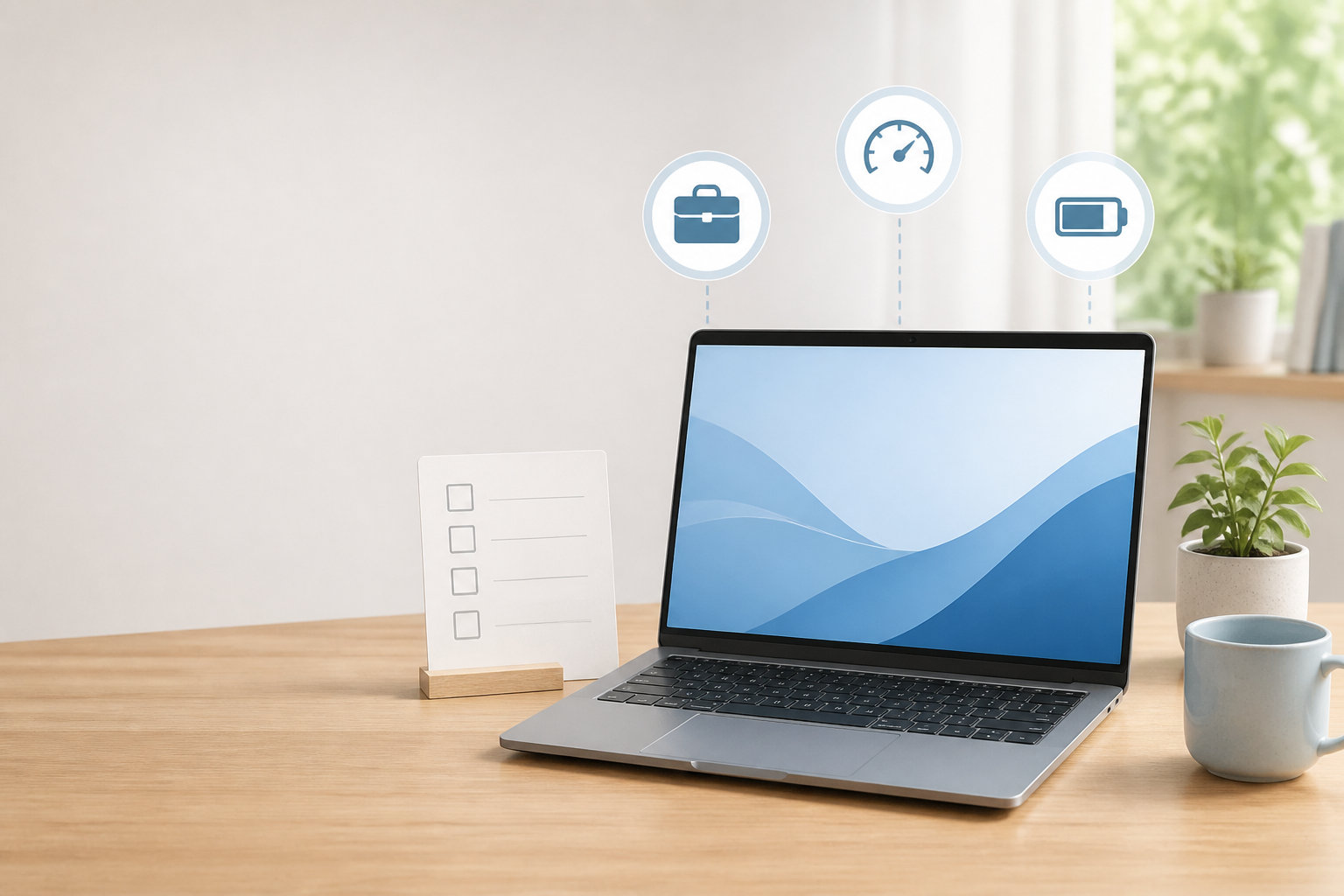
ノートPCは、価格や見た目だけで選ぶと「必要なソフトが動かない」「持ち運びにくい」「容量が足りない」といった行き違いが起こりやすい製品です。先に用途と使う場所を決め、OS、メモリ、ストレージ、画面サイズの順に条件を絞ると、比較しやすくなります。
結論からいうと、仕事・学習・Web閲覧が中心なら、必要なソフトに対応するOSを選び、メモリ16GB・SSD 512GBをひとつの出発点にすると判断しやすくなります。ゲームや動画編集では、アプリの推奨環境とGPUを優先してください。


ノートPCは用途と持ち運びから決める
最初に「何をするか」と「どこで使うか」を決めます。スペック表から見始めると数字の比較に偏りやすいため、次のように用途を分けると候補を絞れます。
- Web閲覧・文書作成・動画視聴:ブラウザー、文書作成、オンライン会議など、普段使うソフトが対応するOSを確認します。
- 仕事・学習:複数のアプリを同時に使うなら、メモリ容量とキーボード、カメラ、端子の使いやすさを優先します。
- 写真・動画編集:利用する編集ソフトの対応OS、CPU、メモリ、GPUを確認します。ソフトごとに必要条件が違うため、製品名だけで判断しません。
- ゲーム:ゲームごとの推奨環境を見て、GPU、冷却、画面のリフレッシュレート、電源を確認します。
毎日持ち歩くなら本体サイズと重さ、自宅の机で使うなら画面の広さとキーボードの使いやすさが重要です。用途と場所を先に決めると、不要な高性能モデルを選びにくくなります。
スペックはOS、メモリ、SSD、CPU・GPUの順に確認する
ノートPCのスペックは、数字が大きいほどよいとは限りません。必要な作業に関係する項目から見ていきます。
- OS:使いたいアプリやゲーム、周辺機器が対応しているかを確認します。
- メモリ:複数のブラウザータブやアプリを同時に使うなら、容量に余裕を持たせます。一般的な仕事・学習用では16GBを目安にすると比較しやすくなります。
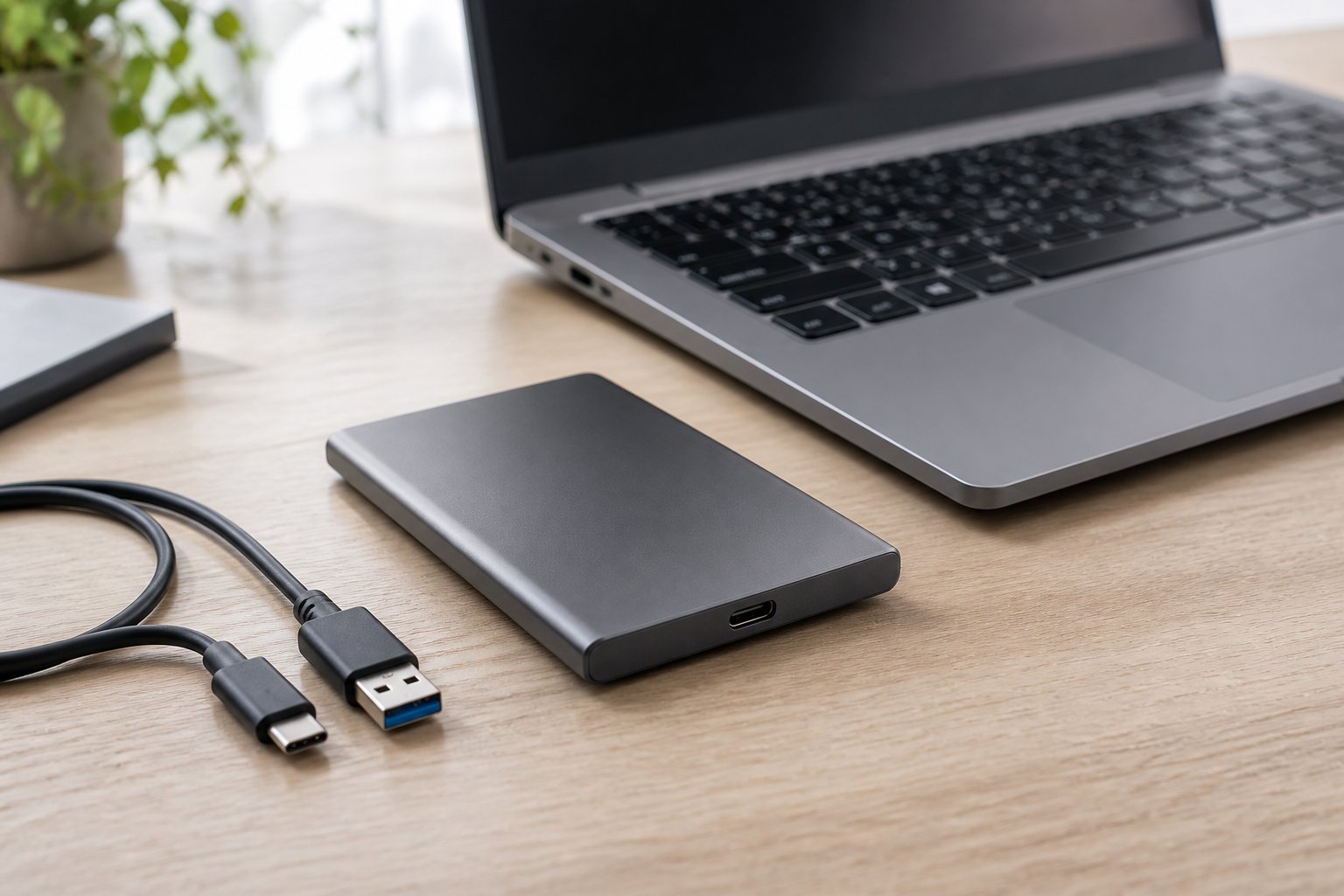
- SSD:OSやアプリ、写真・動画を保存する場所です。普段使いの新規購入では512GBを出発点にし、データを多く保存するなら1TB以上や外付けストレージも検討します。
- CPU・GPU:CPUはアプリの処理全般、GPUはゲームや映像処理への影響が大きい部品です。用途の推奨環境を満たすことを優先します。
Windows 11の最低要件には、4GB以上のメモリ、64GB以上のストレージ、TPM 2.0などが含まれます。ただし、これはOSを動かすための最低条件であり、複数のアプリを快適に使うための購入目安とは分けて考える必要があります。詳細はMicrosoftのWindows 11公式要件を確認してください。
仕事や学習を中心に、メモリ容量と保存領域に余裕を持たせた構成を候補にするなら、次のようなWindowsノートPCがあります。価格・在庫・構成は変わるため、購入前に販売ページで確認してください。


WindowsとMacは使いたいソフトから選ぶ
OSの違いは、操作感だけでなく、対応するソフトや周辺機器、データの扱い方にも関係します。先に使いたいソフトの公式動作環境を確認してください。
Windowsを選びやすいケース
- 職場や学校で指定されたWindows用ソフトを使う
- 対応ゲームや周辺機器の選択肢を広く持ちたい
- USB-A、HDMI、SDカードなど、必要な端子を本体に求める
Macを選びやすいケース
- macOS対応のアプリを使い、Apple製品との連携を重視する
- 写真や動画の制作環境をMacでそろえたい
- 必要な業務ソフトやゲームがmacOSに対応している
MacBook Airの画面サイズ、メモリ、ストレージ、端子などは構成によって異なります。検討する場合は、Apple公式の仕様ページで選ぶ構成を確認しましょう。WindowsとMacのどちらが優れているかではなく、必要なソフトとデータの受け渡しに合うかで決めるのがポイントです。
画面サイズ・重量・端子は毎日の使い方で決める
同じ性能でも、画面サイズや端子の構成で使い勝手は変わります。次の目安で候補を作り、最終的には各モデルの実寸・重量・端子表を確認してください。
- 13〜14インチ:持ち運びやすさを優先したい人向け。外出先で使う頻度が高いなら、ACアダプターを含めた荷物全体で考えます。
- 15〜16インチ:画面の広さやキーボードの操作性を優先したい人向け。机の奥行きと収納場所も確認します。
端子は、充電用USB-C、周辺機器用USB-A、外部ディスプレイ用HDMI、カメラやカード用の端子など、実際に接続する機器から逆算します。端子が足りない場合はハブで補えますが、持ち歩く機器が増えるため、本体に必要な端子があるモデルの方が扱いやすいことがあります。
バッテリー駆動時間は、画面の明るさやアプリ、通信状態などの条件で変わります。メーカーの公称値は参考にしつつ、持ち運び時の充電方法、ACアダプターの大きさ、USB-C充電への対応も確認しましょう。
購入前に確認したい5項目
- 必要なソフトとライセンス:Office、学校や職場のアプリ、ゲームなどが動くOSか確認します。Officeの有無も製品ごとに異なります。
- キーボード:日本語配列、テンキーの有無、バックライトの必要性を確認します。
- 増設と交換:メモリやSSDを後から増やせるかはモデルごとに違います。購入後の変更を想定するなら、仕様表とメーカー案内を確認します。
- 保証と修理窓口:保証期間、修理方法、持ち込みや配送の条件を確認します。
- 型番単位の最終確認:同じシリーズでもメモリ、SSD、画面、キーボード、Officeの有無が異なります。商品名だけで決めず、型番と販売ページの仕様を照合します。
まとめ:用途を決めてから、必要なスペックだけを足す
ノートPC選びは、最初に用途と持ち運びの有無を決めると迷いにくくなります。次にOSと必要なソフトの互換性を確認し、一般的な仕事・学習用ならメモリ16GBとSSD 512GBをひとつの目安にします。ゲームや編集作業では、アプリの推奨環境とGPUを優先してください。
最後に、画面サイズ、端子、キーボード、保証、型番ごとの構成を購入直前に確認しましょう。最低要件だけでなく、数年使う間に必要になりそうな余裕まで考えることが、ノートPC選びの失敗を減らす近道です。
コメント