
Windowsパソコンの値段は、安いものなら数万円からあります。ただし、ネット閲覧だけなのか、仕事や動画編集、ゲームにも使うのかで、必要な性能と予算は大きく変わります。
先に結論を言うと、新品のノートPCなら、ネット閲覧・文書作成は5〜8万円前後、仕事を快適にこなすなら8〜13万円前後、写真・動画編集は12〜18万円前後、ゲームは15万円以上を目安にすると選びやすいです。価格だけでなく、メモリ、SSD、Office、保証を含めて判断しましょう。
この記事の金額は、Windows 11搭載の新品PCを中心に、セールの一時的な最安値ではなく購入予算を決めるための目安です。BTO、自作、整備済み品、Officeの有無によって価格は上下します。


Windowsパソコンの値段は用途で決まる
同じWindowsパソコンでも、CPUやメモリ、画面サイズ、グラフィック性能によって値段は変わります。最安モデルを選ぶより、使い方に必要な性能を先に決める方が、買い直しを避けやすくなります。
| 主な用途 | 本体予算の目安 | 選びたい構成の目安 |
|---|---|---|
| ネット・文書作成 | 5〜8万円前後 | 8GBメモリ、SSD 256〜512GB |
| 仕事・オンライン会議 | 8〜13万円前後 | 16GBメモリ、SSD 512GB、フルHD画面 |
| 写真・動画編集 | 12〜18万円前後 | 16GB以上、SSD 512GB〜1TB、用途に合うGPU |
| ゲーム・3D制作 | 15〜30万円以上 | 専用GPU、16GB以上、十分な冷却と電源 |
これは「その価格なら必ず快適」という保証ではありません。特に動画編集やゲームは、使用するソフトやタイトルの推奨スペックを確認してから予算を決めてください。
用途・予算別の相場と必要スペック
ネット閲覧・文書作成なら5〜8万円前後
Webサイトの閲覧、メール、文書作成、動画視聴が中心なら、エントリークラスのノートPCで対応できます。メモリは8GB以上、ストレージはSSD 256GB以上を基準にし、写真やアプリを多く保存するなら512GBを選ぶと管理しやすくなります。
CPUはエントリー向けでも用途をこなせますが、ブラウザのタブを大量に開く、オンライン会議をしながら資料を編集する、といった使い方では余裕が小さくなります。数年使う予定なら、価格差が小さい範囲で16GBメモリを優先するのも方法です。
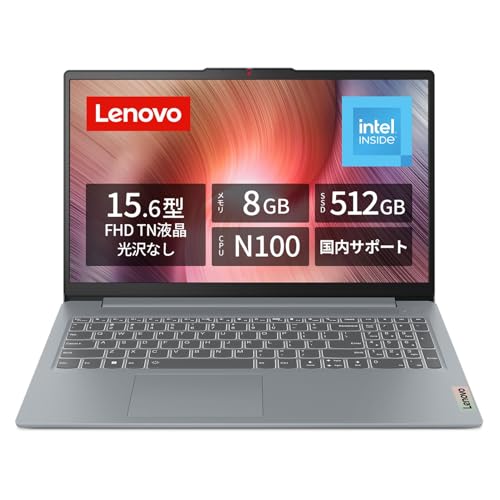
8GBメモリと512GB SSDを備えたエントリー構成を具体的に見比べたい人は、次のモデルを候補の一つとして確認できます。価格や在庫、販売条件は購入時点の表示を確認してください。



仕事・オンライン会議なら8〜13万円前後
仕事用では、起動の速さだけでなく、複数の資料やブラウザを同時に開いたときの余裕が重要です。メモリは16GB、SSDは512GBを一つの基準にすると、買い替えまで使いやすい構成を探せます。
オンライン会議をするなら、Webカメラ、マイク、無線LAN、端子の種類も確認しましょう。自宅で長時間使う場合は、画面サイズとキーボードの打ちやすさを優先すると、CPUのわずかな差より満足度に影響することがあります。
Microsoft Officeが必要な場合は、Office搭載モデルとOfficeなしモデルを分けて価格比較します。Officeのライセンス形態や利用台数によって必要な契約が異なるため、本体価格だけで「安い」と判断しないことが大切です。
写真・動画編集なら12〜18万円前後
写真のRAW現像や動画編集では、CPUだけでなくメモリとストレージの余裕が必要です。メモリは16GB以上、素材を本体に保存するならSSD 1TBも検討します。4K動画や高度なエフェクトを扱う場合は、編集ソフトが推奨するGPUを確認してください。
ノートPCは本体に画面とバッテリーが含まれる一方、同じ予算のデスクトップより性能や拡張性で不利になる場合があります。自宅で使う時間が長く、別途モニターを用意できるなら、デスクトップやBTOも比較対象になります。
ゲーム・3D用途なら15万円以上
ゲームでは専用GPUの有無が値段を大きく左右します。プレイしたいゲームの推奨GPU、解像度、目標フレームレートを先に確認し、そこからモデルを選びます。一般的な作業用ノートPCに搭載される内蔵グラフィックスだけでは、ゲームによっては性能が足りません。
ゲーミングノートは、本体価格に加えて冷却性能、電源アダプターの大きさ、画面のリフレッシュレートも確認します。デスクトップならモニター、キーボード、マウス、OSの有無が別費用になることがあるため、総額で比べましょう。
Windowsパソコンの値段を左右する5つの項目
1. CPUのクラスと世代
CPUは処理性能の土台です。文書作成中心ならエントリークラスでも選択肢になりますが、画像編集、動画編集、仮想環境などを使うなら上位クラスを検討します。同じブランド名でも世代や型番が違うため、「Core i5」「Ryzen 5」といった名称だけで性能を決めつけないようにしましょう。
2. メモリ容量
メモリが少ないと、複数のアプリやブラウザを同時に使うときに余裕がなくなります。最低限の構成として8GB、仕事や長期利用の安心感を重視するなら16GBを目安にします。購入後に増設できないノートPCもあるため、仕様表で確認してください。
3. ストレージの種類と容量
SSD搭載PCは、HDD搭載PCよりも起動やアプリの読み込みを短くしやすい構成です。容量は256GBでも使えますが、Windowsの更新、アプリ、写真や動画を保存すると空きが減ります。迷ったら512GBを基準にし、動画を多く保存する場合は1TBや外付けSSDも考えます。
4. ノートPCの画面・本体サイズ
画面サイズ、解像度、重量、バッテリー駆動時間は、同じCPUでも価格差につながります。持ち運ぶなら13〜14型、家での作業性を重視するなら15〜16型が候補です。数字だけでなく、光沢・非光沢、端子、キーボード配列も確認します。
5. Office・保証・付属品
Office搭載、メーカー保証の期間、故障時の修理方法、電源アダプターの種類などは、価格比較で見落としやすい項目です。Officeなしの本体に後からソフトを追加する場合や、デスクトップにモニターを買い足す場合は、購入前に合計金額を計算します。
安いWindowsパソコンを選ぶときの注意点
Windows 11の最低要件と実用上の快適さは別
Microsoftが示すWindows 11の最小要件には、対応する64ビットCPU、4GB以上のメモリ、64GB以上のストレージ、UEFIとセキュアブート、TPM 2.0、DirectX 12対応グラフィックスなどがあります。ただし、これはOSを動かすための最低ラインであり、複数のアプリを快適に使える構成を意味しません。
購入時は最低要件を満たすかだけでなく、メモリ8GB以上、SSD、必要なら16GBという実用上の余裕も確認しましょう。Windows 11の要件は、購入前にMicrosoft公式の仕様とシステム要件で最新情報を確認できます。
4GBメモリや容量の小さいストレージは用途を限定する
4GBメモリや容量の小さいストレージを搭載したモデルは、軽い用途に絞れば価格を抑えられます。しかし、更新ファイルやアプリを追加すると空き容量が減りやすく、長期利用では不便になりがちです。メインPCとして使うなら、価格差と容量のバランスを見て選びます。
中古・整備済み品は世代と保証を確認する
中古や整備済み品は新品より安い場合がありますが、CPUの世代、Windows 11への対応状況、バッテリーの状態、SSDの健康状態、付属品、保証期間を確認します。「Windows 11搭載」と書かれていても、販売者、個体、構成が異なるため、型番まで確認して比較してください。
同じシリーズ名でも仕様が違う
ノートPCは、同じシリーズ名でCPU、メモリ、SSD、画面、Officeの有無が異なるモデルを販売していることがあります。商品ページのタイトルだけでなく、型番と仕様表を照合し、比較する項目をそろえることが重要です。
予算別に失敗しにくい選び方
- 使い方を具体化する。ブラウザ、文書作成、オンライン会議、編集、ゲームのうち、同時に使う作業まで書き出します。
- 最低予算と上限予算を分ける。最低限動けばよい価格と、数年使うために出せる価格を別々に決めます。
- メモリとSSDを先に確認する。CPUの名称だけでなく、8GB・16GB、256GB・512GB・1TBの違いを比較します。
- 本体以外の費用を加える。Office、モニター、周辺機器、延長保証、必要なソフトまで合計します。
- 購入先と保証を確認する。新品、中古、整備済み、BTOで、返品条件や修理窓口が異なるためです。
予算を抑える場合でも、長く使うメインPCなら「最安値」ではなく、必要なメモリとSSDを満たすモデルから探す方が判断しやすくなります。逆に、用途がネット閲覧と文書作成だけなら、動画編集向けの高価な構成を選ぶ必要はありません。
Windowsパソコンの値段に関するよくある質問
Windowsパソコンは5万円以下でも買える?
購入できるモデルはありますが、新品か中古か、Officeの有無、メモリやストレージの容量を確認してください。5万円以下に絞るほど、画面サイズや処理性能、保証条件などのどれかを妥協する場面が増えます。軽い用途なら候補になりますが、仕事や編集にも使うなら予算を上げた方が選びやすいでしょう。
Windowsパソコンの値段にOfficeは含まれる?
Office付きとOfficeなしの両方があります。Officeが必要な場合は、搭載ソフトの名称、利用期限、買い切りかサブスクリプションかを確認します。本体価格だけでなく、必要な期間のソフト代まで合計して比較するのがポイントです。
ノートPCとデスクトップはどちらが安い?
同程度の処理性能だけを比べると、デスクトップの方が価格と拡張性で有利な場合があります。ただし、モニターや入力機器を別に用意する必要があります。持ち運びや設置スペースを含めて、自分の使い方に合う形を選びましょう。
まとめ:Windowsパソコンは必要な性能から予算を決める
Windowsパソコンの値段は、用途によって次のように考えると整理しやすくなります。
- ネット閲覧・文書作成は5〜8万円前後
- 仕事・オンライン会議は8〜13万円前後
- 写真・動画編集は12〜18万円前後
- ゲーム・3D用途は15万円以上
価格相場は、CPU、メモリ、SSD、画面、Office、保証によって変わります。まず用途を決め、メモリ8GBまたは16GB、SSD容量、必要なGPUを確認してから、Officeや周辺機器を含めた総額で比較しましょう。安さだけでなく、必要な性能を満たす予算を設定することが、Windowsパソコン選びで失敗しにくい方法です。
コメント