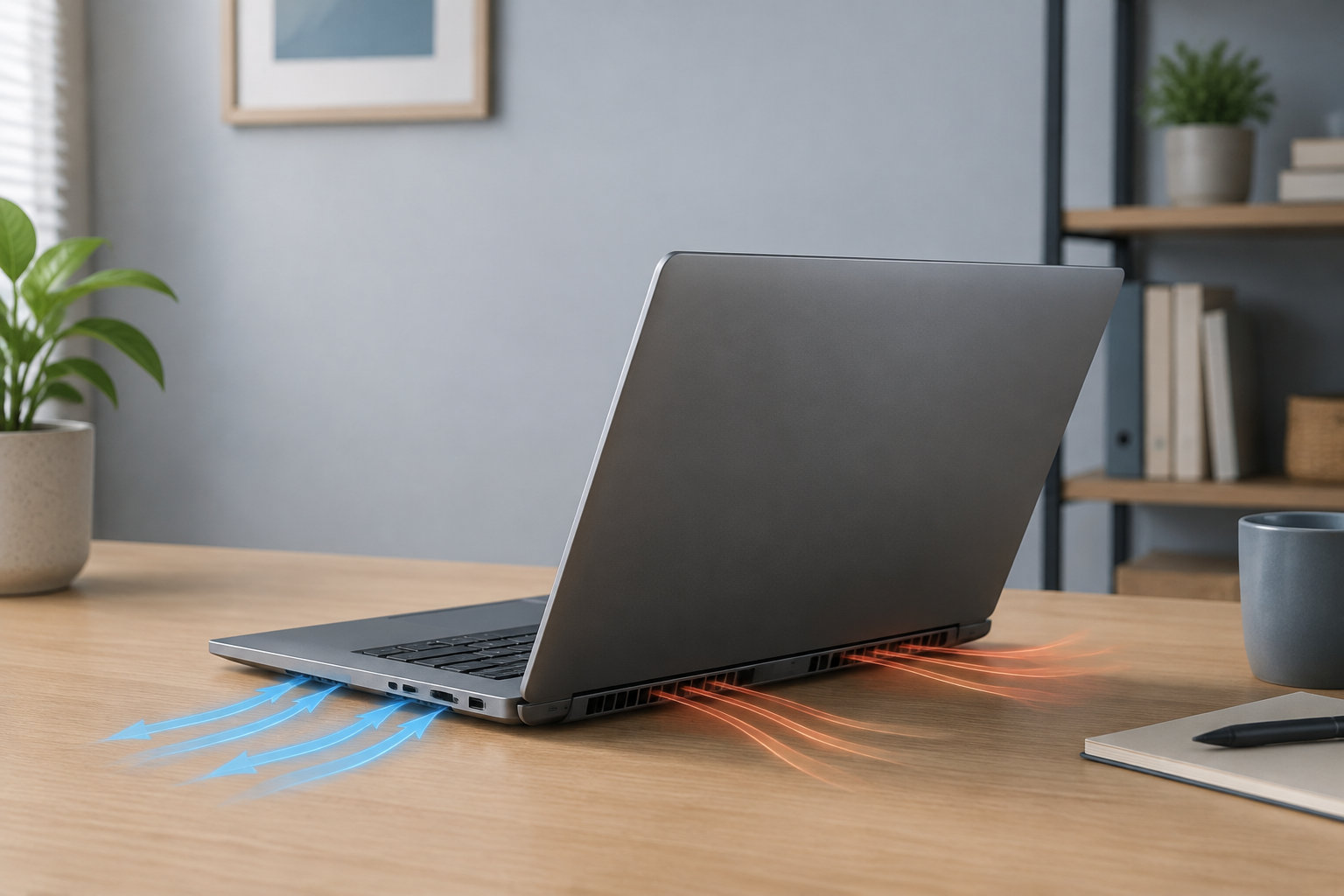
VAIOノートパソコンのファンがうるさいと、すぐに故障だと思ってしまうかもしれません。しかし、Windowsの更新やアプリの高負荷、VAIOの冷却設定、通気口のふさがりでもファンは一時的に速く回ります。
先に結論を言うと、風が強く出るような音だけなら、CPUの負荷・VAIOのファン設定・置き場所の順に確認します。金属音やカラカラ音、振動を伴う場合、低負荷でも高速回転が続く場合は、無理に分解せず修理やサポートへの相談を優先してください。
VAIO公式の案内でも、レスキューモード中の高速回転は正常な挙動とされています。通常のWindows起動中に気になる音が出ているのかを切り分けてから、次の対策へ進みましょう。


VAIOノートパソコンのファンがうるさい主な原因
ファンは本体内部の熱を外へ逃がすための部品です。CPUやグラフィックスの処理が増えたり、吸気・排気が妨げられたりすると、温度を下げるために回転数が上がります。音の種類と発生するタイミングから、原因をおおまかに分けられます。
| 聞こえ方・状況 | 考えやすい原因 | 最初にすること |
|---|---|---|
| アプリ起動中や更新中だけ風切り音が強い | CPU負荷、Windows Update、自動メンテナンス | タスクマネージャーでCPU使用率を確認する |
| 電源設定を変えた後から回転が速い | VAIOの設定がパフォーマンス優先になっている | 「CPUとファン」の設定を確認する |
| 布団やクッションの上で使ったときに熱い | 吸気口・排気口のふさがり、ホコリ、室温 | 硬く平らな場所へ移し、通気口を確認する |
| 何もしていないのに金属音や振動がある | ファンや冷却系部品の異常の可能性 | データを保存して使用を止め、サポートへ相談する |
同じ「うるさい」でも、単なる回転音と部品から出る異音では対処が違います。音量だけで故障と断定せず、いつ・どの作業で・どんな音が出るかをメモしておくと、後の相談もスムーズです。
まず3分で確認するチェックリスト
- 音の種類を確認する:風が流れる音なのか、擦れる音・金属音・カラカラ音・振動なのかを聞き分けます。
- 発生するタイミングを見る:電源投入直後、アプリ起動中、充電中、動画編集やゲーム中など、条件を整理します。
- 本体の熱と置き場所を確認する:底面がふさがれていないか、排気口の周りに物やホコリがないかを確認します。
- CPU負荷を確認する:Ctrl+Shift+Escでタスクマネージャーを開き、負荷の高い処理を探します。
この時点で焦げたにおい、異常な発熱、突然のシャットダウンがある場合は、静音化の設定を試すより先に電源を切ってください。
自分でできる対策1:タスクマネージャーで負荷を確認
画面上で何もしていないように見えても、Windows Update、自動メンテナンス、ウイルススキャン、ファイルのインデックス作成などが裏で動いていることがあります。処理が重い間だけファンがうるさいなら、まずここを確認します。
- Ctrl+Shift+Escでタスクマネージャーを開きます。
- 「プロセス」タブでCPU欄をクリックし、使用率の高い順に並べます。
- アプリ名と作業内容を確認し、不要なアプリだけを保存後に終了します。
- 数分待ってファン音が下がるかを確認します。
「タスクの終了」は、作業中のデータが失われたり、アプリの動作に影響したりすることがあります。Windowsやセキュリティソフト、VAIO関連のプロセスを名前だけで終了させるのは避け、正体が分かるアプリに限定してください。
同じアプリが起動するたびにCPUを使うなら、タスクマネージャーの「スタートアップ アプリ」も見直せます。ただし、必要なドライバーやセキュリティ機能まで無効にしないよう、アプリの役割を確認してから変更します。操作の考え方は、Microsoft公式サポートのパフォーマンス改善手順も参考になります。
自分でできる対策2:VAIOの設定を静かさ優先にする
VAIOの機種によっては、プリインストールされた「VAIOの設定」にファン制御の項目があります。一般的には「電源・バッテリー」内の「CPUとファン」を開き、現在の設定を確認します。
- パフォーマンス優先:性能を優先するため、負荷時にファンが速く回り、音が大きくなりやすい設定です。
- 標準:一時的な負荷にも対応しながら、性能と静かさのバランスを取る設定です。
- 静かさ優先:CPUの性能を制御してファンの回転を抑える設定です。処理性能や作業時間に影響する場合があります。
文書作成やWeb閲覧が中心なら「標準」または「静かさ優先」を試す余地があります。一方、動画編集やゲームなど高負荷の作業中は、静かさ優先でもファンが速く回ることがあります。ファン音が下がらないことだけで設定失敗とは限りません。
設定項目の名前や表示場所はモデル・OSによって異なります。項目が見つからない場合は、別の機種の手順を無理に適用せず、VAIO公式のモデル別情報を確認してください。さらに原因を切り分ける目的で、公式FAQには電源オプションの「最大のプロセッサの状態」を調整する方法も案内されていますが、変更前の値を記録し、必要性を理解したうえで行いましょう。
自分でできる対策3:置き方と通気口・ホコリを確認
毛布、クッション、ソファなど柔らかい場所では、底面の吸気口がふさがりやすくなります。机のような硬く平らな場所に置き、側面や背面の排気口を壁・書類・カバーでふさがないようにします。室温が高い日や、充電しながら長時間処理をしているときは、ファンが速く回ることもあります。
ホコリが気になる場合は、次の手順で外側だけを確認します。
- 作業中のデータを保存し、Windowsを終了します。
- ACアダプターや周辺機器を外し、本体が熱い場合は冷めるまで待ちます。
- 電源が切れた状態で、排気口の外側から弱いブロアを短く使います。
- 強い風を長く当てたり、カバーを外して内部へ無理に作業したりしないでください。
VAIO公式も、電源を切ってから外側のホコリを軽く吹き飛ばす方法を案内しています。強く吹きすぎると冷却ファンを傷めるおそれがあるため、改善しない場合は清掃を繰り返すよりサポートへ相談します。
底面の吸気口をふさがない置き方を補助したい場合は、VAIOのサイズ、吸気口の位置、排気方向を確認したうえで冷却台を候補にできます。次の商品はノートPC・タブレットの冷却台として使える仕様ですが、内部の異音やファン部品の故障を直すものではありません。


自分でできる対策4:放電とアップデートを確認
設定変更や清掃で変化がない場合、VAIO公式が案内する放電を確認します。機種にバッテリーオフボタンがある場合は、機種別の手順に従ってコントローラーを停止させます。ボタンの位置が分からない機種や、説明書で方法を確認できない機種は、ピンなどを使って自己判断で操作しないでください。
そのうえで、Windows Updateに保留中の更新がないか、VAIOのサポートページに機種別のドライバーやユーティリティの案内がないかを確認します。BIOS更新や内部部品の作業は、対象モデルと手順が一致する場合に限って行い、よく分からないまま実施しないことが安全です。
放電後や再起動後に一時的に改善しても、同じ症状が繰り返されるなら原因が解消したとは限りません。発生条件を記録して、次の修理判断につなげます。
修理・サポートへ相談する目安
次のどれかに当てはまるなら、自分で静音化を続けるよりVAIOサポートへ相談する段階です。
- 「キーン」「カラカラ」「ガリガリ」など、風切り音とは違う音がする。
- 本体が大きく振動する、ファンが回ったり止まったりを頻繁に繰り返す。
- アプリを閉じた直後や再起動後も、低負荷のまま高速回転が続く。
- 通気口の確認、設定の見直し、再起動、放電をしても改善しない。
- 焦げたにおい、異常な発熱、画面の乱れ、突然のシャットダウンがある。
異常なにおいや発熱がある場合は電源を切り、ACアダプターを外して使用を続けないでください。相談時は、VAIOの型番、Windowsのバージョン、音が出るタイミング、AC接続・バッテリー駆動の別、タスクマネージャーで見た負荷、試した対策を伝えると切り分けに役立ちます。
VAIO公式FAQでも、対策を試しても改善しない場合は温度センサーや冷却関係部品の可能性を含め、サポートセンターの修理相談窓口へ相談するよう案内しています。
まとめ
VAIOノートパソコンのファンがうるさいときは、次の順番で確認すると安全です。
- 風切り音か異音かを聞き分け、発生条件をメモする。
- タスクマネージャーでCPU負荷を確認し、不要なアプリだけを終了する。
- VAIOの設定の「CPUとファン」、置き場所、吸気口・排気口を確認する。
- 電源を切って外側を安全に清掃し、必要なら公式手順で放電する。
- 異音、異常な発熱、改善しない高速回転は分解せず修理相談へ進む。
冷却台や設定変更は、通気や負荷を整えるための補助策です。ファンそのものの異音や冷却部品の不具合まで解決できるとは限らないため、症状の種類を見て使い分けてください。

コメント