
初めてのパソコンおすすめガイド|初心者が失敗しない選び方と用途別の選択ポイント
初めてパソコンを買うときは、商品名や価格を見ても、自分に必要な性能が足りているのか判断しにくいものです。高いモデルを選べばよいとは限らず、使わない機能に予算をかけると、かえって比較しづらくなります。
先に結論を言うと、Web閲覧、メール、文書作成、動画視聴が中心なら、SSDを搭載したノートパソコンを基準に、メモリ8GB以上から選び始めます。複数のアプリを同時に使う、写真を保存する、数年使うことを重視するなら、メモリ16GBとSSD512GB以上を優先すると候補を絞りやすくなります。
ただし、ゲームや動画編集をする場合は、一般的な日常用パソコンとは必要な構成が変わります。用途、持ち運び、Office、保証まで順に確認し、最後に具体的な商品を比べることが失敗を避けるポイントです。


初めてのパソコンおすすめは用途で決まる|先に結論
用途ごとの選び始める目安を、次の表にまとめます。価格や在庫は時期によって変わるため、固定の相場としてではなく、候補を探す入口として見てください。
| 主な用途 | スペックの目安 | 向いている形 | 追加で確認する点 |
|---|---|---|---|
| Web・メール・文書作成 | メモリ8GB以上、SSD256〜512GB | ノートPC | キーボード、Webカメラ、端子 |
| オンライン会議・複数アプリ | メモリ16GB、SSD512GB | 14〜15.6インチのノートPC | マイク、カメラ、無線LAN、Office |
| 写真・動画編集 | メモリ16GB以上、SSD512GB〜1TB | 高性能ノートPCまたはデスクトップ | CPU、GPU、画面の色、冷却 |
| PCゲーム | メモリ16GB以上、SSD512GB以上 | 専用GPU搭載モデル | ゲームごとの推奨環境、冷却、画面 |
迷っている段階なら、まずノートPCを中心に探し、用途に対してメモリとSSDが足りるかを確認します。持ち運ばない場合でも、ノートPCは本体・画面・キーボードが一体になっているため、周辺機器を別にそろえる手間を抑えやすいからです。
初めてのパソコンを選ぶ前に用途を3つに分ける
「普通に使う」という言葉だけでは、必要な性能を決められません。購入前に、次の3つをメモすると候補が見えやすくなります。
- 毎日する作業:Web閲覧、メール、動画視聴、文書作成、表計算など
- 同時に使うもの:ブラウザーのタブ、会議アプリ、文書や表計算ソフトなど
- 負荷の高い作業:写真・動画編集、ゲーム、3D制作、専門ソフトなど
Webと文書作成が中心なら、最上位のCPUや専用GPUを選ぶ必要はありません。一方、ゲームや動画編集が含まれるなら、一般的な事務用ノートPCではなく、使うソフトやゲームの推奨環境を先に確認します。用途が複数ある場合は、最も重い作業を基準にするのが安全です。
用途がまだ決まっていない場合は、「家だけで使うか」「持ち運ぶか」「写真や動画を本体に保存するか」「Officeが必要か」の4点から考えると、選択肢を減らせます。
初心者が見るべきスペック|CPU・メモリ・SSDの目安
CPUはシリーズ名だけで決めない
CPUはパソコンの処理を担う部品です。Intel CoreやAMD Ryzenなどのシリーズ名だけでなく、世代、型番、メモリ、冷却などを組み合わせて見ます。同じシリーズ名でも世代や消費電力が違えば特徴が変わるため、「Core i5だからどの用途でも安心」とは限りません。
Web閲覧や文書作成なら、必要なソフトの動作条件を満たすCPUを選べばよく、CPUだけを上位にするよりメモリやSSDとのバランスが重要です。写真・動画編集やゲームでは、使うソフトの推奨環境とGPUの有無まで確認してください。
メモリは同時作業の余裕を見る
メモリは、ブラウザー、文書ソフト、会議アプリなどを同時に使うときの余裕に関係します。8GBは軽い日常用途の候補を探し始める目安で、タブを多く開く、写真を扱う、長く使う予定がある場合は16GBを優先すると選びやすくなります。
ノートPCには、購入後にメモリを増設できない機種もあります。容量だけでなく、増設や交換の可否も商品ページの仕様で確認しましょう。
SSDは速度と保存容量を分けて考える
SSDはOSやアプリ、写真などを保存する装置です。容量が小さいと、購入直後は足りていても、写真や動画を増やしたときに空き容量が不足しやすくなります。文書中心なら256GBも候補になりますが、写真や複数のアプリを保存するなら512GB以上が比較しやすい目安です。
容量が足りなくなったときは、外付けSSDやクラウドストレージを使う方法もあります。ただし、外付け機器を持ち歩くのが面倒なら、最初から本体の容量に余裕を持たせる方が扱いやすいでしょう。
画面・キーボード・端子も毎日の使いやすさを左右する
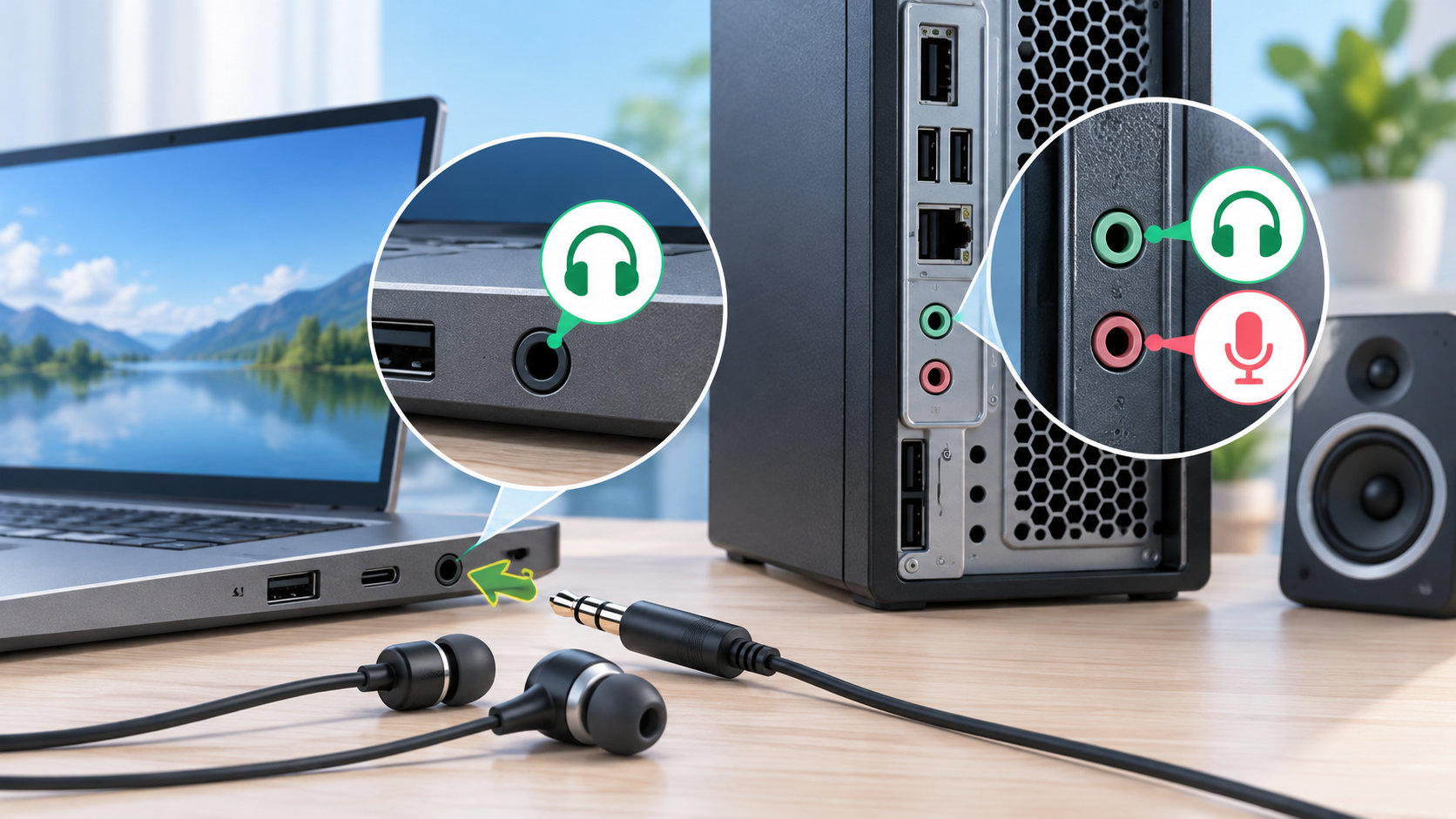
スペック表ではCPUに目が向きがちですが、毎日触る部分も重要です。13〜14インチは持ち運びやすく、15.6インチは文字や表を見やすく配置しやすい傾向があります。テンキー、日本語配列、Webカメラ、USB端子、HDMI、SDカードスロットの有無も用途に合わせて確認してください。
ノートとデスクトップ、WindowsとMacの選び方
初めての1台はノートPCが比較しやすい
ノートPCは画面、キーボード、カメラがまとまっており、家の中で場所を変えたり、必要なときに持ち運んだりできます。置き場所が限られている人や、パソコン以外の機器を増やしたくない人は、ノートPCから探すと候補を整理しやすいでしょう。
デスクトップは、同じ予算で性能を確保しやすく、画面やパーツを後から交換しやすい点が特徴です。机に置いたまま使い、大きな画面や将来の拡張性を重視する場合、ゲームや編集のために専用GPUが必要な場合はデスクトップも候補になります。別途モニター、キーボード、マウスが必要な点は予算に含めてください。
OSは使いたいソフトと周辺機器で決める
WindowsとMacのどちらが初心者向けと一概には決められません。学校や職場で指定されたソフト、使いたいプリンターや周辺機器、家族から受けたいサポートがどちらに合うかを先に確認します。
iPhoneなどとの連携やmacOS対応ソフトを重視するならMacが候補になります。対応ソフトの多さや価格、周辺機器の選択肢を重視するならWindowsを比較しやすいでしょう。OSを決める前に、必要なソフトの対応OSを公式ページで確認してください。
初めてのパソコンにおすすめしやすい候補を用途別に紹介
ここでは、Amazon.co.jpの商品ページでASINと掲載仕様を確認できたモデルを、用途別の代表例として紹介します。実機を使った評価や測定結果ではなく、掲載されている構成と用途の相性から見た候補です。価格、在庫、販売元、構成は変わるため、購入直前に商品ページを確認してください。
日常作業とOfficeを重視するなら
Web閲覧、メール、文書作成、オンライン会議などを中心に使い、複数のアプリを同時に開くなら、メモリ16GBを優先すると比較しやすくなります。Officeが必要な場合は、搭載の有無だけでなく、Microsoft Officeなのか、別の互換ソフトなのか、利用期限があるのかまで確認しましょう。
16GBメモリと256GB SSDを基準に、画面サイズや指紋認証、保証の表示も比べたい人は、次のモデルを候補に入れられます。


このモデルを選ぶ場合も、Officeの製品名、販売元、保証期間、返品条件は購入時点の表示で確認してください。256GBでは写真や動画を大量に保存する使い方に余裕がない可能性があるため、保存方法も先に決めておくと安心です。
保存容量と複数アプリを重視するなら
ブラウザーのタブを多く開きながら文書や会議アプリを使う、写真を本体に保存する、といった使い方なら、メモリ16GBとSSD1TBの組み合わせが比較対象になります。画面の見やすさを重視する場合は、15.6インチ前後のサイズも候補に入ります。
大きめの画面、16GBメモリ、1TB SSDをまとめて比較したい人は、次のモデルを確認できます。


このモデルはWPS Office搭載表記のため、Microsoft Officeが必要な人は同じものだと考えず、作成・編集したいファイルとの互換性やライセンス条件を確認してください。1TBでも動画編集やゲームのデータを多く保存する場合は、必要容量と外付けストレージの利用を考えます。
購入前に確認したい7項目
候補が2〜3台に絞れたら、商品名の印象ではなく、次の項目を同じ基準で確認します。
- OS:WindowsかMacか、使いたいソフトや周辺機器が対応しているか。
- CPU:シリーズ名だけでなく、世代・型番とソフトの推奨環境が合っているか。
- メモリ:8GBか16GBか、購入後に増設できるか。
- ストレージ:SSDか、容量は256GB・512GB・1TBのどれか。
- 画面と入力:画面サイズ、解像度、日本語配列、テンキー、Webカメラが用途に合うか。
- 端子と通信:USB、HDMI、無線LAN、Bluetoothなど必要な接続方法があるか。
- 購入条件:Officeの種類、保証期間、販売元、送料、返品条件、在庫を確認したか。
特にネット通販では、同じシリーズ名でもメモリ、SSD、Officeの有無が異なる構成が並びます。商品ページのタイトルだけで判断せず、型番と仕様表を照合してください。表示価格だけでなく、マウスや外付けストレージ、初期設定などを含めた総額で比べることも大切です。
初めてのパソコン選びでよくある失敗とまとめ
安さだけで決めて容量やメモリが足りなくなる
本体価格だけを見ると安いモデルでも、メモリやストレージが小さい、必要な端子がない、Officeが別売りということがあります。用途に必要な条件を満たすかを先に確認し、価格は同じ条件にそろえて比較しましょう。
「Office付き」をMicrosoft Officeだと思い込む
Office搭載と書かれていても、Microsoft Office、Microsoft 365、互換ソフトなど内容は同じではありません。WordやExcelを学校・職場で使うなら、製品名、ライセンス期間、利用できるアプリを購入前に確認します。
高性能モデルなら用途を問わず正解だと考える
高性能なCPUや専用GPUは、ゲームや編集など明確な用途があるときに検討するものです。Webや文書作成が中心なら、メモリ、SSD、画面、キーボード、保証に予算を回した方が、毎日の使いやすさにつながる場合があります。
初めてのパソコンは、人気ランキングだけでなく、最も重い用途を満たすか、毎日使う場所とサイズが合うか、Officeや保証を含む総額が予算内かで選びます。迷ったときは、ノートPCを基準にメモリ8GB以上、できれば16GB、SSD256〜512GB以上から候補を作り、購入前に仕様と販売条件を確認してください。
コメント