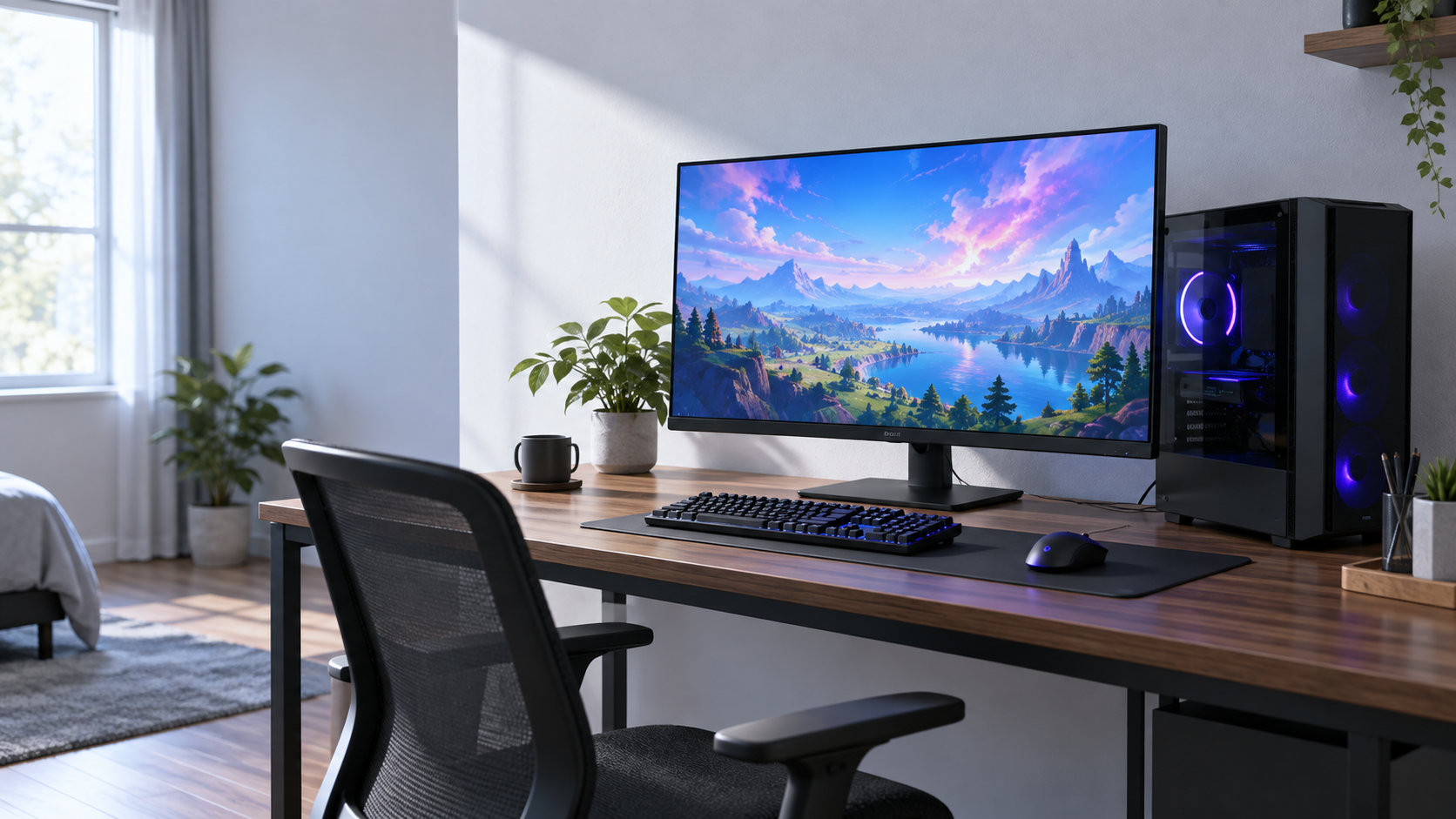
フォートナイト用の安いゲーミングPCの選び方|快適に遊べるスペックとおすすめモデル
フォートナイト用の安いゲーミングPCを選ぶなら、価格だけでなくGPU、メモリ、SSDを確認することが大切です。最小システム要件ぎりぎりのPCでは設定や同時起動するアプリに余裕がないため、メモリ16GB、NVMe SSD、専用GPUを基本にすると候補を絞りやすくなります。
予算を抑えるならGeForce RTX 3050クラス、画質や将来の余裕も考えるならRTX 4060クラスが目安です。ただし、同じGPU名でもデスクトップ用とノート用では仕様が異なります。この記事では、Epic Gamesの公式要件を基準に、安いゲーミングPCの選び方と確認すべきポイントを整理します。


フォートナイト用に安いゲーミングPCを選ぶ結論
フォートナイトを遊ぶためのPCは、次の条件から確認すると失敗しにくくなります。
- OS:Windows 10またはWindows 11の64bit
- メモリ:8GBは最小要件の目安、購入時は16GBを優先
- ストレージ:ゲームの読み込みや更新を考えてNVMe SSD
- GPU:内蔵グラフィックスだけでなく専用GPUを搭載したモデル
- ディスプレイ:高いリフレッシュレートを活かしたいなら144Hz対応も確認
GPUは画面の描画を担当するため、フォートナイト用PCではCPUの型番だけで判断しないことが重要です。画質を低めに調整して遊べればよい人はRTX 3050クラス、画質設定や別ゲームへの対応にも余裕を持たせたい人はRTX 4060クラスを候補にすると比較しやすくなります。これは実際のフレームレートを保証する数字ではなく、購入前の構成比較に使う目安です。
公式システム要件から見る必要スペック
Epic GamesのPC版フォートナイトの公式システム要件では、最小要件、推奨要件、クオリティプリセット「最高」の要件が分けて案内されています。最小要件を満たせば起動できても、高い画質設定で遊べるとは限りません。
| 区分 | 主なGPU・CPU | メモリ・ストレージ |
|---|---|---|
| 最小 | Intel HD 4000またはRadeon Vega 8、Core i3-3225相当 | 8GB RAM、Windows 10 64bit |
| 推奨 | GTX 960またはR9 280相当、Core i5-7300UまたはRyzen 3 3300U相当 | 16GB以上、NVMe SSD、Windows 10/11 64bit |
| 最高プリセット | RTX 3070またはRX 6700 XT相当、Core i7-8700またはRyzen 7 3700X相当 | 16GB以上、8GB以上のVRAM、NVMe SSD |
ここで大切なのは、公式の最小要件をそのまま購入ラインにしないことです。ブラウザーやボイスチャットなどを同時に使うなら、メモリ8GBでは余裕が少なくなります。安いモデルを探す場合も、16GBメモリとSSDを備えた構成を優先すると、買い替えを急ぎにくくなります。
安いゲーミングPCで優先したい4つのスペック
1. GPUは専用GPUを優先する
フォートナイトは内蔵グラフィックスでも最小要件を満たせる場合がありますが、設定や解像度を上げたいなら専用GPUを搭載したPCが候補になります。商品ページでは「グラフィックス」「ビデオカード」「GPU」の欄を確認し、型番とVRAM容量を見ます。
GPUは数字が大きいほど単純にすべての条件で同じように速いとは限りません。デスクトップ用かノート用か、消費電力の設定はいくつか、冷却機構はどうなっているかで性能の出方が変わるため、ノートPCは製品ページの仕様を優先してください。
2. CPUはGPUとのバランスで決める
CPUはゲームの処理、アプリの同時利用、アップデートなどに関係します。フォートナイト専用なら高価な最上位CPUへ予算を寄せるより、GPUとのバランスとメモリ容量を先に確認するほうが合理的です。
商品名に「Core i7」「Ryzen 7」と書かれていても、世代や末尾の型番で仕様は変わります。CPUのブランド名だけで比較せず、発売世代、コア数、搭載メモリ、GPUとの組み合わせまで確認しましょう。
3. メモリは16GBを基本にする
Epic Gamesの推奨要件は16GB以上です。8GBは最小要件としては動作の目安になりますが、Windows、Epic Games Launcher、ブラウザー、ボイスチャットなどを同時に使うと余裕が少なくなります。価格差が小さいなら、最初から16GBのモデルを選ぶほうが管理しやすいでしょう。
増設できるかどうかはノートPCとデスクトップで異なります。メモリスロットの数、空きスロット、最大容量、対応規格を確認し、増設を前提に安いモデルを選ぶ場合は、作業費や互換性も含めて考えます。
4. NVMe SSDと容量を確認する
公式の推奨要件ではNVMe SSDが案内されています。HDDだけの構成は価格が安く見えても、ゲームの起動や更新で不利になりやすいため、現在の購入候補ではSSDを優先します。
容量は500GBでも始められますが、ゲーム本体、アップデート、Windows、録画データを保存すると空きが減ります。別のゲームも入れる予定なら1TBを候補にし、M.2スロットの空きや交換方法も確認してください。
デスクトップとゲーミングノートの違い
安さを比較するときは、PC本体の表示価格だけでなく、すぐ遊ぶために必要なものを合計します。デスクトップならモニター、キーボード、マウスが別途必要な場合があります。ゲーミングノートは画面と入力装置が一体ですが、後からGPUだけを交換することは基本的にできません。
デスクトップが向いている人
- 同じ予算でGPU性能や冷却を優先したい
- 将来メモリやストレージを増設したい
- 自宅の決まった場所で、外付けモニターを使って遊ぶ
デスクトップは本体が大きくなりやすい代わりに、内部の交換や増設を行いやすい構成があります。電源容量、ケースのサイズ、GPUの長さ、冷却ファンの数は、後からパーツを追加する可能性があるなら先に確認します。
ゲーミングノートが向いている人
- モニターを別に買わず、届いたPCですぐ始めたい
- 部屋を移動して使う、または収納したい
- 本体とディスプレイを一体で管理したい
ノートPCでゲームをする場合は、基本的にACアダプターを接続して使います。画面サイズだけでなく、リフレッシュレート、メモリ増設の可否、SSDの空きスロット、排熱口の位置、保証条件を確認しましょう。
フォートナイト向けのおすすめモデル
ここでは、確認できた商品情報をもとに、用途の違う2つの候補を紹介します。価格や在庫、販売元、構成は変わるため、購入時は商品ページでASINとスペックを照合してください。どちらも、実際のフレームレートや特定設定での動作を保証する紹介ではありません。
デスクトップでGPU性能と拡張性を優先するならGALLERIA RM5R-R46
GALLERIA RM5R-R46は、Ryzen 5 4500、GeForce RTX 4060、メモリ16GB、SSD 500GB、Windows 11 Homeを組み合わせたデスクトップPCとして掲載されているモデルです。公式推奨要件を大きく下回らない専用GPUを選びたい人や、後からストレージ・メモリを見直したい人が比較しやすい構成です。
一方で、モニターや入力機器が付属するかは販売セットによって確認が必要です。設置スペース、電源、Wi-Fiの有無、保証期間も商品ページで確認し、PC本体だけの価格で予算を判断しないようにします。
デスクトップでGPU性能を優先し、モニターを別に用意できるなら、次のモデルが候補です。


画面込みで持ち運びたいならMSI Thin 15 B13UC-3002JP
MSI Thin 15 B13UC-3002JPは、Core i7-13620H、GeForce RTX 3050 Laptop GPU、メモリ16GB、512GB NVMe SSD、15.6インチフルHD・144Hzディスプレイを備えた構成として、MSI公式とAmazonの商品情報で確認できます。デスクトップ用の周辺機器を一からそろえず、ノートPCとして持ち運びたい人が比較しやすい候補です。
ノート用RTX 3050は、デスクトップ用の同名GPUと消費電力や冷却が異なります。また、ゲーム中はACアダプターを接続する前提になりやすいため、持ち運びやすさだけでなく、電源アダプターの大きさ、排熱、保証も確認してください。
画面込みで導入しやすく、設定を調整しながら遊ぶ構成を探すなら、次のモデルが候補です。


安さだけで選ぶときの注意点
メモリ8GBやGPUなしの構成を価格だけで買わない
安いPCの中には、メモリ8GB、内蔵グラフィックスのみ、ストレージが小容量という構成があります。フォートナイトを起動できる可能性があっても、画質設定や同時起動するアプリに制限が出やすくなります。価格を見る前に、GPU、メモリ、SSDの3項目を比較表で確認しましょう。
「ゲーミング」と書かれていても型番を確認する
ゲーミングPCという名称だけでは、搭載GPUやメモリ容量は判断できません。商品ページの構成欄で、CPU、GPU、VRAM、メモリ、SSD、電源、OSを確認します。特に「グラフィック搭載」「高性能」といった表現ではなく、GeForceやRadeonの具体的な型番を見てください。
中古・整備済み品は保証と状態を分けて見る
中古PCは同じ型番でもメモリやSSDが交換されている場合があります。使用時間、外観、付属品、保証期間、返品条件、OSのライセンスを確認し、新品と同じ感覚で価格だけを比較しないことが大切です。
電源と冷却を見落とさない
ゲームではCPUとGPUに負荷がかかるため、電源容量、ケースの吸気・排気、ファンの数、排熱口の位置を確認します。机の壁際や布の上に置くと空気の流れをふさぐことがあるため、設置場所も購入条件に含めましょう。
購入後にフォートナイトを快適にする設定と確認
- Windows UpdateとPCメーカーのドライバー更新を確認する
- NVIDIAやAMDのGPUドライバーを公式情報に沿って更新する
- フォートナイトの画質プリセットと3D解像度をPCの構成に合わせて調整する
- ゲーム中はACアダプターを接続し、吸気口と排気口をふさがない
- 不要なバックグラウンドアプリを閉じ、モニター側のリフレッシュレートを確認する
Epic Gamesも、最小要件だけを満たすPCではグラフィック設定を下げ、バックグラウンドアプリを無効にすると改善する場合があると案内しています。購入したPCの性能が高くても、ゲーム内設定、Windowsの電源設定、モニター側の設定が合っていなければ、期待する表示にならないことがあります。
画面がちらつく、クラッシュする、動作が急に重くなる場合は、設定を一度に複数変更せず、ドライバー、温度、空き容量、バックグラウンドアプリの順に確認します。原因が分からないままBIOSや電圧設定を変更するのは避け、メーカーとEpic Gamesのサポート情報を優先してください。
フォートナイト用の安いPCについてよくある質問
8GBメモリでもフォートナイトは遊べますか?
Epic Gamesの最小要件は8GB RAMですが、推奨要件は16GB以上です。ゲーム以外のアプリも使うなら、8GBを価格の基準にせず、16GB搭載モデルを優先するほうが選びやすくなります。
RTX 3050なら十分ですか?
RTX 3050を搭載していても、デスクトップ用かノート用か、メモリ容量、CPU、冷却、ゲーム内設定によって結果は変わります。価格を抑えたい場合の候補にはなりますが、特定のフレームレートを保証するものではありません。購入前に製品ページのGPU仕様とレビューの測定条件を確認してください。
デスクトップとノートはどちらが安いですか?
本体だけならデスクトップが比較しやすい場合がありますが、モニターや入力機器を追加すると総額が変わります。ノートは画面込みで始めやすい一方、後からGPUを交換しにくい傾向があります。自宅で固定して遊ぶか、持ち運ぶかで選ぶと判断しやすくなります。
まとめ:安いPCはGPUと16GBメモリを軸に選ぶ
フォートナイト用の安いゲーミングPCを選ぶときは、次の順番で確認します。
- Epic Games公式のシステム要件を見て、最小要件と推奨要件を分ける
- 専用GPU、メモリ16GB、NVMe SSD、Windows 10/11 64bitを優先する
- 予算重視ならRTX 3050クラス、余裕を見たいならRTX 4060クラスを比較する
- デスクトップは周辺機器込み、ノートは冷却・増設・電源込みで総額を見る
- 価格、在庫、販売元、保証、商品構成を購入時点で確認する
安さだけで最小要件のPCを選ぶと、画質や同時起動するアプリを我慢する場面が増える可能性があります。GPUと16GBメモリを中心に候補を絞り、実際の予算と遊び方に合う構成を選びましょう。
コメント