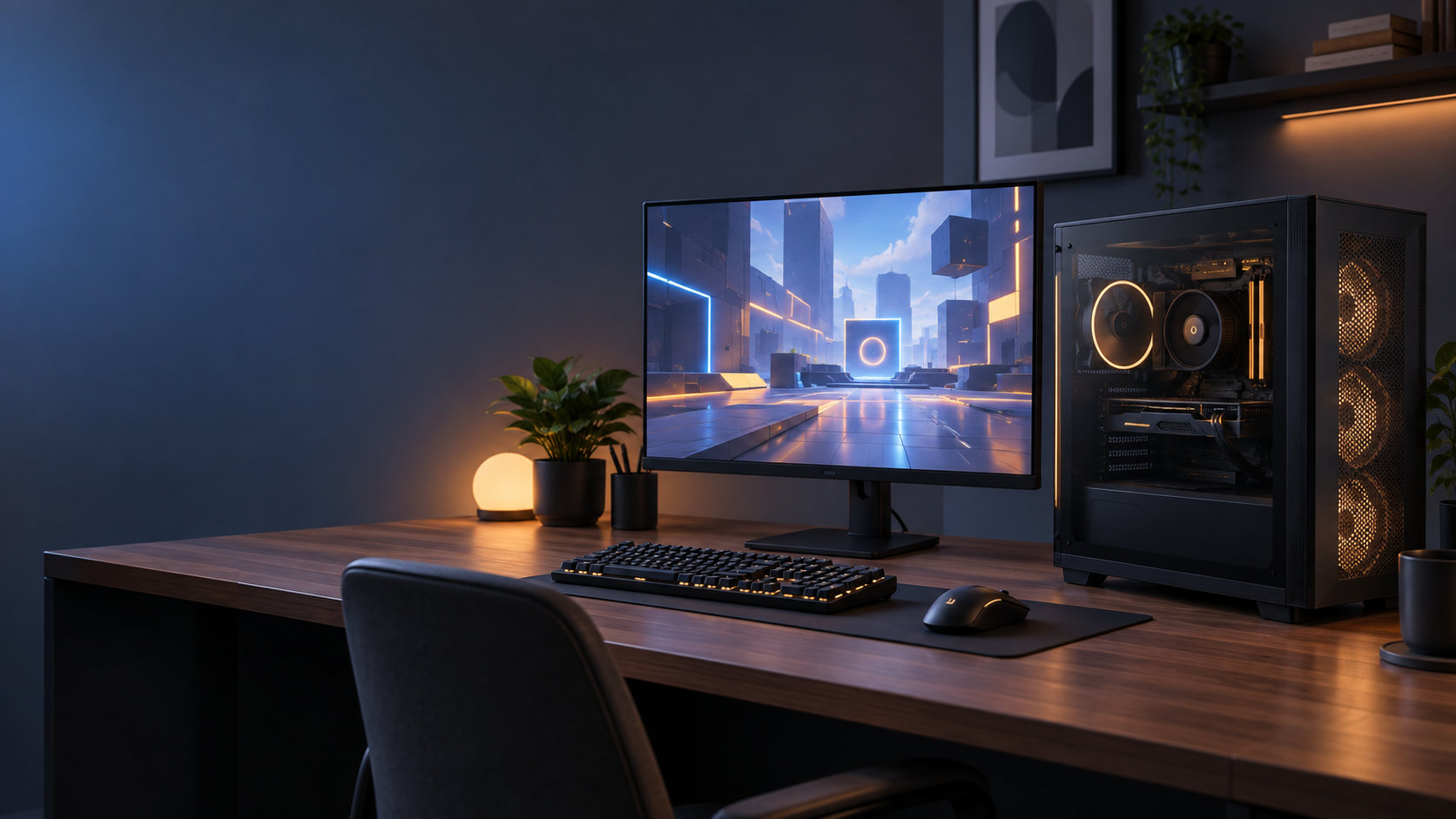
結論からいうと、Apexができる安いPCは、公式の最低動作環境ぴったりではなく、メモリ16GB・SSD 500GB以上・専用GPU搭載を基準に選ぶのがおすすめです。フルHDで画質を下げて遊ぶなら、現行世代のCore i5またはRyzen 5級と、6GB級以上のGPUを組み合わせたエントリー向け構成が現実的な候補になります。
最低要件だけを見て選ぶと、OSやゲームの更新、ほかのアプリを動かす余裕まで失いがちです。この記事では、Apex Legendsの公式要件と、安さと使いやすさを両立しやすい購入目安を分けて解説します。価格はセールや世代で変わるため、金額だけでなくパーツの型番と保証も確認してください。


Apexができる安いPCの結論
Apexを安く始めるPC選びでは、次の4点を先に決めると候補を絞りやすくなります。
- 解像度:フルHD(1920×1080)を基本にする
- 画質:低〜中設定を許容し、最高画質にこだわらない
- メモリ:16GBを基準にする
- 保存先:SSD 500GB以上を選び、ゲーム以外の空きも残す
特に重要なのは、オフィス向けPCや小型PCに多い「内蔵グラフィックスのみ」の構成を避けることです。Apexの公式最低動作環境にも専用GPUが記載されているため、商品ページでGPUの型番が明記されているPCを候補にしてください。
Apexの必要スペックと購入目安
EA公式の日本語ページでは、Apex Legendsの必要動作環境として、64ビット版Windows 10、メモリ6GB、NVIDIA GTX 950またはAMD Radeon HD 7790、75GB以上の空き容量などが案内されています。推奨動作環境は、スムーズな60fpsのゲームプレイを想定した目安です。
ただし、公式の最低要件は「動作する下限」を確認するためのものです。購入後もWindowsやゲームを更新し、ブラウザーやボイスチャットを同時に使うなら、次のように余裕を持たせると選びやすくなります。
| 項目 | EA公式の必要動作環境 | 安いPCを選ぶときの実用目安 |
|---|---|---|
| OS | 64ビット版Windows 10 | Windows 11への対応と正規ライセンスを確認 |
| CPU | Intel Core i3-6300またはAMD FX-4350相当 | 現行世代のCore i5またはRyzen 5級。世代と型番まで確認 |
| メモリ | 6GB | 16GB。可能なら8GB×2枚の構成を優先 |
| GPU | NVIDIA GTX 950またはAMD Radeon HD 7790、GPUメモリ2GB | 専用GPUの6GB級以上を目安に、用途に応じて選ぶ |
| ストレージ | 75GB以上の空き容量 | SSD 500GB以上。ほかのゲームも入れるなら1TBを検討 |
GPUの候補を探すときは、たとえば中古市場で見かけるGTX 1660 SUPERやRadeon RX 6600級をフルHD・低〜中設定の入口として、もう少し余裕を求めるならRTX 4060やRadeon RX 7600級を比較対象にできます。これは公式が指定する型番ではなく、購入時にスペックを読み比べるための目安です。価格と在庫は変わるので、同じシリーズ名だけで決めず、実際のGPU型番とVRAM容量を確認してください。
必要動作環境は更新される可能性があるため、購入前にはEA公式のApex Legends PC動作環境も確認しましょう。
安さを優先するときに削ってよい部分と削らない部分
安いPCを作るときは、性能に直結しにくい部分から調整します。ケースの見た目、RGBライティング、付属ソフト、ストレージ容量の追加などは、予算に応じて後回しにしやすい項目です。フルHD・60Hzのモニターを使うなら、最初から高リフレッシュレート対応モニターを買わない選択もできます。
一方で、次の部分は削りすぎないでください。
- GPU:内蔵GPUだけのPCではなく、専用GPUの型番とVRAMを確認する
- メモリ:6GBや8GBのままにせず、16GBを基準にする
- SSD:容量の小さいSSDだけでなく、75GBのゲームとOSを置いた後の空きを考える
- 電源と冷却:電源の容量だけでなく、ユニットの型番、保証、ケースの排熱も見る
- OSと保証:Windowsのライセンス、初期不良対応、返品条件を確認する
「Core i7搭載」のような表記だけでは世代が分かりません。古い上位CPUより新しい世代のCore i5やRyzen 5が適している場合もあるため、CPU名の後ろにある型番まで商品ページで確認しましょう。
予算別に見るApex向けPCの選び方
価格はセール、GPUの世代、メモリ容量、保証期間によって変わります。次の金額は固定相場ではなく、PC本体だけを比較するときの大まかな考え方です。モニターやキーボード、マウスを含むかどうかで総額は変わります。
| 予算の考え方 | 向いている構成 | 確認したい注意点 |
|---|---|---|
| 8〜10万円前後 | 中古または型落ちの専用GPU搭載PC。フルHDの低〜中設定を前提にする | GPUの型番、使用年数、電源、ストレージ状態、返品・保証を優先確認 |
| 10〜15万円前後 | 新品BTOのエントリー〜中級構成。16GBメモリとSSDを確保しやすい | 本体価格だけでなく、OS、送料、保証、メモリ増設後の価格を見る |
| 15万円以上 | 高い画質、144Hzモニター、配信、ほかの重いゲームまで見据えた構成 | Apexだけが目的なら、GPUや装飾へ予算をかけすぎない |
安さを最優先するなら中古の型落ちGPU、失敗しにくさを優先するなら新品BTOが候補です。中古が新品より必ず安くなるとは限らないため、同じGPU・メモリ・SSD容量で比較し、保証の差も価格に含めて考えます。
新品BTO・中古・自作の違い
新品BTOは構成と保証をまとめて確認しやすい
BTOは、CPU・GPU・メモリ・SSDなどの構成を選んで注文する方式です。初めてPCを買う人は、Windowsのライセンス、組み立て、初期不良対応をまとめて確認しやすい点がメリットです。安いモデルを選ぶときも、GPUが「ゲーミング向け」などの曖昧な表現ではなく、具体的な型番で書かれているものを選びます。
中古はGPUと電源の情報が揃ったものを選ぶ
中古PCでは、CPU名だけでなくGPUの正確な型番、VRAM、メモリ容量、SSDの容量、電源ユニットのメーカーと型番を確認します。出品写真だけでは分からない情報がある場合は、質問して回答が得られてから購入しましょう。返品条件、保証期間、Windowsの認証状態も確認が必要です。
自作は手持ちパーツがある場合に向いている
自作なら必要な部分へ予算を配分できますが、OS、電源、ケース、冷却、組み立て後のトラブル対応まで自分で考える必要があります。パーツを一からそろえる場合は、完成品BTOと合計金額を比べ、組み立ての手間と保証も含めて判断してください。
購入前のチェックリスト
商品ページや中古出品を見つけたら、次の順番で確認すると比較しやすくなります。
- GPUのメーカー名・シリーズ名ではなく、正確な型番とVRAM容量を確認する
- CPUの型番と世代、メモリ16GBの有無、増設スロットの有無を確認する
- SSDが搭載されているか、容量が500GB以上か、ApexとOSを入れた後に空きが残るかを見る
- 電源ユニットの型番、容量、保証、補助電源コネクターを確認する
- Windowsのエディションとライセンス、ネットワーク接続、映像出力端子を確認する
- 本体以外に必要なモニター、キーボード、マウス、Wi-Fi機器の費用を足す
- 新品なら保証と初期不良対応、中古なら返品条件と購入後サポートを確認する
とくに「ゲーミングPC」「高性能GPU搭載」とだけ書かれ、型番が分からない商品は比較しにくいので避けるのが無難です。Apexができるかどうかを、商品名の印象ではなくパーツ表で判断しましょう。
まとめ
Apexができる安いPCを選ぶときは、公式の最低動作環境を確認したうえで、実際の購入基準を少し引き上げることが大切です。目安は、現行世代のCore i5またはRyzen 5級、メモリ16GB、SSD 500GB以上、6GB級以上の専用GPUです。
画質を下げてフルHDで遊ぶなら、型落ちGPU搭載の中古や、10〜15万円前後の新品BTOが比較しやすい候補になります。価格だけで決めず、GPUの型番、電源、Windowsのライセンス、保証、周辺機器まで確認して、購入後も使いやすい構成を選びましょう。
コメント