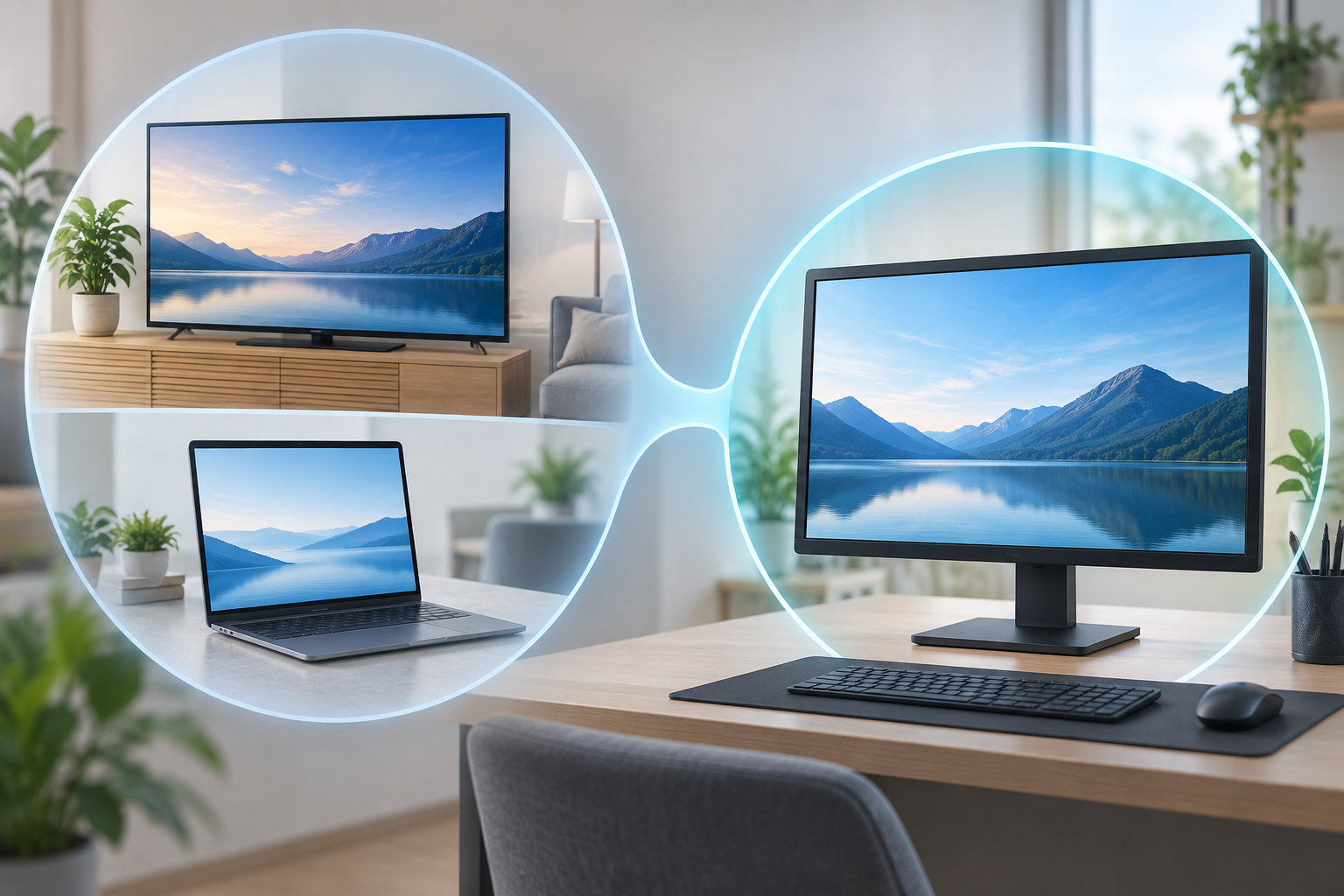
「ディスプレイ」と「モニター」は、どちらも画面を表示する機器を指すため、違いがわかりにくい言葉です。先に結論を言うと、ディスプレイは画面表示機器全般を指す広い言葉、モニターはPCなどに接続して使う外付けの専用画面を指すことが多い言葉です。ただし、メーカーや販売店では両方がほぼ同じ意味で使われることもあります。
そのため、PC用の画面を選ぶときは名称だけで判断する必要はありません。サイズ、解像度、リフレッシュレート、入力端子、スタンドの調整機能などを、実際の用途に合わせて確認することが大切です。


ディスプレイとモニターの違いを先に結論
両者の関係を簡単に整理すると、モニターはディスプレイに含まれる一種と考えると理解しやすくなります。
| 呼び方 | 一般的な意味 | 身近な例 |
|---|---|---|
| ディスプレイ | 映像や文字を表示する機器、または表示部分を広く指す | テレビ、ノートPCの画面、タブレット、外付け画面 |
| モニター | PCやゲーム機などに接続して使う外付け画面を指すことが多い | PCモニター、ゲーミングモニター、業務用モニター |
この区分は厳密な規格ではありません。実際の商品ページでは「液晶ディスプレイ」「液晶モニター」「PCモニター」などの表現が混在し、同じような製品が別の呼び名で販売されています。ディスプレイと呼ばれているから機能が少ない、モニターと呼ばれているから高性能という意味ではありません。
ディスプレイとは?
ディスプレイは、映像や文字を目で見える形に表示する機器や、その表示部分を表す一般的な用語です。外付けのPC画面だけでなく、テレビ、ノートPCの内蔵画面、スマートフォン、タブレットなども広い意味ではディスプレイに含まれます。
文脈によっては、機器全体ではなく表示パネルだけをディスプレイと呼ぶ場合もあります。たとえば「ノートPCのディスプレイを修理する」と言うときは、ノートPC本体ではなく、液晶パネルや表示部を指していることがあります。一方、販売ページの「27インチディスプレイ」は、パネルだけでなくスタンドや入力端子を備えた外付け製品全体を指すことが一般的です。
つまり、ディスプレイは対象の範囲が広く、画面表示という役割に焦点を当てた言葉です。PC周辺機器を探すときにも使えますが、商品を絞り込むには「PC用」「外付け」「ゲーミング」などの条件を追加する必要があります。
モニターとは?
モニターは、入力された映像信号を確認・表示するための画面を指すことが多い言葉です。PCモニターならパソコンから映像を受け取り、ゲームモニターならゲーム機やPCからの映像を表示します。テレビ放送を受信する機能を主役にしたテレビと比べ、モニターは外部機器との接続や画面表示に重点を置く製品として扱われる傾向があります。
PC用モニターでは、HDMIやDisplayPortなどの入力端子、画面の高さや角度を調整できるスタンド、壁掛けやモニターアームに使うVESA対応などが選択時の確認ポイントになります。スピーカー、USBハブ、USB Type-C接続などを備える製品もありますが、搭載機能は製品ごとに異なります。
また、「モニター」という言葉だけでは用途や性能まではわかりません。オフィス向け、映像制作向け、ゲーム向けでは必要な仕様が違うため、名前よりも仕様表を確認することが重要です。
用途別に見るディスプレイ・モニターの選び方
事務作業やWeb閲覧が中心の場合
文章入力やWeb閲覧では、画面を長時間見ても作業しやすいサイズと解像度を考えます。23.8インチ前後のフルHDは設置しやすい定番の組み合わせで、27インチ前後なら同じ画面に複数のウィンドウを並べやすくなります。ただし、机の奥行きや目から画面までの距離によって適したサイズは変わります。
サイズだけでなく、文字の表示倍率をOSで調整できること、画面の高さや角度を目線に合わせられることも確認しましょう。画面が大きくても、スタンドを調整できず視線が上向きになると、設置環境に合わない場合があります。
写真・動画編集や広い作業領域を重視する場合
画像や動画を扱う場合は、解像度、色の再現範囲、パネルの特性、明るさ、入力端子を確認します。複数のウィンドウやタイムラインを広く表示したいなら、フルHDよりもWQHDや4Kが候補になりますが、文字が小さく見えるときはOSの表示倍率を調整することになります。
27インチ前後でQHD、スタンドの高さ調整や縦横回転も重視するなら、仕様が条件に近い候補として次の商品を確認できます。


ただし、色の見え方や編集ソフトとの相性は設置環境や設定にも左右されます。商品名の「4K」や「広色域」だけで決めず、必要な色域、端子、調整機能が作業環境に合うかを確認してください。
ゲームを快適に楽しみたい場合
ゲーム用途では、リフレッシュレート、応答速度、解像度、可変リフレッシュレートへの対応、入力端子を確認します。リフレッシュレートが高いほど、対応する映像を滑らかに表示しやすくなりますが、PCやゲーム機側がその出力に対応していることも必要です。
また、応答速度の数値は測定条件が製品ごとに異なることがあります。数値だけを横並びにせず、レビューやメーカー仕様で測定条件、残像低減機能、対応する解像度とリフレッシュレートの組み合わせを確認すると、選び間違いを減らせます。家庭用ゲーム機を接続するなら、利用する映像出力とモニター側の端子が対応するかも購入前に確認しましょう。
ノートPCの外部画面として使う場合
ノートPCに外付けモニターを追加する場合は、画面側だけでなくノートPC側の出力方法を調べます。USB Type-C端子があっても、すべての端子が映像出力に対応しているとは限りません。映像出力の対応、給電の可否、必要なケーブルやドックの仕様を、ノートPCとモニターの両方で確認してください。
USB Type-Cケーブル1本で映像・音声・給電をまとめたい場合は、モニター側の給電ワット数も確認します。給電に対応していても、ノートPCに必要な電力を満たさなければ充電速度が足りないことがあります。
テレビ視聴やリビングで使う場合
テレビも画面表示機器という意味ではディスプレイの一種です。ただし、テレビ放送の受信機能やリモコン操作を重視するテレビと、PCやゲーム機からの入力表示を重視するモニターでは、搭載機能や使い勝手が違います。
動画視聴が中心ならスピーカー、リモコン、映像入力、設置距離を確認し、PC作業が中心なら文字の見やすさ、端子、スタンドやアームへの対応を優先します。「大きな画面ならどちらでもよい」と決めず、主な接続機器と使う場所から選ぶと判断しやすくなります。
スペックの見方と名前だけで判断しない注意点
ディスプレイとモニターの違いを調べるときは、呼び名の比較よりも、次の項目を順番に確認すると自分に合う製品を絞り込めます。
| 項目 | 確認すること | 選ぶときの考え方 |
|---|---|---|
| 画面サイズ | インチ数と設置場所、視距離 | 机の幅や目からの距離に収まるかを確認する |
| 解像度 | フルHD、WQHD、4Kなど | 表示領域と文字の大きさ、PC側の出力負荷を合わせる |
| リフレッシュレート | 1秒間に更新できる回数 | ゲームや動きの多い映像では接続機器の出力と組み合わせて見る |
| パネル・色 | IPS、VAなどの方式、色域、HDR対応 | 編集、動画、文書など目的に必要な範囲で確認する |
| 入力端子 | HDMI、DisplayPort、USB Type-Cなど | PCやゲーム機の端子とケーブルが合うかを確認する |
| 設置性 | 高さ・角度調整、縦回転、VESA対応 | 机の姿勢やモニターアームの利用予定に合わせる |
特に注意したいのがUSB Type-Cです。USB Type-Cは端子の形状を示すもので、映像入力、データ通信、給電のすべてに対応するとは限りません。商品ページの対応表と、接続するPCの仕様を照らし合わせてください。
反対に、商品名に「ディスプレイ」と「モニター」の両方が入っていても問題ではありません。検索しやすいように複数の呼び方を併記しているケースもあるため、名称ではなく仕様表と接続条件で比較しましょう。
よくある質問
ディスプレイとモニターは同じものですか?
PC周辺機器の話では、ほぼ同じ外付け画面を指すことがあります。ただし、ディスプレイのほうがテレビやノートPCの画面まで含めやすい広い言葉で、モニターは外部機器に接続する専用画面を指すことが多い、という傾向があります。厳密な性能差を表す用語ではありません。
モニターはテレビとして使えますか?
モニターに映像入力端子があれば、対応する機器の映像を表示できます。ただし、テレビ放送を受信するチューナーやリモコン、スピーカーが必ず搭載されているわけではありません。テレビ番組を中心に見るなら、必要な機能があるかを製品仕様で確認してください。
液晶ディスプレイと液晶モニターの違いは何ですか?
多くの場合、呼び方の違いです。「液晶」は表示方式を示し、「ディスプレイ」や「モニター」は表示機器の呼び方を示します。実際の商品では「液晶ディスプレイ」と「液晶モニター」が同じカテゴリに並ぶため、サイズや解像度、端子などの具体的な仕様を比較しましょう。
まとめ
ディスプレイは、テレビやノートPCの画面も含めて、映像や文字を表示する機器全般を指す広い言葉です。モニターは、PCやゲーム機などに接続して使う外付け画面を指すことが多く、PC周辺機器ではディスプレイとほぼ同じ意味で使われることもあります。
- ディスプレイは表示機器全般を指す広い呼び方
- モニターはPCなどに接続する外付け画面を指すことが多い
- 名称だけでは性能や用途は判断できない
- サイズ、解像度、リフレッシュレート、端子、設置性を用途に合わせて確認する
「ディスプレイかモニターか」という名前の違いで迷ったら、まず接続する機器と主な用途を決め、その条件に合う仕様を比較しましょう。

コメント