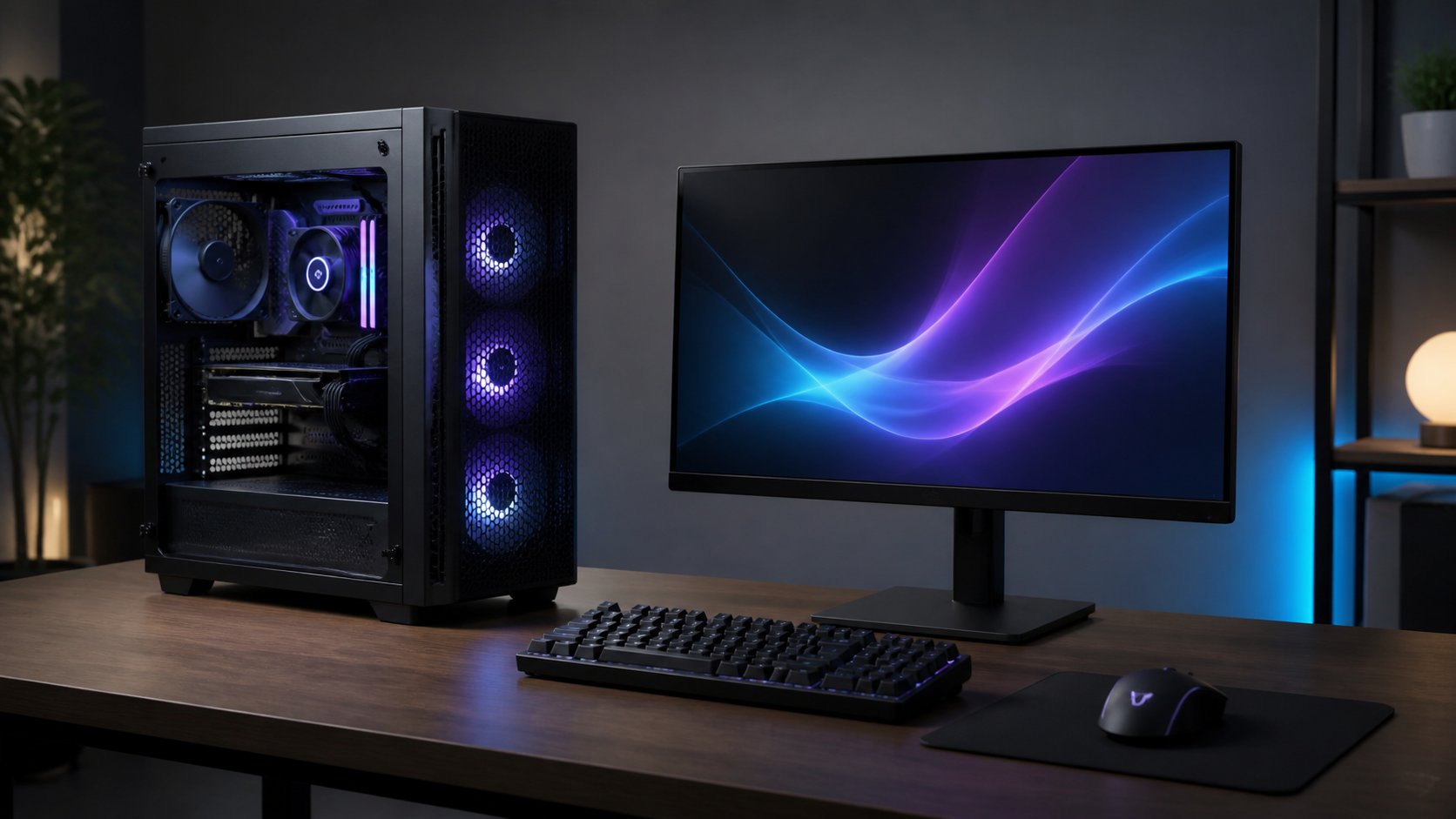
「ゲーミング pc 必要 スペック」と調べているなら、まず確認したいのは、必要な構成はゲーム名だけでなく、画質、解像度、フレームレート、同時に使うアプリで変わるということです。ゲーミングPCは特別な規格の名前ではなく、ゲーム、とくに3D映像を快適に表示できるよう、グラフィックス処理能力や冷却性能などを重視して構成したPCを一般に呼びます。
選ぶときは、いきなり価格や見た目で決めず、遊びたいゲームの公式動作環境を確認し、目標にする画質・解像度・フレームレートと照らし合わせるのが近道です。この記事では、普通のPCとの違いから、スペック表の読み方、ゲーム別に必要な条件を整理する方法、デスクトップとノートの選び分けまでを初心者向けにまとめます。


ゲーミングPCとは?
ゲーミングPCとは、ゲームを動かすための映像処理と長時間の負荷を意識して、パーツを組み合わせたPCです。ゲーム専用機のように用途が限定されるわけではなく、Web閲覧、文書作成、動画編集、配信などにも使えます。
一般的なPCよりも、次のような要素に余裕を持たせる点が特徴です。
- GPU:ゲーム画面の描画を担当する、選定の中心になりやすいパーツ
- CPU:ゲーム全体の処理や、バックグラウンドの作業を支えるパーツ
- メモリ:ゲームとほかのアプリを同時に動かすための作業領域
- 冷却・電源:高い負荷が続くときに、安定動作を支える仕組み
ただし、パーツのグレードが高ければ必ず満足できるわけではありません。遊ぶゲームに対して性能が過剰なら予算や消費電力が増え、反対に不足していれば画質設定を下げる必要があります。
普通のPCとの違い
「ゲーミング」と付いていないPCとの違いは、名前ではなく構成にあります。事務作業や動画視聴を主な目的とするPCは、静音性、サイズ、消費電力、価格などを優先することが多い一方、ゲーミングPCはゲームの映像を処理する余力を重視します。
| 項目 | 一般的なPC | ゲーミングPC |
|---|---|---|
| 主な目的 | 文書作成、Web、動画視聴など | ゲーム、配信、ゲームと複数アプリの同時利用など |
| グラフィックス | 用途に合わせた標準的な構成 | 3Dゲームを意識した構成 |
| 冷却・電源 | 通常の負荷を想定 | 高い負荷が続くことを想定 |
| 本体サイズ | 小型や省スペースも選びやすい | 冷却や拡張性のため大きめの場合がある |
この違いは「ゲーミングPCでなければ仕事ができない」という意味ではありません。反対に、ゲームの公式動作環境を満たしているPCなら、製品名にゲーミングと書かれていなくても遊べる場合があります。名称ではなく、目的に合う仕様かを確認しましょう。
ゲーミングPCの選び方
1. 遊びたいゲームを先に決める
最初に確認するのはPCの価格ではなく、遊びたいゲームです。同じゲームでも、解像度や画質設定によって必要な性能は変わります。ゲームの公式サイトに掲載された最低動作環境と推奨動作環境を確認し、OS、CPU、GPU、メモリ、ストレージをメモしておきましょう。
複数のゲームを遊ぶ場合は、最も負荷が高いタイトルを基準にします。将来遊ぶゲームが決まっていないときは、予算だけで選ばず、どの程度の画質で遊びたいかを先に決めると比較しやすくなります。
ゲーム別に必要なスペックを比較するときは、ゲーム名だけで判断せず、公式の動作環境、目標にする画質・解像度・フレームレートをセットで確認します。推奨環境を満たしていても、設定や目標によって必要な余裕は変わるため、購入候補の構成表と照らし合わせて選びましょう。
2. 解像度とフレームレートを決める
解像度は画面の細かさ、フレームレートは1秒間に表示できる映像の枚数です。高解像度では細部を表示しやすくなり、高いフレームレートでは動きが滑らかに見えやすくなりますが、どちらも高くするほどPCへの負荷は大きくなります。
美しい映像を楽しみたいのか、対戦ゲームで動きの滑らかさを優先したいのか、目的を決めてください。フルHD、WQHD、4Kなどの解像度だけでなく、接続するモニターのリフレッシュレートも一緒に確認することが大切です。
3. GPUを中心に選ぶ
GPUは、ゲームの3D映像を描画するパーツです。ゲーミングPCのスペック表を見るときは、まずGPUのシリーズ名と搭載メモリを確認し、遊びたいゲームの公式動作環境や販売店の構成表と照らし合わせます。
GPUは同じシリーズ名でも、デスクトップ向けとノート向けで仕様が異なることがあります。また、ゲーム側のアップデートで必要な性能が変わることもあるため、GPU名だけで「すべてのゲームが最高画質で動く」と判断するのは避けましょう。
4. CPUとメモリはGPUとのバランスで決める
CPUはゲームの進行処理、物理演算、NPCの処理、配信や録画など、GPU以外の処理を受け持ちます。GPUだけを高性能にしても、CPUやメモリが用途に合わなければ、ゲームと別のアプリを同時に使う場面で余裕がなくなることがあります。
メモリは、ゲーム単体だけでなく、ボイスチャット、ブラウザ、配信ソフトなどを同時に開くかで必要量が変わります。自分が同時に使うアプリを想像し、販売店の推奨構成やゲームの動作環境と比べて選びましょう。
5. ストレージ・電源・冷却・拡張性も確認する
ゲームのインストール先には、読み書きの速いSSDが使われる構成が一般的です。ただし、ゲーム本体だけでなく、アップデート、録画ファイル、動画編集素材も保存するなら容量が足りなくなることがあります。空き容量を残せるか、増設や交換に対応しているかを確認してください。
高負荷なパーツを搭載するPCでは、電源容量と冷却構成も重要です。ケース内にファンを追加できるか、ホコリを掃除しやすいか、動作音が設置場所に合うかも、スペック表だけでは見落としやすいポイントです。
ゲーム別に必要なスペックを整理する
ゲームごとの公式動作環境を確認したら、次のように優先項目を整理すると、購入候補を比べやすくなります。表は目安なので、最後は遊びたいゲームの公式情報と、商品ページの構成を照合してください。
| ゲームのタイプ | 優先して確認すること | 選び方の考え方 |
|---|---|---|
| 対戦ゲーム | フレームレート、モニターのリフレッシュレート、CPUとGPUのバランス | 最高画質だけを目標にせず、必要な滑らかさを安定して保てるか確認する |
| 映像表現が重い3Dゲーム | GPU、解像度、画質設定、公式推奨環境 | 目標の解像度と画質を決め、公式条件を満たす構成から余裕を検討する |
| 複数タイトルを遊ぶ場合 | 最も負荷が高いゲームの動作環境、SSD容量 | 条件の厳しいタイトルを基準にし、インストールする本数も容量に反映する |
| 配信・録画をする場合 | CPU、GPU、メモリ、保存容量、同時利用するソフト | ゲーム単体ではなく、配信・録画・ブラウザなどを同時に使う前提で余裕を見る |
同じゲームでも設定やアップデートで負荷が変わることがあります。表の分類だけで製品を決めず、公式動作環境と購入候補の仕様を最後に照合しましょう。
デスクトップ型は拡張性も確認
デスクトップ型は、同じ予算で性能を組みやすく、モニターやパーツを後から交換しやすいのが利点です。一方で、本体だけでは使えず、モニター、キーボード、マウス、必要ならスピーカーやヘッドセットも別に用意します。
初めて具体的な候補を比較する場合は、価格だけでなく、GPU、CPU、メモリ、SSD容量、保証、無線LANの有無を商品ページで確認してください。構成と販売状況を確認したうえで、代表候補として次のモデルも比較対象にできます。


商品名や構成、価格、在庫は変わる可能性があります。購入前に販売ページの最新情報と、遊びたいゲームの動作環境を確認しましょう。
デスクトップとノートの違い
ゲーミングPCには大きく分けてデスクトップ型とノート型があります。どちらが優れているかではなく、置き場所、持ち運び、拡張性、周辺機器を含めた予算で選ぶのが基本です。
| 比較項目 | デスクトップ型 | ノート型 |
|---|---|---|
| 設置 | 本体とモニターを置く場所が必要 | 画面とキーボードが一体 |
| 持ち運び | 基本的に据え置き | 移動しやすい |
| 拡張・交換 | パーツ交換や増設を検討しやすい | 機種によって対応範囲が限られる |
| 購入時の確認 | 本体以外の周辺機器も必要 | 電源アダプターや熱、動作音も確認 |
自宅の決まった場所で使い、将来パーツを交換したいならデスクトップ型が候補です。部屋を移動して使う、外部モニターを毎回用意したくない場合はノート型が候補になります。ノート型でも外部モニターやキーボードを接続できるため、使い方を具体的にイメージして選んでください。
BTO・自作・完成品はどう選ぶ?
購入方法には、パーツを選んで注文するBTO、パーツを自分で組み立てる自作、構成済みの完成品があります。
- BTO:性能や容量を選びやすく、組み立て済みで始められる。初めての1台に向きやすい
- 自作:パーツ選びや組み立てを楽しめ、構成の自由度が高い。互換性やトラブル対応を自分で確認する必要がある
- 完成品:届いてから始めやすい。構成の変更範囲や増設のしやすさを確認する
迷ったら、遊びたいゲームの動作環境を満たすBTOや完成品を複数比較し、保証と増設条件まで読んで決めると安心です。
購入前のチェックリスト
性能だけを見て購入すると、周辺機器や設置場所で困ることがあります。注文前に次の項目を確認しましょう。
- 遊びたいゲームの公式動作環境を満たしているか
- 目標とする解像度とフレームレートが決まっているか
- モニター、キーボード、マウスなどを含めた総額で予算を考えているか
- 本体の幅・奥行き・高さと、机の設置スペースが合っているか
- 映像出力、USB、LAN、無線LANなど必要な端子があるか
- メモリやSSDの増設・交換に対応しているか
- 保証期間、修理窓口、返品条件を確認したか
- 商品ページの価格、在庫、付属品、OSの記載が最新か
よくある質問
ゲーミングPCはゲーム以外にも使えますか?
使えます。文書作成、Web閲覧、動画視聴、写真や動画の編集、配信など、通常のPCで行う作業にも利用できます。ただし、性能が高い構成ほど本体サイズや消費電力、動作音が大きくなる場合があるため、ゲーム以外の用途だけなら必要十分な構成を選ぶことも大切です。
GPUは高性能なものを選べばよいですか?
必ずしも最上位が必要とは限りません。遊びたいゲーム、解像度、画質設定、フレームレートの目標を決め、その条件を満たすGPUを選びます。高性能なGPUを選ぶ場合は、CPU、電源、冷却、ケースの対応も一緒に確認してください。
ゲーミングPCに必要なメモリ容量はどのくらいですか?
必要量は、遊ぶゲームと同時に起動するアプリによって変わります。ゲームの公式推奨環境を確認したうえで、ボイスチャット、ブラウザ、配信ソフトなどを併用するなら、その分の余裕も見込んでください。購入候補では、メモリ容量だけでなく増設の可否も確認しましょう。
ゲーミングPCを買えばモニターも付いてきますか?
デスクトップ型は本体とモニターが別売りのことが多く、商品ページで付属品を確認する必要があります。ノート型は画面が一体になっていますが、外部モニターを使う場合は映像出力端子と、モニター側の解像度・リフレッシュレートの対応を確認してください。
普通のPCから買い替えるべきですか?
今のPCが遊びたいゲームの公式動作環境を満たしているなら、すぐに買い替える必要はありません。画質設定を下げても動作が安定しない、必要な端子や容量が足りない、将来の用途に余裕がないといった具体的な不満があるときに、必要な部分を整理して買い替えを検討しましょう。
まとめ:必要なスペックをゲーム別に確認して選ぼう
ゲーミングPCに必要なスペックは、ゲームの公式動作環境を出発点に、解像度、画質設定、フレームレート、同時に使うアプリで決まります。普通のPCとの違いは名称ではなく、GPU、CPU、メモリ、冷却、電源、拡張性の組み合わせにあります。
失敗しにくい選び方は、次の順番です。
- 遊びたいゲームと公式動作環境を確認する
- 解像度とフレームレート、画質の目標を決める
- GPUを中心にCPU・メモリを組み合わせる
- ストレージ、冷却、電源、拡張性を確認する
- 周辺機器と保証を含めた総額で比較する
この手順で条件を絞れば、見た目や宣伝文句だけに流されず、自分の遊び方に合う1台を選びやすくなります。商品ページの最新情報と公式動作環境を照合し、必要以上のスペックや不足のない構成を選びましょう。

コメント