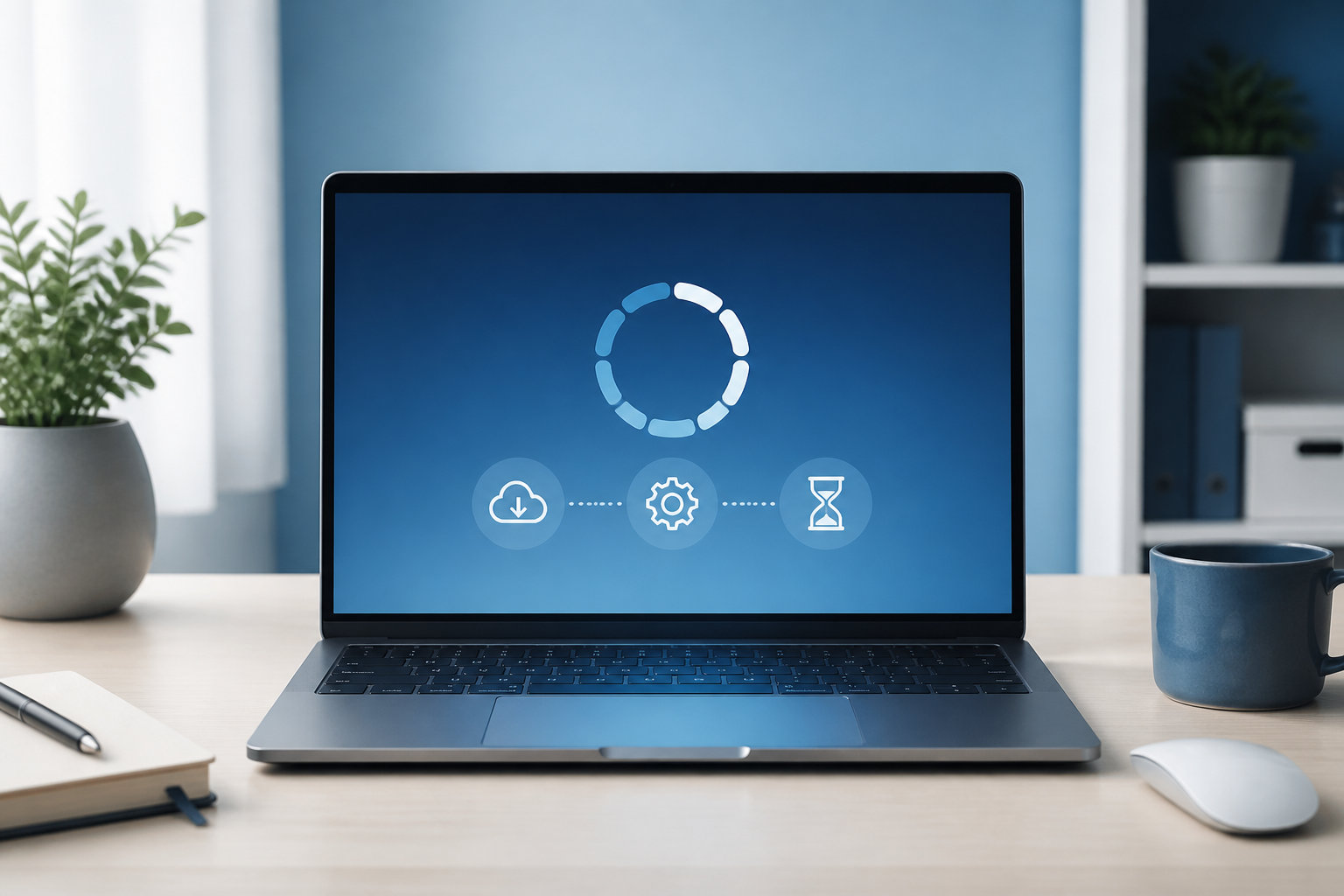
Windows 11のアップデートが始まると、「あと何分で終わるのか」「このまま待って大丈夫なのか」が気になります。結論からいうと、アップデート時間に一律の答えはありません。更新プログラムの種類、インターネット回線、パソコンの空き容量や性能、再起動の有無で大きく変わります。
軽い品質更新なら数十分で終わることもありますが、機能更新や条件の悪い環境では1時間以上かかる場合があります。この記事では、公式情報をもとに所要時間の考え方と、長いときに安全に確認する順番を解説します。


Windows 11のアップデート時間はどれくらい?まず結論
実用上の目安としては、ダウンロード・準備・インストール・再起動を合わせて数十分から1時間程度を中心に考えるとよいでしょう。ただし、これは環境から考えた目安であり、Microsoftが保証する時間ではありません。機能更新、空き容量不足、回線の混雑などが重なると、1〜2時間以上かかることもあります。
MicrosoftのFAQでも、更新プログラムのダウンロード時間は、主にインターネット接続速度、ネットワーク設定、更新プログラムのサイズで変わると説明されています。つまり「何分なら正常、何分なら異常」という固定の基準はありません。
時間を判断するときは、次の3段階を分けて考えることが大切です。
- ダウンロード:回線速度や更新サイズの影響を受ける
- インストール:パソコン内でファイルを展開・適用する
- 再起動:Windowsを再起動して更新を反映する
画面の進捗が少しでも変化している間は、時間がかかっていても電源を切らないでください。
アップデートが長くなる主な原因
品質更新より機能更新のほうが時間がかかりやすい
Windows Updateには、主に毎月の修正やセキュリティ対策を含む品質更新プログラムと、機能やバージョンを大きく更新する機能更新プログラムがあります。品質更新は比較的小さな修正が中心ですが、機能更新は処理の範囲が広く、ダウンロードやインストールに時間がかかりやすくなります。
更新の種類は、設定からWindows Updateを開くと確認できます。大きなバージョン更新が表示されているなら、毎月の更新より長くなる前提で、作業を中断しても問題ない時間帯に実行しましょう。
回線速度やネットワーク設定の影響
更新プログラムのダウンロード中に時間がかかる場合は、インターネット接続が主な原因かもしれません。Wi-Fiの電波が弱い、ほかの端末で大容量通信をしている、ネットワークが混雑しているといった状況では、ダウンロードが進みにくくなります。
ノートパソコンでは電源に接続し、安定した回線で待つのが基本です。通信が途切れたからといって、更新画面のまま電源ボタンを長押しして終了するのは避けてください。
空き容量が少ない
Windows Updateは、更新ファイルを保存するだけでなく、現在のファイルを置き換えたり、問題が起きたときに戻すための一時領域を使ったりします。空き容量が少ないと、準備やインストールに時間がかかったり、途中でエラーになったりします。
Microsoftの案内では、必要な空き容量は更新内容によって異なりますが、通常、機能更新プログラムでは6〜11GB以上、品質更新プログラムでは2〜3GB以上が必要になる場合があります。これはすべてのPCに共通する固定値ではないため、Windowsに表示された不足容量の案内を優先してください。
再起動後の処理が長い
Windows Updateは、Windowsが起動している間に進む処理だけでは完了しません。再起動後にシステムファイルを適用することがあり、その間は普段のデスクトップやアプリが表示されません。画面の表示が少ないため、止まっているように感じても、内部で処理が続いている場合があります。
更新中にパーセント表示が動いている、再起動が繰り返されている、ストレージのアクセスランプが点滅しているなどの変化があるなら、まずは待ちます。
長いときに確認する順番
- 電源を確保する:ノートパソコンやタブレットはACアダプターを接続します。
- 回線を確認する:Wi-Fiや有線LANが切断されていないか確認します。
- 作業を保存する:デスクトップに戻っている場合は、開いているファイルを保存してアプリを閉じます。
- 空き容量を確認する:設定のシステムからストレージを開き、不要な一時ファイルやアプリを整理します。
- 進捗の有無を確認する:表示が変化しているなら、そのまま待ちます。まったく変化がない場合だけ次の対処へ進みます。
更新画面が表示されている間は、通常のシャットダウン操作も含めて途中で電源を切らないほうが安全です。強制終了は、更新処理やファイルの破損につながる可能性があります。
更新画面の状態別に見る判断基準
「ダウンロード中」のまま長い場合
ダウンロード中は、回線速度、ネットワーク設定、更新サイズの影響が大きい段階です。Wi-Fiが不安定なら、可能であれば安定した回線へ切り替えます。従量制課金接続やVPNなど、通信を制限する設定を使っている場合も確認してください。
いったんデスクトップへ戻れる状態なら、作業を保存して設定 > Windows Updateを開き、更新の状態を確認します。ダウンロードが再開されれば、すぐに異常と決めつける必要はありません。
「インストール中」「再起動しています」の場合
この段階では、更新ファイルの適用と再起動が中心です。表示が変わらない時間があっても、短時間で電源を切るのは避けてください。ノートパソコンのふたを閉じたり、電源ボタンを長押ししたりせず、電源に接続したまま待ちます。
目安として2時間以上まったく表示が変わらず、電源・回線・空き容量にも問題がない場合は、公式のトラブルシューティングを確認する段階です。ただし、この2時間は切り分けのための実用的な目安であり、Microsoftが定めたタイムアウト基準ではありません。
0%や100%、51〜99%で止まったように見える場合
パーセント表示だけでは、更新処理が完全に停止したか判断できません。まずは電源を切らず、エラー表示や再起動の有無を確認します。Windowsのデスクトップに戻った後も更新が完了していない場合は、Windows Updateをもう一度確認し、更新履歴も確認してください。
同じ表示のまま長時間変化しない、更新が何度も失敗する、エラーコードが出る場合は、表示されたコードを控えてからトラブルシューティングを実行します。
Windows 11のアップデートが長いときの対処法
1. Windows Updateをもう一度確認する
再起動後にデスクトップが表示されたら、設定 > Windows Updateを開きます。保留中の更新が残っていれば、案内に従ってダウンロードや再起動を行います。更新履歴を開くと、どの更新がいつインストールされたかも確認できます。
更新が失敗していても、画面にエラーコードが表示されていることがあります。コードを検索する際は、MicrosoftのサポートページやPCメーカーの公式情報を優先してください。
2. Windows Updateのトラブルシューティングを実行する
Windows 11では、まず「ヘルプ」アプリから自動のWindows Updateトラブルシューティングを実行できます。手動で開く場合は、次の順番です。
- 設定を開く
- システム > トラブルシューティング > その他のトラブルシューティングを選ぶ
- Windows Updateの実行を選ぶ
- 画面の指示に従い、必要ならPCを再起動する
Microsoftは、更新の問題を説明しながら解決策を案内する手順として、このトラブルシューティングを紹介しています。設定の名称や表示位置はWindowsのバージョンによって多少異なる場合があります。
3. 空き容量を整理する
設定 > システム > ストレージを開き、不要な一時ファイル、使用していないアプリ、大きな動画やダウンロード済みファイルを確認します。削除する前に、必要なファイルが含まれていないか確認してください。
更新のために必要な容量は、Windowsのバージョン、言語、オプション機能、適用する更新内容で変わります。単に空き容量の数字だけを見るのではなく、Windows Updateに表示される案内と合わせて判断しましょう。
4. 更新のタイミングを調整する
すぐに再起動できない場合は、Windows Updateの再起動のスケジュールやアクティブ時間を使うと、作業中の再起動を避けやすくなります。更新を一時停止する方法もありますが、セキュリティ更新を長期間先送りするための機能ではありません。時間を確保できるときに、できるだけ早く再開してください。
5. それでも進まない場合は高度な手順を急がない
Windows Updateサービスのリセット、システムファイルの修復、セキュリティソフトの設定変更などは、エラー内容によって必要になることがあります。しかし、手順を誤ると別の不具合につながるため、いきなり更新キャッシュの削除やセキュリティ機能の無効化を行うのはおすすめしません。
大切なデータをバックアップし、エラーコード、Windowsのバージョン、更新履歴を確認してから、MicrosoftやPCメーカーの公式手順に進みましょう。
まとめ
Windows 11のアップデート時間は、軽い更新なら数十分で終わることもありますが、機能更新や回線・空き容量の条件によっては1時間以上かかる場合があります。Microsoftも、ダウンロード時間は接続速度、ネットワーク設定、更新サイズで変わると案内しており、固定の所要時間は示していません。
長いと感じたら、次の順番で確認してください。
- 電源に接続し、安定したインターネット回線を使う
- 更新画面の進捗が動いている間は電源を切らない
- 空き容量と更新の種類を確認する
- デスクトップに戻ったらWindows Updateと更新履歴を確認する
- 変化がない場合はWindows Updateのトラブルシューティングを実行する
更新を急いで中断するより、まず現在どの段階にいるのかを見極めることが安全な近道です。
コメント