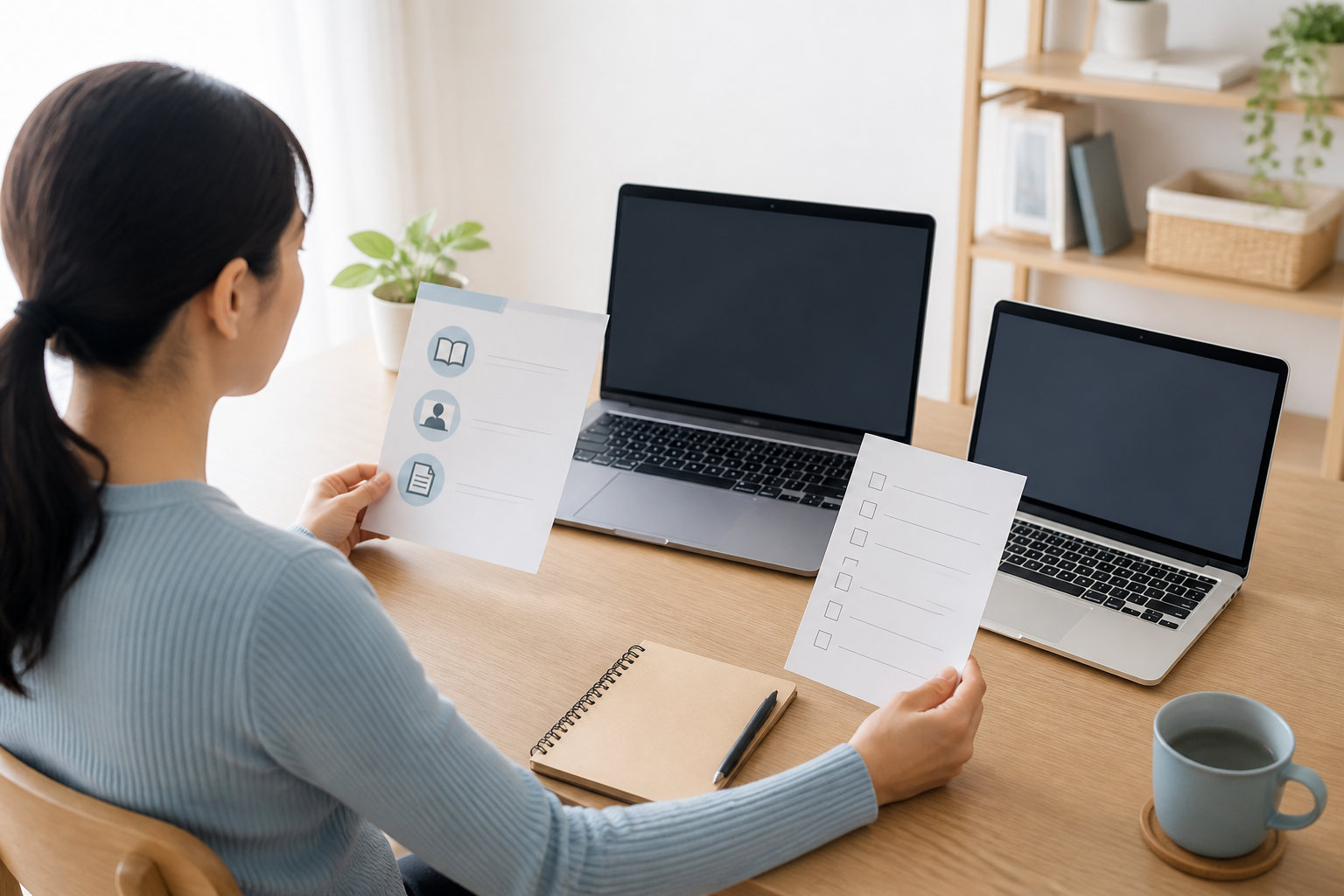
「初心者におすすめのパソコン」を探すと、CPUやメモリの数字、Officeの有無など、見るべき項目が多くて迷いがちです。最初に機種名を決めるのではなく、何に使うか、どこで使うか、どのくらい保存するかの順に考えると候補を絞りやすくなります。
結論から言うと、ネット閲覧・文書作成・オンライン会議が中心なら、Windows 11のノートPCでメモリ16GB、SSD512GBを安心感のある基準にするのがおすすめです。基本用途だけなら8GB・SSD256GB以上でも選べますが、複数のアプリを同時に使うなら16GBを優先しましょう。


初心者におすすめのパソコンは「用途から逆算」する
初心者向けの正解が1台に決まっているわけではありません。メールや調べ物だけの人と、オンライン会議をしながら資料を作る人では、必要な余裕が変わります。まずは次の表で、自分の使い方に近い行を確認してください。
| 主な用途 | スペックの目安 | 重視する点 |
|---|---|---|
| Web閲覧・文書・動画視聴 | エントリーCPU、メモリ8GB以上、SSD256GB以上 | 画面の見やすさとキーボード |
| オンライン授業・在宅ワーク | Core i5・Ryzen 5クラス、メモリ16GB、SSD512GB | Webカメラ、マイク、端子、保証 |
| 写真・動画編集 | Core i5・Ryzen 5以上、メモリ16GB以上 | 保存容量、冷却、必要ならGPU |
| PCゲーム | ゲームごとの必要スペックを満たす専用機 | GPU、冷却、画面のリフレッシュレート |
表のスペックは購入候補を探すための出発点です。同じCPU名でも世代や搭載機器によって仕様が異なるため、最後は商品ページの型番と仕様表を確認します。
買う前に決める4つの条件
1. 最初に使うアプリを3つ書き出す
「パソコンで何をしたいか」が曖昧なままだと、必要以上に高性能な機種を選んだり、逆に必要な機能を見落としたりします。ブラウザ、Word・Excel、Zoomなど、購入後すぐに使うアプリを3つほど書き出してください。学校や勤務先の指定がある場合は、対応OSと必要なアカウントも先に確認します。
2. 持ち運ぶか、机に置くかを決める
自宅の決まった場所で使うなら15.6インチ前後は資料や表を表示しやすいサイズです。リビングや学校へ持ち運ぶなら、14インチ前後を中心に重さ、充電器の大きさ、バッテリー仕様を確認します。画面サイズだけでなく、実際に持ち歩く荷物全体で考えることが大切です。
3. 本体以外に必要なものを確認する
マウス、外付けストレージ、モニター、Officeのライセンスなどが別に必要になることがあります。商品名に「Office付き」とあっても、Microsoft Officeなのか互換ソフトなのか、永続版なのかサブスクリプションなのかは商品ごとに異なります。
4. サポートと保証を優先するか決める
初めての購入では、価格だけでなくメーカー保証の期間、修理窓口、返品条件、初期設定の案内があるかを確認しましょう。中古・整備済み品を選ぶ場合は、販売元、バッテリーの状態、保証範囲を新品以上に確認する必要があります。
CPU・メモリ・SSDの選び方
CPUは用途と世代を一緒に見る
CPUは処理の土台です。Web閲覧や文書作成が中心なら、エントリークラスでも条件を満たせる場合があります。複数のブラウザタブ、オンライン会議、資料作成を並行するなら、Core i5やRyzen 5クラス以上を目安にすると候補を探しやすくなります。
ただし、Core i5やRyzen 5という名前だけで性能が決まるわけではありません。世代、型番、メモリ容量、冷却設計を含めて仕様表を見てください。N100などのエントリーCPUは、基本作業向けの候補として検討できますが、高解像度の動画編集や重量級ゲームを前提に選ぶものではありません。
メモリは8GBを最低限、16GBを余裕のある基準にする
メモリは、アプリやブラウザを同時に動かすための作業領域です。8GBは調べ物や文書作成などの基本用途に向きますが、タブやアプリを多く開く使い方では余裕が小さくなります。用途がまだ固まっていない人や、数年使う前提の人は16GBを優先すると選択肢を狭めにくくなります。
SSDは256GB以上、写真や動画を保存するなら512GB以上
SSDは、OSやアプリ、ファイルを保存する場所です。256GBは基本用途の入り口として選べますが、写真・動画・大きなアプリを保存すると空き容量が減ります。クラウドや外付けストレージを併用しないなら、512GB以上を基準にすると管理しやすくなります。
画面サイズ・端子・Officeと保証を確認する
画面は14インチと15.6インチを使い分ける
15.6インチは自宅で表計算や資料を広く表示したい人に向きます。14インチ前後は持ち運びと画面の見やすさのバランスを取りやすいサイズです。数字だけで決めず、設置場所、机の奥行き、バッグに入るかを確認してください。
Webカメラと端子は購入前に確認する
オンライン会議をするなら、Webカメラ、マイク、スピーカーの有無を確認します。外部モニターやUSBメモリを使う予定がある場合は、HDMI、USB Type-A、USB Type-Cの数と役割もチェックしましょう。USB Type-Cでも充電や映像出力に対応しない場合があるため、端子名だけで判断しないことが重要です。
Officeは「必要なソフトの種類」から選ぶ
WordやExcelを使うなら、学校や職場が指定する製品を確認します。Microsoft 365は契約期間中に利用する形、Office Homeなどは買い切り型など、製品によって利用条件が異なります。WPS Officeなどの互換ソフトが付属するPCもありますが、必要な機能やファイル互換性を確認してから選びましょう。
用途別のスペック目安
ネット閲覧・文書作成が中心なら
ニュースや動画の視聴、メール、文書作成が中心なら、Windows 11、メモリ8GB以上、SSD256GB以上を最低限の目安にできます。ブラウザで多くのタブを開く、写真を保存する、長く買い替えたくないという条件があるなら、メモリ16GBとSSD512GBへ上げる価値があります。
オンライン授業・在宅ワークなら
オンライン会議と資料作成を同時に行うなら、メモリ16GB、SSD512GB、Core i5やRyzen 5クラスを中心に探します。CPUだけでなく、カメラの位置、マイク、無線LAN、外部ディスプレイ用端子、メーカー保証も確認してください。
写真・動画編集なら
編集ソフトを使う場合は、ソフトの推奨環境を先に確認します。メモリ16GB以上、SSD512GB以上を起点に、素材の保存量や書き出し作業に応じて上位CPUやGPUを検討します。内蔵グラフィックスで足りるか、専用GPUが必要かはソフトと編集内容で変わります。
ゲームが主目的なら
一般的なノートPCは、ゲームを動かすことを前提にしていない場合があります。遊びたいゲームの必要スペックを確認し、専用GPU、冷却、メモリ、画面仕様を満たすゲーミングPCを選びましょう。ゲームが主目的なのに、見た目や価格だけで一般向けPCを選ぶと、必要条件を満たせない可能性があります。
初心者向けに候補を絞るなら
ここではランキングではなく、異なる選び方の基準を確認できる代表候補を2台紹介します。掲載仕様は変更される可能性があるため、購入前に販売ページで型番、在庫、OS、メモリ、ストレージ、付属ソフト、保証を再確認してください。
基本用途を価格重視で始める候補
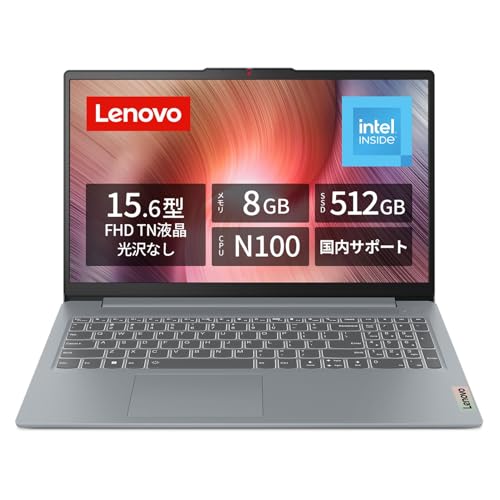
Web閲覧や文書作成を中心に、まずは必要十分な構成から始めたい人は、15.6インチ・N100・メモリ8GB・SSD512GB・Windows 11という掲載仕様を確認できる候補から探せます。メモリ容量を将来増やせるか、Officeの種類、保証の条件は個別に確認しましょう。



複数作業や容量の余裕を重視する候補
ブラウザや文書作成を並行しやすい余裕、写真などを保存する容量、付属ソフトをまとめて確認したい人は、16GB・1TB・Windows 11・WPS Office搭載という掲載仕様の候補を比較できます。Microsoft Officeが必要な場合は、WPS Officeで代用できるかを学校や勤務先の条件と照らし合わせてください。


失敗しない購入前チェックリスト
- 用途に必要なアプリがWindows 11に対応しているか
- CPUの正式な型番と世代、メモリ容量、SSD容量が希望条件に合うか
- Microsoft Officeか互換ソフトか、付属形態と利用期限は何か
- 画面サイズ、解像度、キーボード配列、テンキーの有無が使い方に合うか
- Webカメラ、マイク、Wi-Fi、HDMI、USB端子の仕様が足りるか
- メーカー保証、販売元、返品条件、修理窓口が確認できるか
- 本体以外にマウス、ケース、外付けストレージなどが必要か
商品ページのタイトルだけでなく、仕様欄と保証欄を見ながらチェックすると、同じシリーズの別構成を取り違えにくくなります。
よくある質問
初心者ならメモリ8GBでも足りますか?
Web閲覧、メール、文書作成などに用途を限定するなら、8GBでも候補になります。一方、オンライン会議をしながら複数の資料やブラウザを開くなら、16GBのほうが用途を広げやすい目安です。購入後にメモリを増設できるかは機種によって異なるため、増設を前提にせず購入時の容量を確認してください。
ノートPCとデスクトップPCはどちらがおすすめですか?
持ち運び、カメラ、画面を一体でそろえたいならノートPCが候補です。設置場所が固定で、大きな画面や将来のパーツ交換を重視するならデスクトップPCも比較対象になります。初めての1台では、使用場所と必要な周辺機器を先に決めると判断しやすくなります。
ゲームもできるパソコンを選ぶには?
遊びたいゲームの必要スペックを確認し、グラフィック性能を表すGPUを重視します。一般向けノートPCの内蔵グラフィックスだけで動くかはゲームごとに異なるため、「パソコン」と書かれているだけでゲーム向けとは判断しないでください。
Officeは必ず付けるべきですか?
WordやExcelを使う予定があるか、学校や勤務先から指定されているかで決まります。すでにライセンスやアカウントがある場合もあるため、PC購入前に契約状況を確認しましょう。付属ソフトの名前と利用条件が分からないまま、Office付きという表示だけで選ばないことが大切です。
まとめ
初心者のパソコン選びは、最初に用途、持ち運び、必要なソフトを決めることが出発点です。一般的な作業ならWindows 11のノートPCでメモリ16GB・SSD512GBを基準にし、基本用途に絞るなら8GB・SSD256GB以上も検討できます。写真・動画編集やゲームでは必要スペックが上がるため、使うソフトやゲームの条件を先に確認しましょう。
候補が見つかったら、商品名ではなく正式な型番、CPU、メモリ、SSD、Office、端子、保証まで照合してください。用途に合う条件を満たしているかを確認できれば、初心者でも必要以上に高性能な機種を選ばず、購入後の使い方に合った1台を選びやすくなります。
コメント