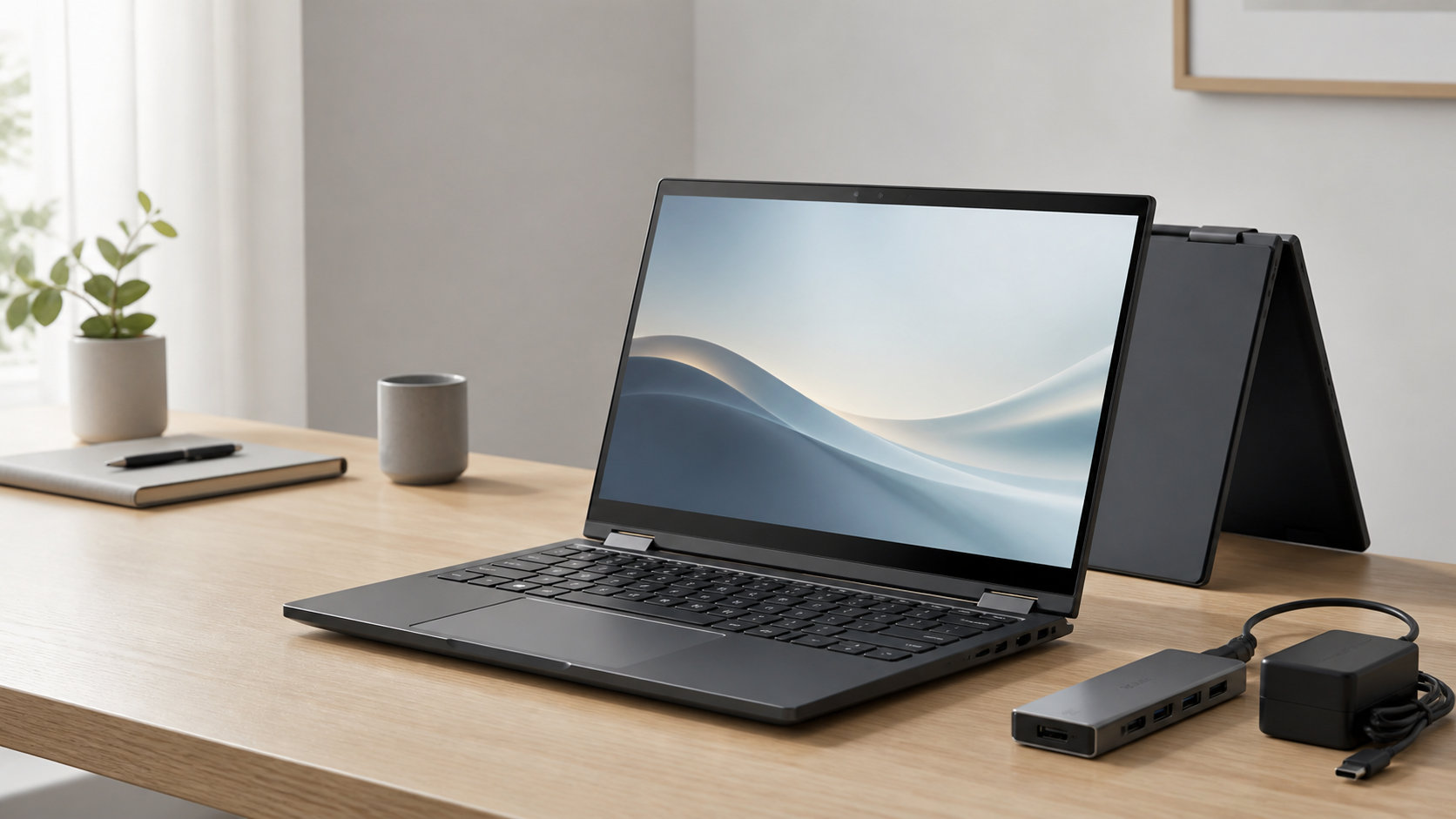
2in1パソコンは、ノートパソコンとタブレットの使い方を1台にまとめられる便利なタイプです。ディスプレイを360度回す「コンバーチブル型」と、画面とキーボードを取り外せる「デタッチャブル型」が代表的ですが、どちらも万能ではありません。
結論からいうと、タッチ操作やテント・タブレット形状を使う人には2in1の価値があります。一方、机上でキーボード入力だけをする人には、標準ノートPCより高い価格、タブレットとしての重さ、ヒンジや着脱機構の確認項目が負担になりやすい製品です。購入前に「変形機能をどのくらい使うか」を決めておくと、必要性を判断しやすくなります。


2in1パソコンのデメリットは「便利さの代わりに専用性を削る」こと
2in1は、複数の使い方に対応するための機構を搭載しています。そのぶん、標準ノートPCと同じ予算で比べたときに、処理性能や端子、軽さへ使える余裕が小さくなることがあります。もちろん、すべての機種に当てはまるわけではなく、設計や価格帯による差が大きい点には注意が必要です。
- タブレットやテント形状を使わないなら、タッチパネルや可動機構を持て余しやすい
- コンバーチブル型はキーボード込みで持つため、タブレットとしては重く感じやすい
- 薄さや変形機構を優先すると、性能、端子、拡張性に妥協が必要な場合がある
したがって、「2in1は買ってはいけない」という話ではありません。便利さを使う頻度と、標準ノートPCなら得られる性能・価格・扱いやすさを比較して決める製品です。
購入前に知っておきたい2in1パソコンの8つのデメリット
1. 同じ性能の標準ノートPCより価格が高くなりやすい
タッチパネル、360度ヒンジ、着脱機構、ペン入力への対応などが加わると、同じCPU・メモリ・ストレージ構成の標準ノートPCより価格が上がることがあります。セールやモデル世代によって価格は変わるため、2in1同士だけでなく、同じ性能帯の標準ノートPCも比較しましょう。
変形機能を月に数回しか使わないなら、その差額をメモリ容量、SSD容量、ディスプレイ、保証に回したほうが満足しやすい可能性があります。
2. タブレットとして持つと重さやサイズが気になりやすい
コンバーチブル型は、タブレット形状にしてもキーボードが本体から外れません。画面だけを持つタブレットと同じ感覚で使えるとは限らず、片手で長時間持つ用途では本体重量と厚みが負担になります。
デタッチャブル型は画面とキーボードを分けられますが、キーボードカバーやスタンドを持ち歩くなら荷物は増えます。製品ページでは「本体のみ」「キーボード装着時」「ACアダプター込み」など重量の条件を確認し、実際の持ち運び方に近い状態で考えることが重要です。
3. ヒンジや着脱機構など、確認する構造部品が増える
360度回転するヒンジや、画面とキーボードを接続する端子は、標準ノートPCにはない確認ポイントです。構造があるからすぐ壊れるという意味ではありませんが、開閉や変形のしやすさ、接続部の仕様、保証や修理窓口を購入前に見ておく必要があります。
店頭やレビューで確認できる場合は、ディスプレイを回したときの安定感、キーボードのぐらつき、接続時のロック方法もチェックしましょう。中古品や整備済み品では、ヒンジの状態や付属キーボードの有無も確認が必要です。
4. 薄型設計では性能と冷却のバランスに注意が必要
2in1という形状だけで性能が決まるわけではありません。ただし、薄さや軽さを重視したモデルでは、ゲーム、動画編集、3D制作、長時間のコンパイルなど、継続的に負荷がかかる用途との相性を慎重に見る必要があります。
確認するときは、CPU名だけでなく、GPUの有無、メモリ容量、推奨環境、冷却設計、メーカーが想定する用途を照合してください。短時間の処理ができることと、高負荷作業を安定して続けられることは同じではありません。
5. 端子が限られ、ハブやドックが必要になることがある
薄型の2in1では、USB、映像出力、有線LAN、SDカードなどの端子が少ないモデルがあります。外部ディスプレイ、マウス、外付けSSD、カードリーダーを同時に使う人は、USBハブやドックが必要になるかもしれません。
端子を追加する周辺機器には、対応する映像出力規格や給電能力の確認も必要です。購入前に、今使っている機器を一覧にして、本体へ直接つなぎたいものとハブ経由でよいものを分けておきましょう。
6. タッチやペンを使わない人は機能を持て余しやすい
タッチパネルやペン入力は、対応アプリでノートを取る、資料を指で見せる、簡単な図を書くといった場面では役立ちます。一方、キーボードとマウスだけで作業する人にとっては、購入価格や重量に対するメリットが小さくなります。
ペンは付属するとは限らず、別売りの場合や、筆圧・充電・収納方法が製品ごとに異なる場合があります。「手書きをしたい」という目的があるなら、ペンの対応規格と付属品を確認し、単なるタッチ対応だけで判断しないようにしましょう。
7. キーボードやスタンドの使い勝手が製品ごとに異なる
タブレット形状ではキーボードを背面へ回す、取り外す、折りたたむといった操作をします。テント形状やスタンド形状は、机の広さや設置面の安定性にも左右されます。膝の上や狭い場所で使うことが多い人は、変形できることだけでなく、各形状で安定して入力できるかを確認してください。
デタッチャブル型では、画面単体では便利でも、キーボードを装着したときの角度調整や膝上での使いやすさが合わないことがあります。ノートPCとしての使用時間が長いなら、キー配列やタッチパッドの大きさも優先して選びましょう。
8. メモリ増設や修理性はモデルごとの差が大きい
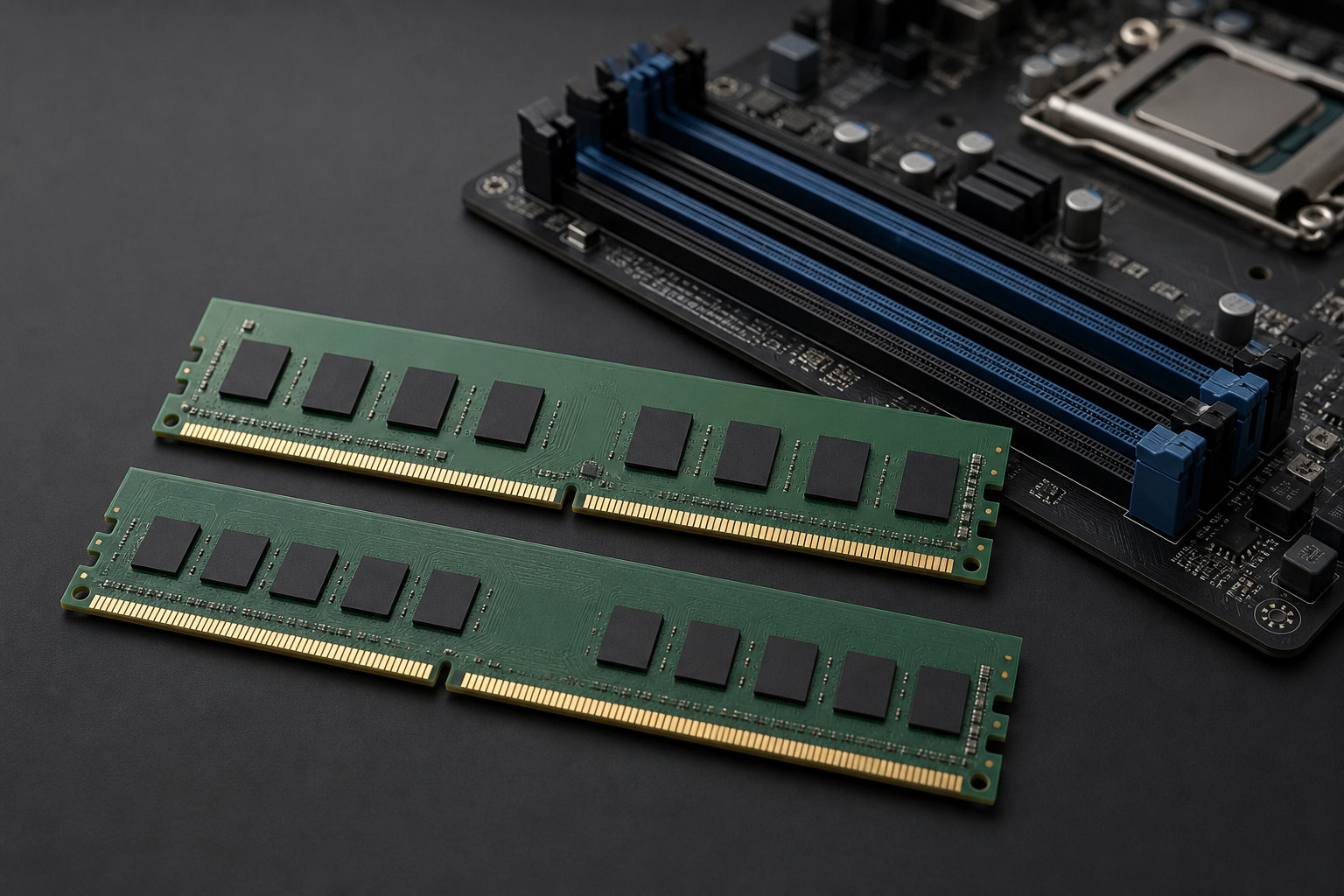
薄型・小型のPCでは、メモリが基板に固定されていたり、ストレージの交換が難しかったりするモデルがあります。2in1に限った特徴ではありませんが、変形機構を含む薄型モデルを選ぶときは、数年後の使い方まで考えておくと安心です。
購入前に、メモリとSSDの交換可否、バッテリー交換の扱い、保証期間、修理受付、専用キーボードやペンの入手性を確認してください。自分で増設したい人や、故障時の復旧を簡単にしたい人は、標準ノートPCも候補に入れると比較しやすくなります。
コンバーチブルとデタッチャブルの違い
同じ「2in1」でも、使い勝手は構造によって変わります。違いを把握せずに選ぶと、「思ったより重い」「キーボードが使いにくい」と感じる原因になります。
| 項目 | コンバーチブル型 | デタッチャブル型 | 標準ノートPC |
|---|---|---|---|
| 形状の変え方 | ディスプレイを360度回転 | 画面とキーボードを分離 | 基本的にノート形状 |
| タブレット時 | キーボード込みの重量 | 画面単体で使える製品がある | タブレット形状にはしない |
| 確認したい点 | ヒンジ、厚み、背面の扱いやすさ | 接続、カバー、ペン、装着時の安定感 | 性能、端子、重量、拡張性 |
「タブレットとして軽く持ちたい」ならデタッチャブル型が候補になりますが、キーボードの打ちやすさや接続の手軽さは製品ごとに違います。「ノートPCとしての入力を優先し、ときどき画面を共有したい」なら、コンバーチブル型のほうが使い分けやすい場合があります。
2in1パソコンが向いていない人
次の条件に当てはまるなら、2in1の便利さよりも、標準ノートPCのシンプルさや性能が合う可能性があります。
- タブレット形状やタッチ操作をほとんど使わない人:変形機構やタッチパネルの費用を活かしにくくなります。
- ゲーム・動画編集・3D制作を優先する人:形状ではなく、GPU、冷却、メモリ、アプリの推奨環境を優先して選ぶ必要があります。
- 多くの有線機器を直接つなぎたい人:端子の多い標準ノートPCやデスクトップPCのほうが、ハブを減らせる場合があります。
- 同じ予算で基本性能を最大化したい人:変形機構が不要なら、CPUやメモリ、SSD、画面へ予算を振り分けられます。
- 保守性を最優先する人:増設や修理、交換部品の入手性を重視するなら、構造のシンプルな機種も比較しましょう。
特に「ノートPCを机から動かさない」「入力はキーボードだけ」「ゲームや重いソフトを使う」という人は、2in1である理由が少なくなります。
2in1パソコンが向いている人と活用しやすい場面
一方で、次のような目的がはっきりしている人には、1台で形状を変えられることがメリットになります。
- 資料をキーボードで作成し、対面では画面を相手に見せたい
- ペン入力対応アプリでメモや図を書きたい
- 動画や電子書籍を、スタンド・テント形状で見たい
- ノートPCとタブレットを別々に持ち歩くのを避けたい
ただし、これらの用途でも「毎日使うか」「専用タブレットのほうが軽くないか」を考えることが大切です。便利な場面が具体的で、重さや価格の負担を許容できるなら、2in1を選ぶ理由になります。
後悔しないための選び方チェックリスト
- 形状を決める:キーボード一体型で変形を手軽にしたいならコンバーチブル、画面だけを持ちたいならデタッチャブルを中心に探します。
- 重量の条件を見る:本体のみか、キーボード・カバー・ペン込みかを確認し、持ち歩く状態で比べます。
- タッチとペンを確認する:ペンの対応規格、付属・別売、充電方法、収納方法を見ます。
- 性能を用途から決める:使うアプリの推奨環境を確認し、CPUだけでなくGPU、メモリ、ストレージ、冷却も照合します。
- 端子とドックを確認する:外部ディスプレイ、USB機器、SDカード、有線LANなどを本体へ直接つなぐ必要があるか整理します。
- 保守性を見る:メモリやSSDの交換可否、バッテリー交換の扱い、保証、修理窓口、専用アクセサリーの入手性を確認します。
- 標準ノートPCと比べる:同じ予算で得られる性能・端子・重量を並べ、変形機能のために何を諦めるのかを把握します。
比較表を作るなら、「変形機能」「タッチ・ペン」「本体重量」「性能」「端子」「保証」「価格」の7項目を横に並べると、必要な機能が見えやすくなります。価格や在庫は変動するため、最終判断では販売ページの最新情報を確認してください。
2in1が不要な人は標準ノートPCも候補にする
タブレットモードやタッチ操作を使わず、机上の文書作成やWeb閲覧が中心なら、標準ノートPCを比較対象にするのが自然です。変形機構の有無だけでなく、同じ予算で選べるCPU、メモリ、SSD、端子、保証を確認してください。
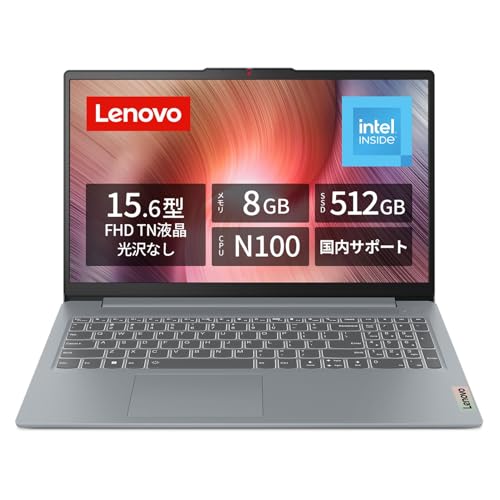
たとえば、軽い文書作成やWeb閲覧を中心に標準ノートPCを検討する場合は、次のようなモデルを比較表へ入れ、必要な性能やメモリ容量を自分の用途と照合できます。商品構成、価格、在庫は変わるため、購入前に販売ページで確認しましょう。
タブレット形状を使わず、標準ノートPCの構成を優先して比較するなら、次のモデルが候補になります。



まとめ:2in1のデメリットは用途に合えば問題にならない
2in1パソコンの主なデメリットは、標準ノートPCと比べて、価格・重量・構造・端子・保守性の確認項目が増えやすいことです。タッチやペン、テント・タブレット形状を使わない人は、便利さより負担が目立つ可能性があります。
反対に、1台で入力・閲覧・画面共有・ペン操作を切り替えたい人なら、2in1の価値を活かせます。購入時は「2in1かどうか」から入るのではなく、次の順番で判断しましょう。
- 変形機能を使う場面が具体的にあるか
- 本体と付属品を含む重さを許容できるか
- 必要な性能、端子、ペン、保証を満たすか
- 標準ノートPCより高い費用に納得できるか
この4点に納得できなければ、標準ノートPCのほうがシンプルで選びやすいでしょう。使う機能と諦める条件を先に決めてから、各モデルの仕様を比較してください。
コメント