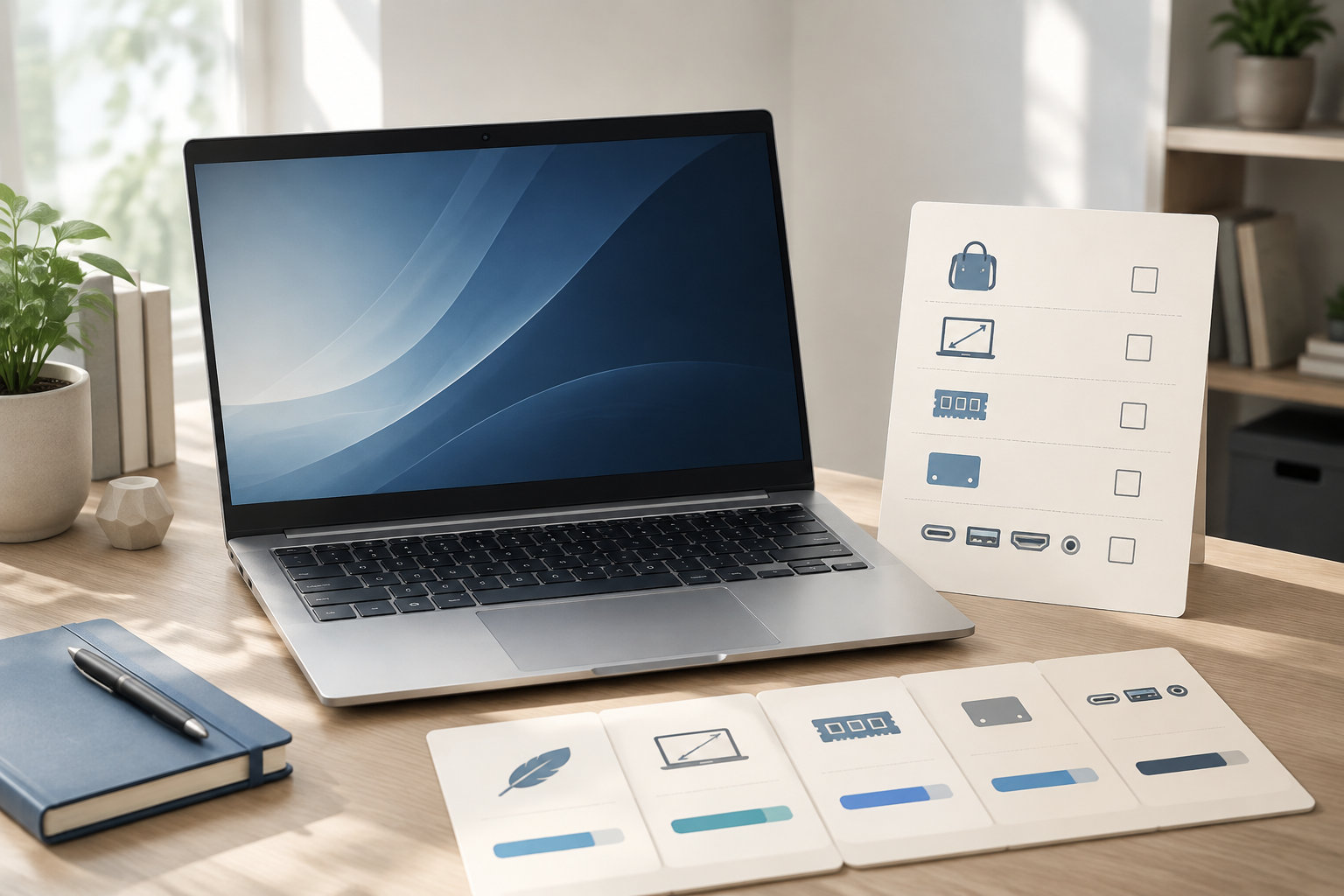
MacBookを初めて買うなら、スペック表を上から順に比べるよりも、先に「何に使うか」と「どのくらい持ち運ぶか」を決めるのが近道です。結論としては、Web閲覧、文書作成、オンライン授業、写真整理などを幅広く使う人は、13インチMacBook Airを基準にすると選びやすくなります。
画面を広く使いたい人は15インチMacBook Air、予算を抑えて軽い作業を中心にする人はMacBook Neo、動画制作や3Dなど負荷の高い作業を継続する人はMacBook Proを検討します。この記事では、現行モデルの公式仕様を確認しながら、購入後に「想定より使いにくい」と感じないための判断順を整理します。
注意:価格、在庫、販売元、キャンペーン表示は変わるため、購入直前に販売ページとApple公式の仕様を確認してください。


初心者におすすめの結論は13インチMacBook Air
MacBook初心者の最初の候補は、13インチMacBook Airです。現行のMacBook Air(M5)は13.6インチと15.3インチから選べ、16GB以上のユニファイドメモリ、512GB以上のSSDを基本構成として検討できます。普段使いから学習、事務作業、写真整理まで用途を限定しすぎず、必要なときだけ外部ディスプレイやストレージを追加できるのが選びやすい理由です。
特に迷う場合は、次の順で決めます。
- 持ち運びが多いか、自宅中心かを決める
- 13インチか15インチかを決める
- メモリは16GBを下限として、長く使う予定なら24GB以上も検討する
- 写真や動画を本体に保存するなら、SSDは512GBより上の容量も確認する
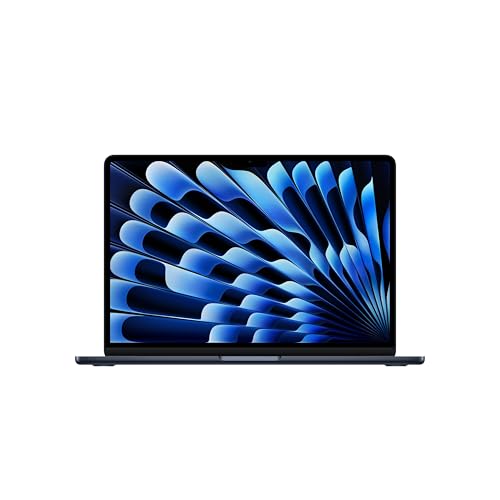
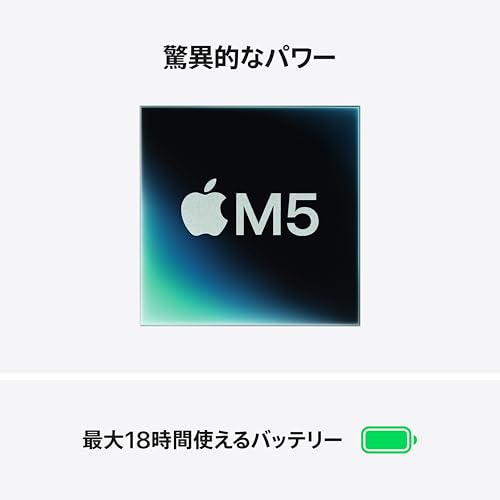
持ち運びと保存容量の余裕を両立した候補を先に確認したい場合は、次のモデルが候補です。





MacBookの違いを初心者向けに整理
MacBookは、価格が高いモデルほど誰にでも向くわけではありません。主な違いを「どんな作業に向くか」で見ると、次のように整理できます。
| モデル | 特徴 | 向いている人 | 確認したい点 |
|---|---|---|---|
| MacBook Neo | A18 Pro、8GBメモリ、256GBまたは512GB SSD、13インチ | Web、文書作成、動画視聴などが中心で予算を抑えたい人 | メモリ容量、外部ディスプレイ1台対応、ポート構成 |
| MacBook Air | M5、16GB以上のメモリ、512GB以上のSSD、13インチまたは15インチ | 初めての1台として幅広い用途に使いたい人 | 画面サイズと保存容量のバランス |
| MacBook Pro | M5ファミリー、14インチまたは16インチの上位構成 | 動画制作、3D、開発など負荷の高い作業を継続する人 | 必要な処理性能、メモリ、予算、持ち運び頻度 |
単に「一番高いモデル」を選ぶのではなく、作業中に重さを感じる場面があるかで判断します。メールやブラウザ、文書作成が中心なら、まずAirで必要なメモリとSSDを確保するほうが、初心者には分かりやすい選び方です。
初心者向けMacBookの失敗しない選び方5項目
1. まず用途を具体的にする
「仕事用」「普段使い」だけでは判断しにくいため、実際に使うアプリや作業を書き出します。ブラウザでの調べ物、文書作成、オンライン会議、写真整理、動画編集、プログラミングでは必要な余裕が異なります。動画編集や3D制作を毎日長時間行うならProを候補にし、軽い編集や趣味が中心ならAirから検討します。
2. 画面サイズは持ち運びと見やすさで決める
13インチはバッグへ入れて持ち出す機会が多い人や、外部ディスプレイと組み合わせる人に向きます。15インチは本体だけで複数のウィンドウを並べたい人、自宅や職場での利用が中心の人に向きます。数字の大きさだけでなく、机の奥行き、収納場所、持ち運ぶ頻度まで考えると後悔しにくくなります。
3. メモリは購入時に余裕を持たせる
MacBookのメモリは購入後に増設する前提で選べません。ブラウザのタブ、会議アプリ、文書作成、画像編集などを同時に使うなら、16GBを基準にします。開発環境や大きな画像・動画を扱う予定が明確なら、24GB以上が必要かをアプリの推奨要件から確認します。
4. ストレージは保存方法まで含めて決める
ストレージは本体に保存できる写真、動画、アプリ、書類の量を左右します。写真や動画を長期保存する場合、256GBでは早く余裕がなくなる可能性があります。クラウドや外付けSSDを使う方法もありますが、持ち運びやバックアップの手間が増えるため、最初から512GB以上を候補にすると判断しやすくなります。
5. ポートとキーボードを確認する
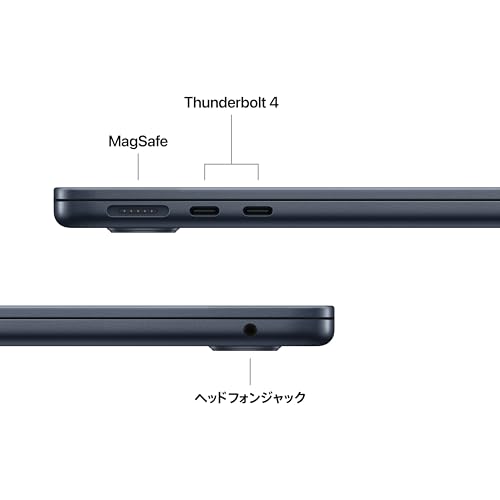
MacBook Airは充電用のMagSafe 3に加えて、Thunderbolt 4対応のUSB-Cポートを2つ備えています。外部ディスプレイ、カードリーダー、USB-A機器を使う場合は、必要な変換アダプタやハブも確認します。また、通販では日本語配列とUS配列が混在することがあるため、商品名と商品画像だけでなく、キーボード仕様を必ず確認してください。
13インチと15インチで迷ったときの決め方
13インチと15インチで処理性能だけを比べるのではなく、画面をどのように使うかで選びます。
- 13インチがおすすめ:通学・通勤・出張などで毎回持ち運ぶ、カフェや共有スペースで使う、家では外部ディスプレイを使う
- 15インチがおすすめ:本体画面だけで資料とブラウザを並べる、自宅や職場に置いて使う、文字やタイムラインを広く表示したい
15インチを選んでも、使う場所が狭ければメリットを生かしにくい場合があります。逆に13インチでも、外部ディスプレイを追加すれば作業領域を広げられます。画面サイズの差額だけでなく、机、バッグ、モニターの有無を一緒に考えます。
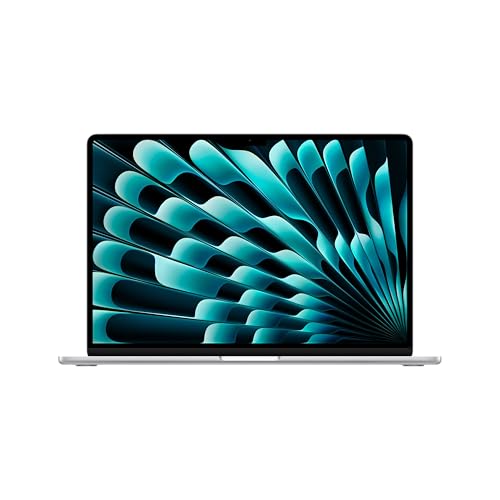
本体画面の広さを優先し、持ち運びは時々という人なら、15インチMacBook Airの次の構成も候補になります。


MacBook NeoやMacBook Proを選ぶ人
予算を抑えたいならMacBook Neo
MacBook Neoは、Web閲覧、文書作成、動画視聴、軽い写真整理など、比較的軽い作業が中心の人に向きます。13インチで持ち運びやすく、256GBと512GBのSSDから選べます。一方で、8GBユニファイドメモリや外部ディスプレイの対応数、USB-Cポートの仕様はAirと異なります。価格だけで決めず、使うアプリと周辺機器に合うかを確認してください。
負荷の高い作業が続くならMacBook Pro
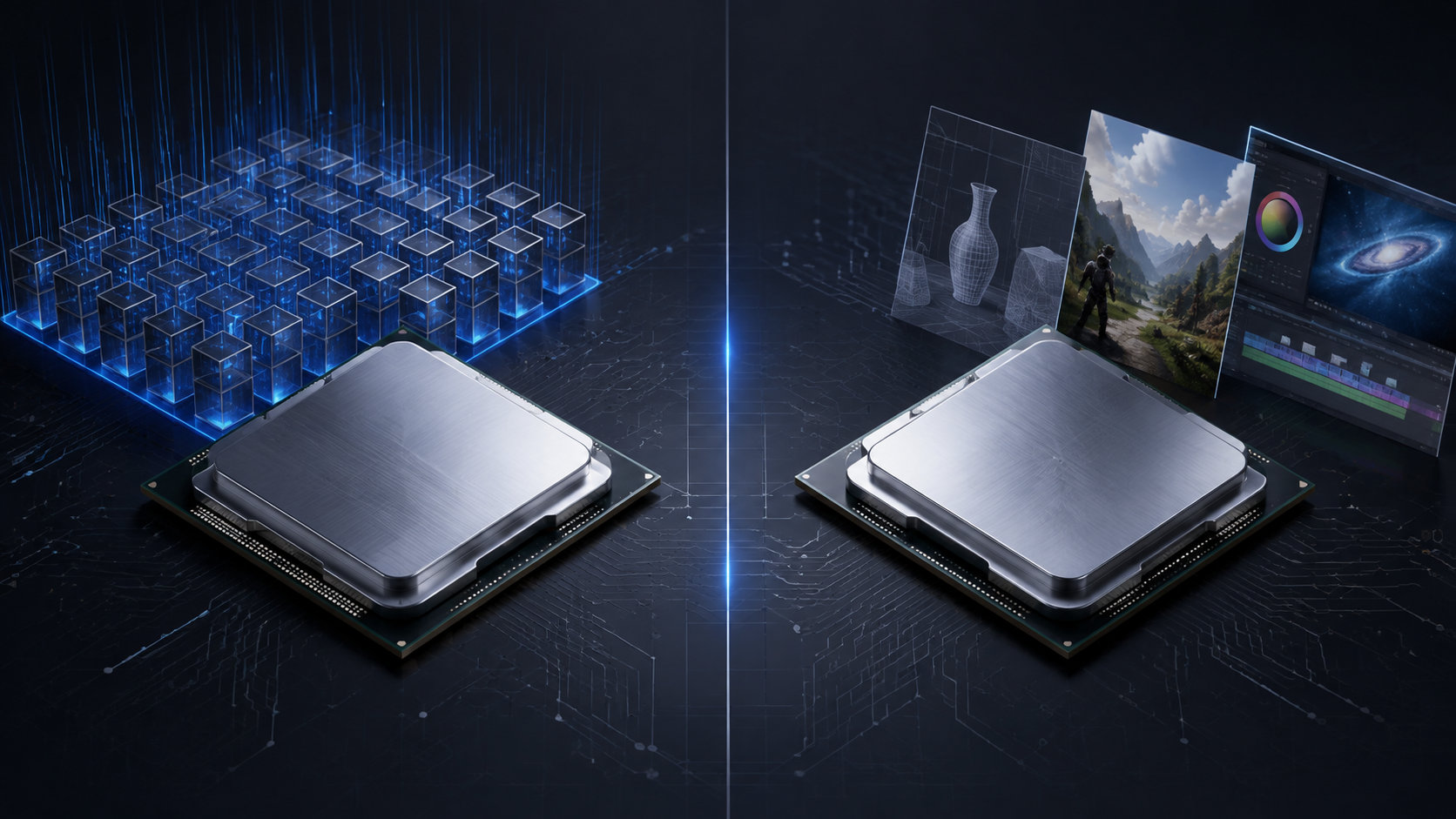
MacBook Proは、動画の書き出し、3D制作、開発環境、複数の重いアプリを同時に使うなど、Airではなく上位の処理性能や接続性が必要な人向けです。たまに写真を編集する程度なら、Proの性能を使い切れない可能性があります。初心者がProを選ぶ場合は、「必要なアプリの推奨構成」と「その作業をどのくらいの頻度で行うか」を基準にします。
購入前に確認したいポイント
- 必須アプリ:業務ソフト、周辺機器、ゲームがmacOSに対応しているか、必要な機能まで使えるかを公式サイトで確認します。
- メモリとSSD:購入後に変更しにくい項目です。現在のデータ量だけでなく、数年分の写真やアプリを見込んで選びます。
- キーボード配列:JIS配列かUS配列か、Touch IDの有無、販売ページの型番を確認します。
- 接続機器:USB-A、HDMI、SDカード、外部ディスプレイを使うなら、MacBook本体のポートとハブの対応を確認します。
- 販売条件:新品か整備済みか、販売元と発送元、保証、返品条件、付属品、在庫、価格を購入直前に確認します。
最新仕様はApple公式のMacBook Air仕様、MacBook Neo仕様、MacBook Pro仕様で確認できます。販売ページでは同じモデル名でもメモリ、SSD、キーボード配列、カラーが違う商品が表示されることがあるため、商品名の一部だけで判断しないようにします。
まとめ
MacBook初心者が迷ったら、まず13インチMacBook Airを基準にして、用途、画面サイズ、メモリ、ストレージ、ポートの順で確認します。
- 幅広い用途と持ち運びやすさを両立したいなら13インチMacBook Air
- 本体画面を広く使いたいなら15インチMacBook Air
- 価格を抑えて軽い作業をするならMacBook Neo
- 動画制作や3Dなど高負荷作業が続くならMacBook Pro
最初から最高スペックを選ぶより、購入後に増やせないメモリとストレージ、そして必須アプリの対応状況を先に確認することが、失敗しないモデル選びにつながります。
コメント