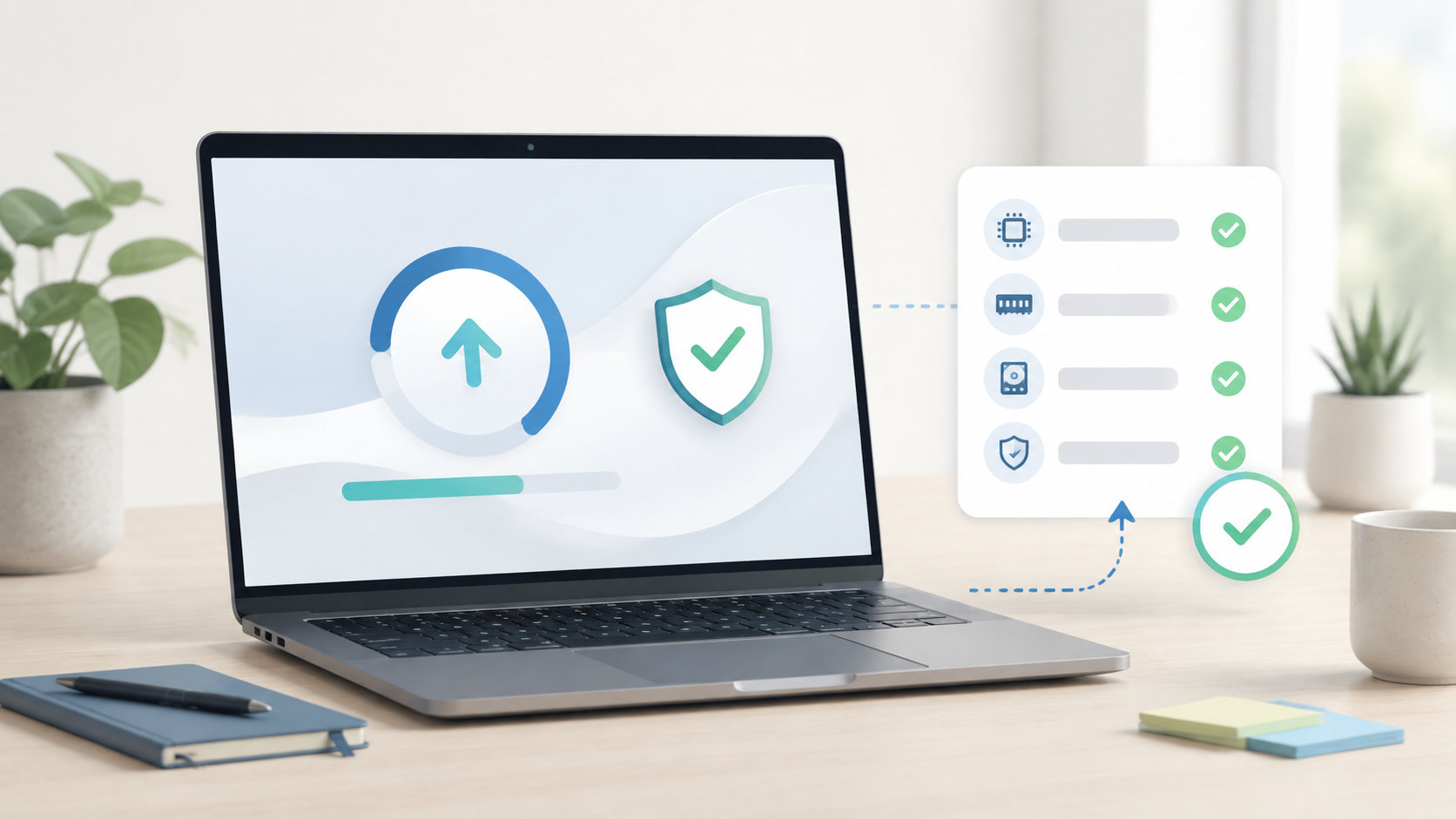
「Windows 11へのアップグレードはすべき?」と迷ったときは、知恵袋の評判だけで決めず、使っているPCが公式要件を満たすか、重要なアプリや周辺機器が対応しているかを確認しましょう。
結論として、Windows 11の要件を満たし、仕事や学習で使う環境の確認とバックアップができているPCなら、公式手順でアップグレードを前向きに検討するのが基本です。Windows 10のサポートは2025年10月14日に終了しており、通常のセキュリティ更新プログラムやテクニカルサポートは提供されません。
一方で、要件を満たさないPC、古い業務ソフトや特殊な周辺機器を使うPC、バックアップが済んでいないPCは、いったん止めるべきです。この記事では、知恵袋で見かける不安を判断材料へ整理し、アップグレードするか、待つか、買い替えを検討するかの順番を解説します。


Windows 11へのアップグレードはすべき?まず結論
Windows 11へ移行するかは、次の表で大きく判断できます。OSの見た目や知名度ではなく、PCの適格性と利用環境を基準にしてください。
| 現在の状態 | 判断の目安 |
|---|---|
| Windows 11の要件を満たし、重要なアプリも対応済み | バックアップと復旧手段を確認したうえで、公式手順でアップグレードを前向きに検討する |
| 要件は満たすが、古いアプリや周辺機器がある | メーカーやアプリ提供元の対応情報を確認し、急ぎの作業がない時期まで待つ |
| CPU・TPM 2.0・UEFIなどの要件を満たさない | 非対応のまま無理にインストールせず、買い替えなど公式にサポートされる方法を比較する |
| バックアップや復旧手段がない | アップグレードを始めず、先にデータとアカウント、回復情報を整理する |
Microsoftも、Windows 10のサポート終了後はWindows 11へ移行することを案内しています。ただし、PCが要件を満たすことが前提です。アップグレードしたから必ず動作が速くなる、という判断ではありません。
Windows 10のサポート終了については、Microsoftの公式案内で最新の選択肢も確認できます。
知恵袋で見かけるWindows 11の意見は3つに分けて読む
知恵袋には、Windows 11へのアップグレード後の不具合、判定の食い違い、古いPCへのインストール可否など、実際に困った状況を相談する投稿があります。参考にはなりますが、同じ機種・同じドライバー・同じアプリ環境でなければ、その回答を自分のPCへそのまま当てはめることはできません。
- 不具合が心配という意見:アップグレード後にアプリ、プリンター、設定の一部が変わる可能性を気にする相談です。事前に使うアプリと周辺機器の対応状況を確認するきっかけにします。
- 要件を満たすのに進まないという相談:PC正常性チェックでは適格と表示されても、Windows Update側で準備が整っていない場合があります。OSの更新状態やメーカーの判定も確認します。
- 古いPCを無理に更新する体験談:動いたという報告があっても、サポート対象であることとは別です。更新プログラムやドライバーの扱いまで含めて判断します。
たとえば、PC正常性チェックとWindows Updateの判定差を相談した投稿、アップグレードに失敗した投稿、Windows 11の評判や互換性を気にする投稿があります。これらは「どこを確認すべきか」を知る材料であり、知恵袋全体の評価や公式サポートの代わりではありません。
Windows 11へアップグレードしてよい人
次の条件を満たすなら、アップグレードを先延ばしにする理由は比較的少なくなります。
- PC正常性チェックやWindows Updateで、Windows 11の適格性を確認できている
- 会計ソフト、仕事用アプリ、ゲーム、プリンター、スキャナーなど、重要なものの対応情報を確認している
- 写真、文書、メール、ブラウザーのデータ、アプリのライセンス情報をバックアップしている
- アップグレード中にPCを使えなくても問題ない時間を確保できる
- 完了後にアプリ、周辺機器、ファイル、印刷、サインインを確認できる
Windows 10のサポートが終了した現在は、対象PCをそのまま使い続ける場合でも、OSのサポート状況を放置しないことが大切です。アップグレードの目的は、単に新しい画面へ変えることではなく、サポートされる環境へ移行することにあります。
アップグレードをいったん待つべき人
要件を満たしていても、次の状況なら作業を急がないほうが安全です。
- 古い会計ソフト、業務ソフト、計測機器、スキャナーなど、停止すると困るものの対応が確認できていない
- メーカーがWindows 11用ドライバーを提供していない周辺機器を使っている
- 近いうちに試験、納期、出張などがあり、環境変更後の切り分け時間を取れない
- 現在のPC自体が不安定で、バックアップや復旧手段を準備できていない
- BitLockerやデバイスの暗号化を使っているが、回復キーを確認できていない
Microsoftも、新しいWindowsでは古いアプリやプログラムが正常に動作しなくなる可能性を説明しています。アプリの提供元で対応版を確認し、必要ならテスト用のPCや別の作業環境を用意してから移行しましょう。
特にプリンターやスキャナーは、接続できても専用ソフトやドライバーの機能が使えない場合があります。接続機器の型番を控え、メーカーのサポートページでWindows 11対応を確認してください。
Windows 11の要件を確認する方法
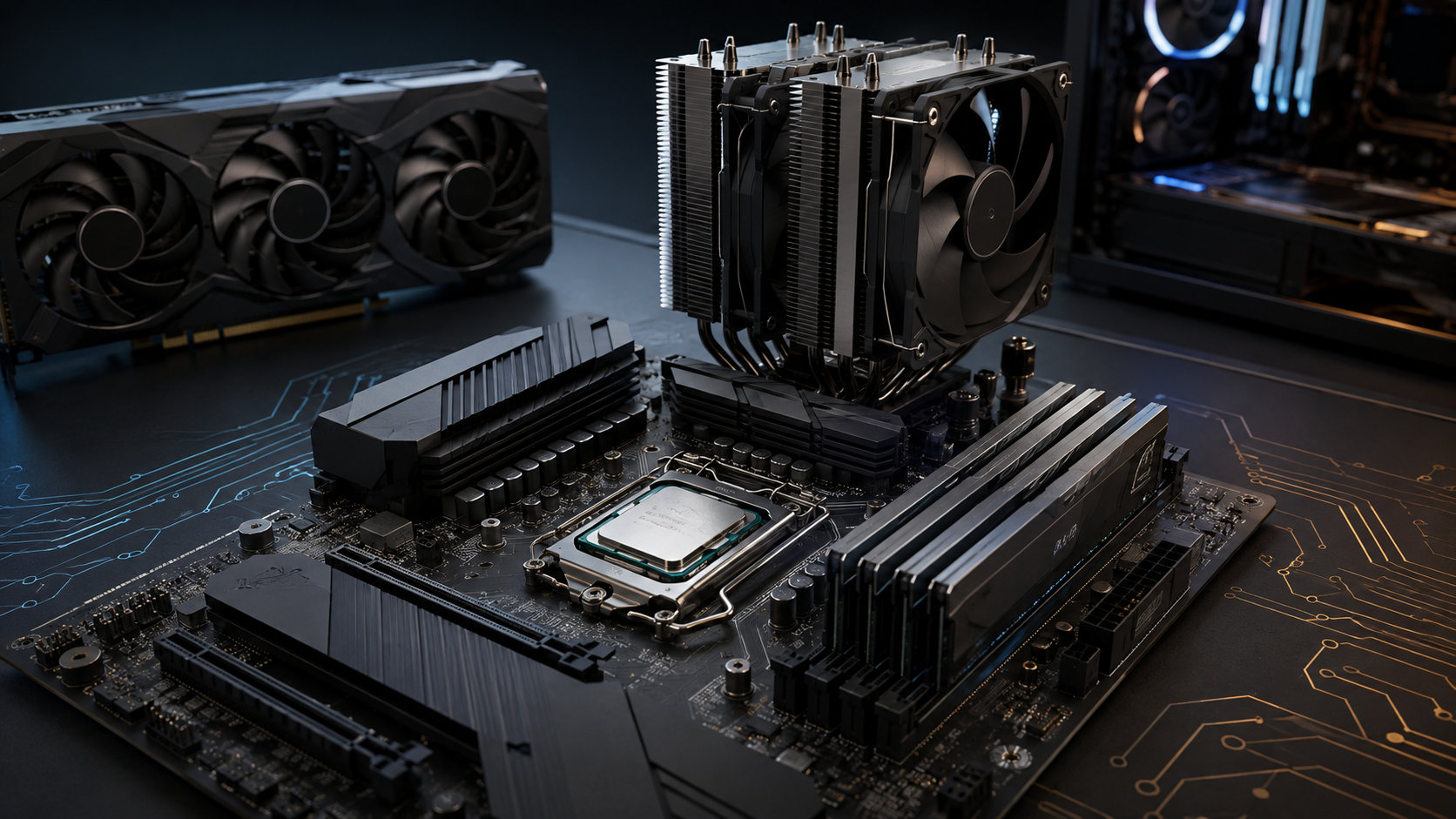
Windows 11の最小要件は、メモリだけを増やせば解決するものではありません。Microsoft Learnでは、主に次の条件が示されています。
- 互換性のある64ビットプロセッサ、または1GHz以上で2コア以上のSoC
- メモリ4GB以上、ストレージ64GB以上
- DirectX 12以降とWDDM 2.0に対応するグラフィックス
- UEFIファームウェアとセキュアブート対応
- TPM 2.0
- 9インチ以上、720p以上などのディスプレイ条件
4GBや64GBはインストールの最低条件であり、複数アプリを快適に使える容量を意味しません。メモリの実用的な目安は、関連記事のWindows 11に必要なメモリ容量も参考にしてください。
PC正常性チェックで全体を確認する
Windows 10 PCでは、MicrosoftのPC正常性チェックを使ってWindows 11の適格性を確認できます。個別の項目を推測するより、まずPC全体の判定を見て、不適格の理由を確認するのが効率的です。
Windows Updateにも適格性を確認する案内が表示されることがあります。判定が一致しない場合は、Windows 10の更新を済ませ、PCメーカーの型番別サポート情報も照合してください。判定が変わらないまま設定を変更するときは、回復手段を準備してから進めます。
TPM 2.0とUEFIを個別に確認する
TPMの情報は、WindowsキーとRキーを押して「ファイル名を指定して実行」を開き、tpm.mscを実行すると確認できます。仕様バージョンが2.0かを見ます。
UEFIやセキュアブートの状態は、msinfo32でシステム情報を開き、「BIOSモード」や「セキュアブートの状態」を確認する方法があります。BIOS設定を変更する前には、メーカーの説明書とバックアップ、暗号化の回復キーを確認してください。設定を変えた結果、起動できなくなることがあります。
詳しい要件は、更新される可能性があるため、Microsoft LearnのWindows 11要件で確認しましょう。
アップグレード前に確認したい5つのこと
- 個人データをバックアップする:写真、文書、デスクトップ、ダウンロード、メール、ブラウザーのブックマークなどを、PC以外の場所にも保存します。
- アプリと周辺機器を確認する:仕事用ソフト、プリンター、スキャナー、オーディオ機器、ゲームのランチャーなどをリスト化し、提供元のWindows 11対応情報を確認します。
- アカウントと回復情報を控える:Microsoftアカウント、アプリのライセンス、Wi-Fi情報、BitLockerやデバイス暗号化の回復キーを確認します。
- 空き容量と電源を確保する:システムドライブの空き容量、ACアダプター、安定したネットワークを確認し、ノートPCは電源に接続して作業します。
- 問題が起きた場合の戻し方を知る:アップグレード後に不具合があれば、設定の「システム」から回復オプションを確認します。以前のWindowsへ戻す機能は、通常はアップグレード後10日間です。
アップグレード後に戻れる期間があるからといって、バックアップが不要になるわけではありません。アプリの追加や更新、設定変更によって、戻したあとに同じ状態へ復元できない場合もあります。
要件を満たさないPCを無理にWindows 11にするべき?
基本的には、無理にインストールしないことをおすすめします。Microsoftは、最小システム要件を満たさないデバイスへのWindows 11のインストールを推奨していません。非対応PCはMicrosoftのサポート対象外となり、互換性問題が起きる可能性があります。また、セキュリティ更新プログラムを含む更新が受け取れる保証もありません。
知恵袋には「非対応でも動いている」という体験談がありますが、動作したことと、将来も安全に更新・修理できることは別です。非公式の回避策を使う前に、次の順で検討してください。
- PC正常性チェックで不足している条件を特定する
- TPMやセキュアブートなど、メーカー公式の設定で解決できる項目か確認する
- 設定だけで解決しないCPUやファームウェアの問題は、部品交換や買い替えの費用と手間を比較する
- Windows 10を一時的に使う場合は、Microsoftが案内するサポート・セキュリティ対策の条件を確認する
非対応のWindows 11を入れてしまい問題が出た場合、MicrosoftはWindows 10へのロールバックを案内しています。ただし、長期的な運用を非対応状態に頼るのではなく、対応PCへの移行計画を立てるべきです。
安全にアップグレードする手順
- 現在のWindows 10を更新する:保留中の更新、再起動、ドライバーの状態を確認します。
- PC正常性チェックを実行する:適格性と不適格の理由を確認し、必要ならPCメーカーの型番別情報と照合します。
- バックアップを確認する:重要データを別の場所で開けるか、回復キーとアカウント情報を確認します。
- アプリと周辺機器を確認する:使えないと困るものから対応状況を調べます。
- 公式のWindows Updateから開始する:非公式のインストール媒体や要件回避策に頼らず、表示される案内に従います。
- 完了後に動作を確認する:サインイン、ファイル、アプリ、印刷、音声、ネットワーク、バックアップを順に確認します。
アップグレード中は電源を切らず、進捗が止まったように見えてもすぐに強制終了しないでください。更新に時間がかかる場合の判断は、Windows 11のアップデート時間と長いときの対処も役立ちます。
Windows 11アップグレードに関するよくある質問
Windows 10のまま使い続けることはできますか?
PC自体は動作しますが、Windows 10のサポートは2025年10月14日に終了しています。通常のセキュリティ更新プログラムやテクニカルサポートが提供されないため、長期利用を前提にするならWindows 11対応PCへの移行を検討してください。Microsoftは、条件に応じた拡張セキュリティ更新プログラムの案内も掲載しています。
Windows 11へアップグレードするとPCは速くなりますか?
必ず速くなるとは言えません。体感速度はCPU、メモリ、ストレージ、常駐アプリ、ドライバーなどに左右されます。アップグレードの主な判断軸は、性能向上よりもサポート状況、セキュリティ、アプリの互換性です。
アップグレード後にWindows 10へ戻せますか?
多くの場合、アップグレード後10日間は設定の回復から以前のWindowsへ戻せます。ただし、以前のWindowsのファイルを削除したり、期間を過ぎたりすると戻せません。戻した場合も、アップグレード後に追加・更新したアプリや設定がそのまま復元されるとは限りません。
知恵袋で「問題ない」と書かれていればアップグレードしても大丈夫ですか?
そのまま判断するのは危険です。回答者のPCと自分のPCではCPU、TPM、ドライバー、アプリが違います。知恵袋は不具合の種類や確認項目を知るために使い、最終判断はPC正常性チェック、Windows Update、メーカー、アプリ提供元の公式情報で行ってください。
まとめ:知恵袋は論点探し、最終判断は公式確認で行う
Windows 11へのアップグレードは、知恵袋の評判だけで「すべき」「やめるべき」と決めるものではありません。判断は次のように整理できます。
- Windows 11の要件を満たし、重要なアプリ・周辺機器とバックアップを確認できるなら、公式手順で移行を前向きに検討する
- 要件を満たしていても、仕事用アプリや特殊な周辺機器が未確認なら、対応情報を調べてから実行する
- 要件を満たさないPCに非公式な方法でインストールするのは避け、買い替えやMicrosoftの案内する選択肢を比較する
- Windows 10のまま使えることと、サポートされ続けることは別なので、移行時期を決めておく
まずはWindowsのバージョンを確認する方法で現在の環境を整理し、PC正常性チェックとメーカー公式情報を照合してください。そのうえで、データを守れる状態と、問題が起きたときに切り戻せる状態を作ってからアップグレードしましょう。
コメント