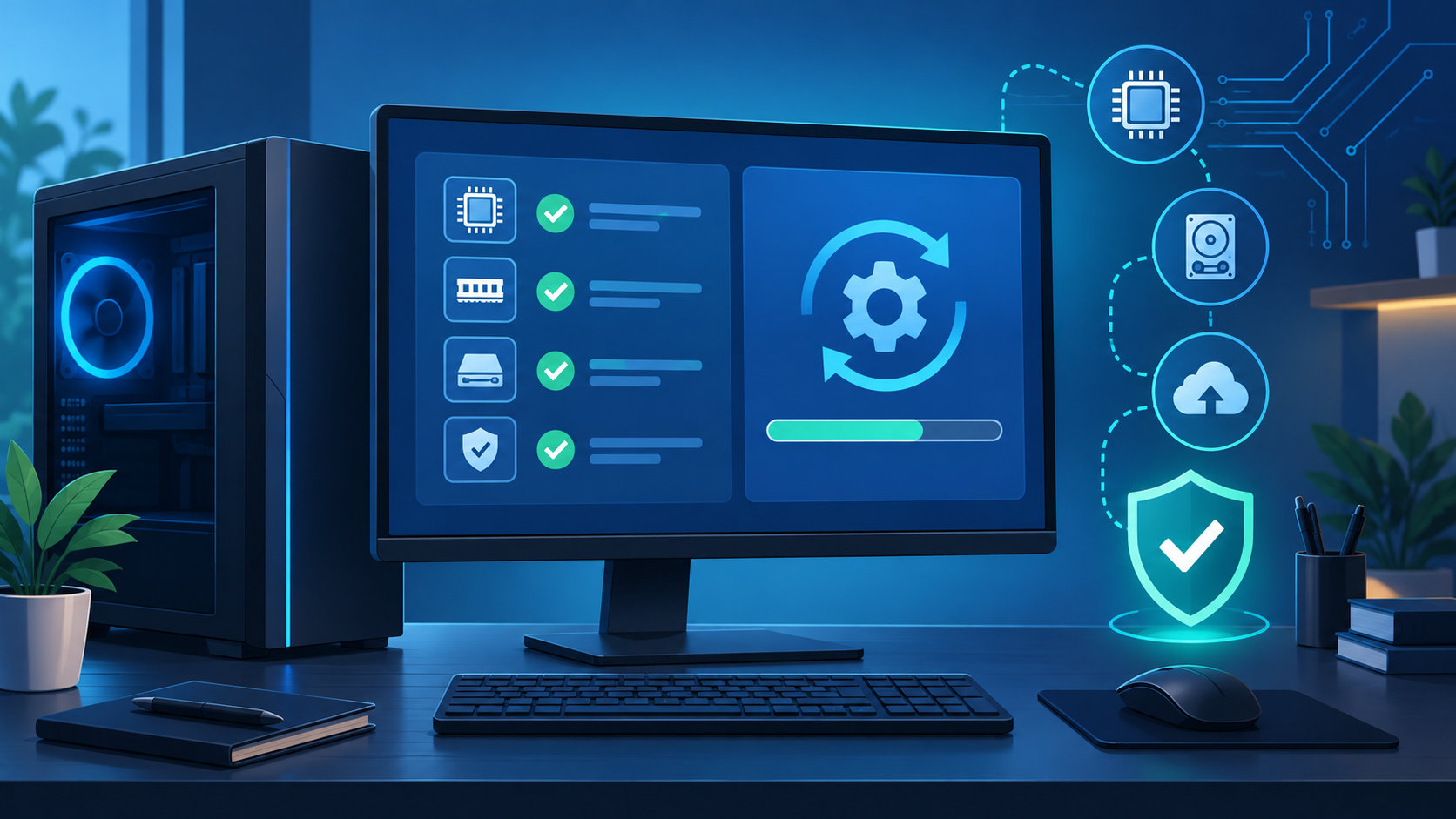
Ryzen搭載PCでWindows 11へアップデートしたい場合、CPUがRyzenかどうかだけで対応可否を判断することはできません。正確なCPU型番、TPM 2.0、UEFI/Secure Boot、メモリやストレージなどを確認し、PC Health Checkで判定してからWindows Updateを使うのが安全な基本方針です。
この記事では、Ryzen搭載PCの対応状況を確認する順番と、更新前のバックアップ、Windows 11へのアップグレードおよび更新後のチェックまでをまとめます。BIOS設定の変更や要件の回避を急がず、表示された理由を一つずつ切り分けてください。


Ryzen搭載PCのWindows 11対応状況
Ryzenは製品名の範囲が広く、同じRyzen 5でも世代や型番、搭載されているPCのファームウェアによって条件が異なります。Windows 11の対応プロセッサ一覧に載っているかを確認しつつ、PC全体の要件も満たしているかを見なければなりません。
MicrosoftのWindowsプロセッサ要件は、Windowsのバージョンごとに対応プロセッサを案内しています。ただし、この一覧はPC利用者が単独で合否を決めるための情報ではなく、Microsoft自身も利用中のPCの確認にはPC Health Checkを案内しています。CPU名だけで「対応」「非対応」と断定しないことが大切です。
Windows 11で確認する主な最小要件
| 確認項目 | 見るポイント |
|---|---|
| プロセッサ | 1GHz以上・2コア以上などの条件に加え、Windows 11の対応プロセッサ一覧に該当するか |
| メモリ | 4GB以上を満たしているか |
| ストレージ | 64GB以上のストレージがあるか。更新時に不足しない空き容量も確認する |
| ファームウェア | UEFIでSecure Bootに対応しているか |
| セキュリティ | TPM 2.0を利用できるか |
| グラフィックス | DirectX 12以上とWDDM 2.0ドライバーに対応しているか |
詳しい条件はWindows 11のシステム要件で確認できます。自作PCではマザーボードの設定やドライバーも影響するため、CPUの世代だけで判断しないでください。
Windows 10からのアップグレードを考えている場合
Windows 10のサポートは2025年10月14日に終了しています。Windows 10を使い続けている場合は、対象PCかどうかを確認したうえで、Windows 11へ移行できる公式の経路を検討しましょう。対象外のPCへ要件を回避してインストールする方法は、互換性やサポート面で不利になる可能性があるため、このガイドでは勧めません。
更新前に確認する4項目
1. CPUの正確な型番を確認する
まず、設定のシステムからバージョン情報を開き、プロセッサ欄を確認します。自作PCなら、マザーボードの製品名とBIOSのバージョンも控えておくと、メーカーの対応情報を探しやすくなります。
「Ryzen 5」「Ryzen 7」のようなシリーズ名だけでは比較できません。末尾の型番まで読み取り、Microsoftの対応プロセッサ一覧と、PCメーカーまたはマザーボードメーカーのWindows 11対応情報を照合してください。
2. TPM 2.0が利用できるか確認する
Windowsキー+Rで「ファイル名を指定して実行」を開き、tpm.mscと入力します。TPMの管理画面で仕様バージョンが2.0になっているかを確認してください。TPMが見つからない場合でも、搭載されている機能がUEFIで無効になっているケースがあります。
TPMを有効にする設定名はマザーボードによって異なります。設定を変える前に、BitLockerまたはデバイスの暗号化を使っている場合は回復キーを確認し、重要なデータをバックアップしてください。項目名が分からないままUEFI設定を変更するのは避けましょう。
3. UEFIとSecure Bootの状態を確認する
Windowsキー+Rからmsinfo32を開き、BIOSモードがUEFI、セキュアブートの状態が要件を満たす状態になっているかを確認します。Secure Bootを有効にできるかどうかは、PCがUEFIで起動していることや、構成しているOS・周辺機器にも左右されます。
レガシーBIOSからUEFIへ切り替える作業は、ディスクのパーティション形式や起動設定に関係します。変更前にメーカーの手順を確認し、必要ならバックアップと回復手段を用意してください。Windows 11へ更新するためだけに、確認なしでBIOSを初期化するのは危険です。
4. メモリ・空き容量・バックアップを確認する
最小要件を満たしていても、更新用の空き容量が不足すると処理が止まることがあります。設定のシステムから記憶域を開き、不要な一時ファイルを整理してください。外付けドライブやクラウドなどに、文書・写真・制作データを先にコピーしておくと安心です。
ノートPCは電源アダプターを接続し、自作PCは更新中に電源が落ちない環境で実行します。周辺機器も必要最小限にし、作業中に電源ボタンを長押しして中断しないようにしてください。
安全なWindows 11アップデート手順
手順1:PC Health Checkで判定する
MicrosoftのPC Health Checkを起動し、Windows 11の適格性をチェックします。対応していない項目が表示されたら、CPU、TPM、Secure Boot、ストレージなどのどこが理由かを確認してください。
互換性の問題がある場合、Windows Update側でアップグレードの提供が一時的に保留されることがあります。これは更新を急がせないための仕組みなので、表示されないからといって非公式なインストール手順へ進むのではなく、表示された問題を解消してから再確認します。
手順2:Windows Updateから更新する
Windows 11をすでに使っている場合も、Windows 10からアップグレードする場合も、まずは設定のWindows Updateを開き、更新プログラムのチェックを選びます。更新が表示されたら、内容と再起動の予定を確認してダウンロードしてインストールを実行します。
MicrosoftのWindows Updateの案内でも、利用可能な更新をダウンロードしてインストールし、求められたら再起動する手順が基本です。作業時間を確保できるときに開始し、更新中はスリープや電源断を避けてください。
手順3:再起動後に状態を確認する
再起動が終わったら、もう一度Windows Updateを開き、追加の更新が残っていないかを確認します。続いて、デバイスマネージャーに警告マークがないか、音声・ネットワーク・グラフィックスなど普段使う機能が動くかを確認してください。
ドライバーに問題がある場合は、まずPCメーカーやマザーボードメーカーが提供するWindows 11向けドライバーを確認します。AMDのチップセットドライバーを使う場合も、PCの構成と対応OSを確認してから適用してください。
更新が表示されない・止まるときの対処
「このPCはWindows 11を実行できません」と表示される場合
PC Health CheckやWindows Updateで非対応と表示された場合は、メッセージに示された項目を確認します。CPUの型番、TPM 2.0、Secure Boot、メモリ、ストレージを一つずつ確認し、マザーボードのマニュアルやメーカー情報と照合してください。
CPUそのものが対応一覧にない場合と、TPMやSecure Bootが無効なだけの場合では対処が異なります。要件を満たしていない状態でレジストリ変更などによる回避を行うと、更新・ドライバー・サポートで問題が起きるおそれがあります。目的が「安全な更新」であれば、要件回避は選択肢にしない方が無難です。
Windows 11の更新が候補に表示されない場合
現在のWindows Updateをすべて適用して再起動し、空き容量、日時設定、ネットワーク接続を確認してから再度チェックします。PC Health Checkで互換性保留が示されている場合は、対象のアプリやドライバーの対応を確認し、提供が再開されるまで待ちます。
Windows 11のインストール方法に関するMicrosoftの案内では、Windows Updateにアップグレードが提供されるまで待つことが推奨されています。公式の案内と現在のPCの状態を確認したうえで、必要な場合にのみInstallation Assistantなどの公式手段を検討してください。
更新後に不具合が出た場合
まずWindows Updateの更新履歴と、デバイスマネージャーの警告を確認します。画面表示・音声・ネットワークなど特定の機能だけに問題があるなら、該当するドライバーをPCメーカーまたはマザーボードメーカーのサポートページから確認します。
更新前に作成したバックアップや回復手段がある場合は、症状と更新日時を記録してから使います。電源断を繰り返したり、複数のドライバーを同時に入れ替えたりすると原因が分かりにくくなるため、一つずつ確認してください。
まとめ
Ryzen搭載PCのWindows 11アップデートは、Ryzenという名称だけでは判断できません。次の順番で確認すると、無理な設定変更を避けながら進められます。
- 設定でRyzenの正確なCPU型番を確認し、Microsoftとメーカーの対応情報を照合する
- TPM 2.0、UEFI/Secure Boot、メモリ、ストレージを確認する
- PC Health CheckでPC全体の適格性と互換性保留を確認する
- データをバックアップし、Windows Updateから更新する
- 再起動後にWindows Update、デバイス、普段使うアプリを確認する
対応CPU一覧やWindows Updateの提供時期は、WindowsのバージョンとPCの構成によって変わることがあります。判断に迷う場合は、MicrosoftとPC・マザーボードメーカーの公式情報を優先し、要件を回避する手順は使わないようにしましょう。
コメント